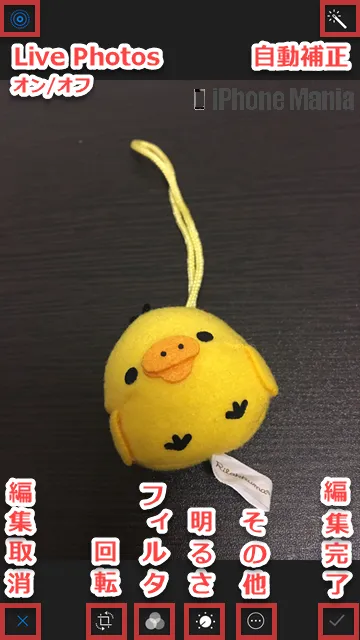
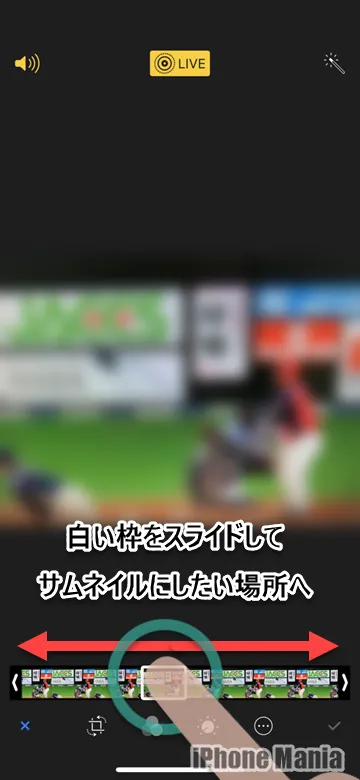
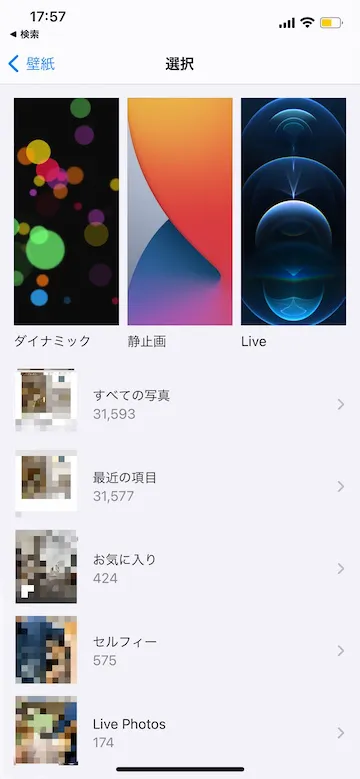
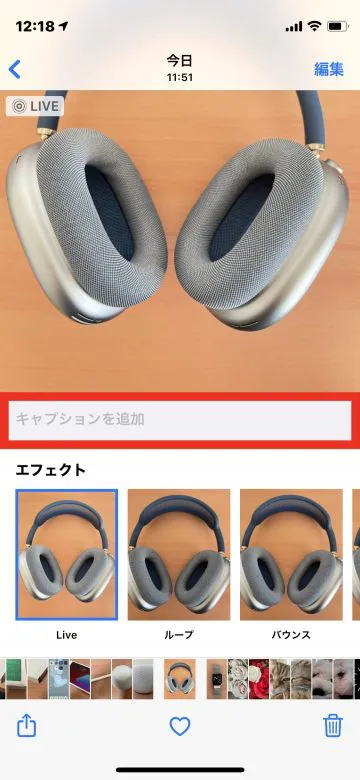
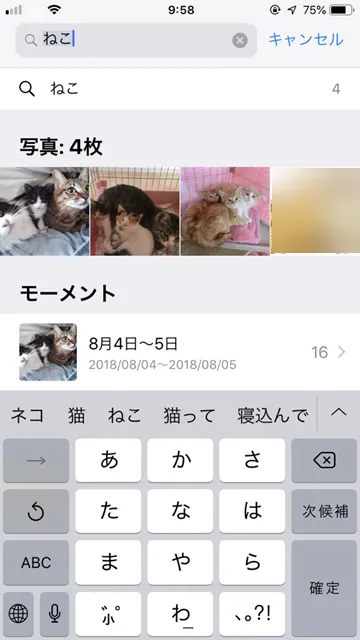
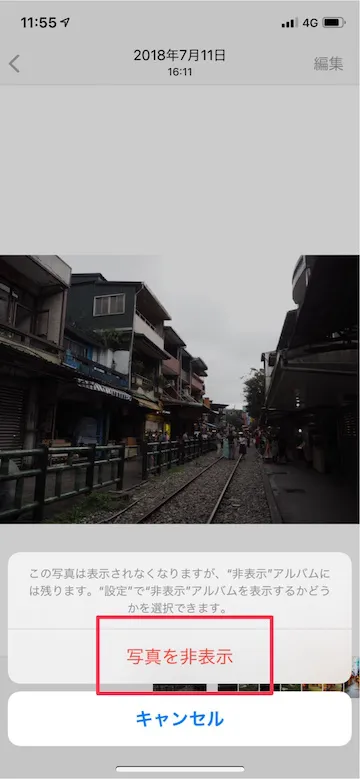
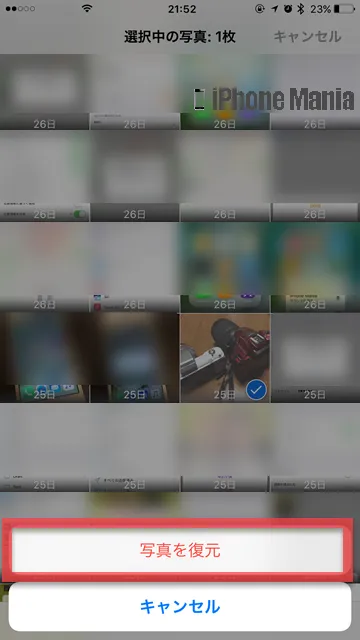
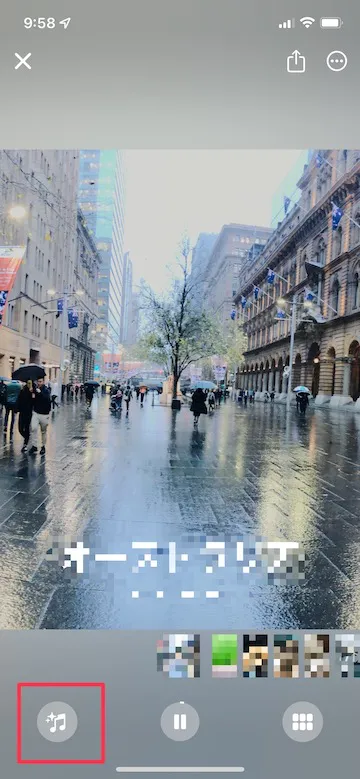
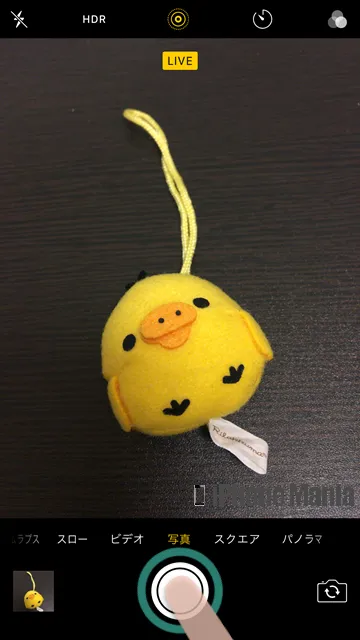
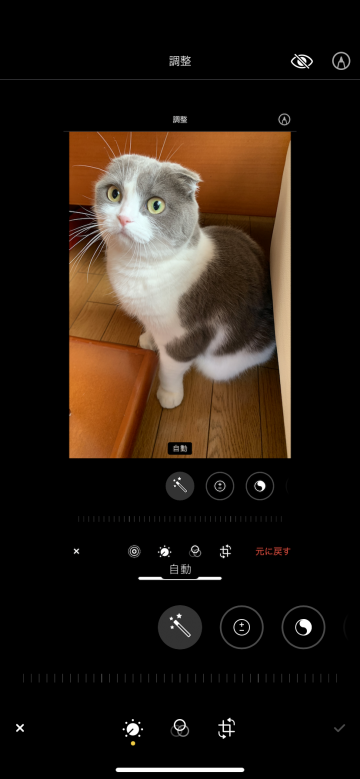
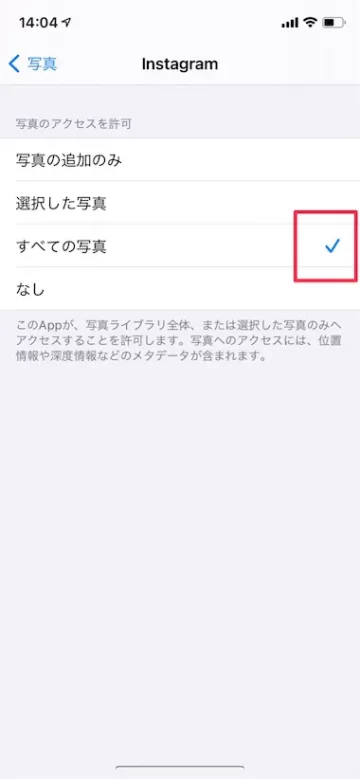
【使い方】写真アプリの使い方や意外に知らない便利機能まとめ 2022 1/12 iPhoneの機能 写真&動画 撮影テクニック 最新情報 2022年1月12日 08:14 目次 写真アプリでできる便利な機能を知りたい 写真アプリでは写真を表示するだけでなく、簡単にGIFアニメを作成したり、写真にキーワードを設定し大量の写真の中から検索することもできます。他人に見られたくない写真を完全に非表示にすることができる裏技も。 ここでは写真アプリの基本的な使い方や便利な機能、意外に知られていない小技をまとめました。 写真アプリの基本的な使い方から便利機能 1 Live Photos機能 Live Photosとは、撮影前後1.5秒ずつの合計3秒の動画撮影ができる機能です 【解説】写真が動く!?iPhoneの「Live Photos」機能とは? 「編集」→左上の「LIVE」をタップ→一覧から「ループ」か「バウンス」を選択することにより、動画が繰り返し再生されるGIFアニメを簡単に作成することができます iPhone標準アプリだけでできる!Live PhotosからGIFアニメの作り方 「編集」→左上の「LIVE」をタップ→一覧から「長時間露光」を選択することにより、Live Photosを一枚に合成した動きのある写真を作成することができます 【使い方】Live Photos機能の「長時間露光」写真を作成する方法 「編集」からLive Photosの明るさを調整したりエフェクトをかけたりすることが可能です。Live photosのアイコンをタップすることで静止画に切り替え、音声アイコンをタップすることで音声をオフにすることもできます 【Tips】iPhoneで撮影したLive Photosにエフェクトをかける方法 「編集」→下部の動画のスライダからサムネイルにしたい場面を選択→「キー写真に設定」することでサムネイルを変更することができます 【Tips】iPhoneで撮影したLivePhotosのサムネイルを変更する方法 2 写真を壁紙に設定 「設定」→「壁紙」→「壁紙を選択」→画像を選択→「ロック画面」か「ホーム画面」、または「両方に設定」のいずれかを選択することで壁紙を設定することができます 【Tips】自分の好きな画像をiPhoneの壁紙に設定する方法 3 画像を編集する 写真を表示→上にスワイプ→「キャプションを追加」にキーワードを入力→「完了」することで、設定したキーワードで検索表示することができます 【iOS14】iPhoneの写真にキャプション(説明文)を追加する方法 検索機能では、キーワードを入力していなくても撮影地や日付で検索することができ、また「ねこ」と検索すれば猫の写真が一覧表示されるなど、カテゴリー別に検索することができます 【iOS12~】iPhoneの写真アプリが進化!絞り込み検索活用テク 「編集」→マークアップのアイコンをタップすることで、文字やテキストを入れることができます 【Tips】iPhoneの写真アプリで画像に文字などを入れる方法 「編集」から、画像をトリミング、回転、またはフィルタをかけたり、自動補正も行ったりすることができます 【Tips】iPhoneの写真アプリで画像を編集・加工する方法 「設定」→「カメラ」→「フォーマット」→「互換性優先」にチェックをすることで、画像をJPEGファイルとして保存することができます 【使い方】iPhoneで撮った写真を.HEICから.JPGに変換する方法 3 プライバシー関連 「設定」→「プライバシー」→「写真」でそれぞれのアプリからの写真アプリへのアクセスを制限することができます 【iOS14】写真アプリのプライバシーを管理する方法 写真を表示→共有のアイコンをタップ→「非表示」にすると、通常のアルバム一覧には表示されず、「非表示」アルバムの中にのみ保存されます 【iOS14】写真を非表示にし、”非表示”フォルダをアプリ上から隠す方法 「設定」→「写真」→「”非表示”アルバム」のトグルをオフにすることで、アルバムの一覧からも非表示にすることができます 【iOS14】写真アプリの「非表示」アルバムを完全非表示にする方法 アルバム一覧から「最近削除した項目」→画像を選択→「写真を復元」すると、削除した画像を30日以内なら復元することができます。また「最近削除した項目」のアルバム内で削除すると、iPhone内から画像を完全に削除することができます 【Tips】30日間はセーフ!iPhoneの写真アプリで削除した画像を元に戻す方法 4 写真を再生する機能 「For You」→「メモリー」一覧から選択→「ミュージック」のアイコンをタップすることにより、Apple MusicからメモリーのBGMを選択することができます 【iOS15】写真アプリ「メモリー」のBGMにApple Musicの音楽が対応! 写真を表示させ、「共有」アイコンをタップ→「スライドショー」を選択すると、複数の写真を順番にスライドショーとして流すことができます 【Tips】iPhoneの写真アプリでスライドショーが簡単につくれる! (ryou) 関連TIPS iOSショートカットの記事をもっと見る! iOS14の使い方記事をもっと見る! 【使い方】標準カメラで使える便利機能や撮影テクニックまとめ 【使い方】この機能知ってる?iPhoneのカレンダーアプリを使いこなそう 【使い方】iPhoneの連絡先も大掃除!アドレス帳の整理に役立つTips 徹底解説!iPhoneの使い方 トップページ iPhoneの基本 iPhoneの機能 トラブル・こまったときは iPhone18シリーズ特集ページ iPhone18 予約はどこが安い?iPhone18 Pro 予約・iPhone18 Pro Max 予約の開始日と実質価格 iPhone18 Pro 予約・iPhone18 Pro Max 予約の開始は9月12日(土)午後9時、発売は9月18日(金)。iPhone Duo 予約は10月16日から。iPhone18 予約はどこが安いか、ドコモ・au・... --PR--[公式] - iPhoneの購入や予約はオンラインで確実に! → ソフトバンクオンラインショップ → auオンラインショップ → ドコモオンラインショップ → 楽天モバイルオンラインショップ iPhoneなどApple製品の疑問は iMコミュニティ で聞けます。詳しい読者が答えてくれます。 iPhoneの機能 写真&動画 撮影テクニック 最新情報 Apple iOS iPhone Tips 使い方 この記事がお役に立ったらシェアお願いします