特集

インフォメーション

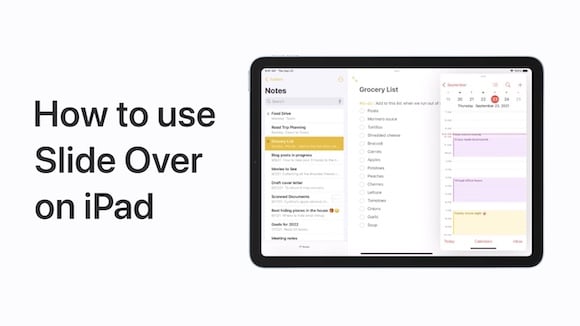
Appleが、iPadOS15のマルチタスク機能「Slide Over」を便利に使うための操作方法を解説した動画を公開しました。メインのアプリを開きながら、小さく表示したウィンドウでアプリを切り替えながら使うことができます。
Appleが、iPadOS15で強化されたマルチタスク機能のひとつ「Slide Over」の使い方を紹介する動画をAppleサポートの公式YouTubeチャンネルで公開しました。
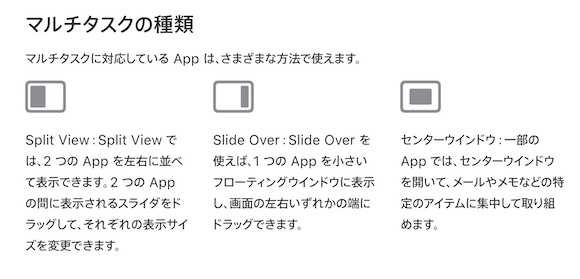
同チャンネルでは先日、マルチタスク機能「Split View」の使い方を紹介していますので、あわせてご覧ください。
「Slide Over」は、使用中のアプリを開いたまま、小さなフローティングウィンドウでアプリを開いて作業できるのが特徴です。
ここでは、「リマインダー」アプリを開いたまま、「メール」を開く例で説明しています。
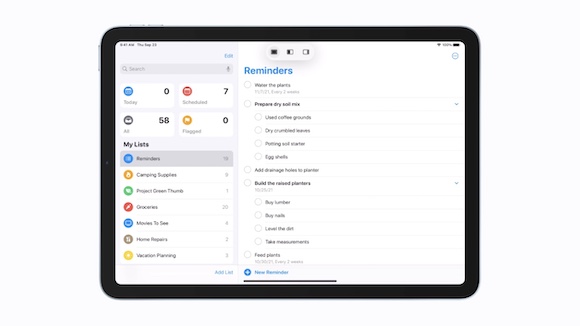
画面上部の、「・・・」と表示されたマルチタスクボタンをタップし、3つ並んだアイコンのうち右側のボタンをタップします。
それまで開いていたアプリが画面の右端に寄ります。
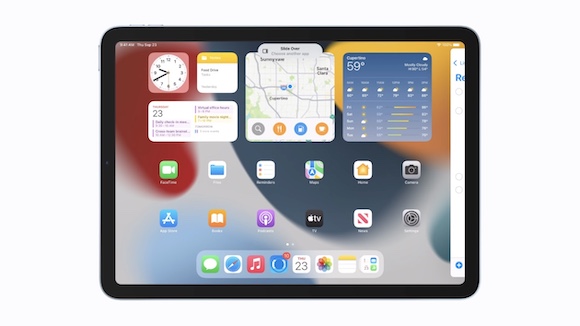
同時に開きたい「メール」アプリを選んで開くと、「リマインダー」が右側に寄った状態で、「メール」をフルスクリーンで使うことができます。
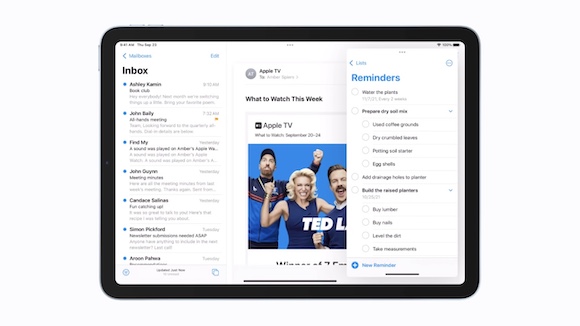
Slide Overを使ったまま、さらにSlide Overで開くアプリを追加することもできます。
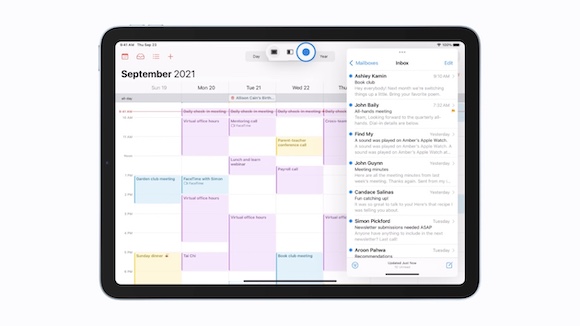
Slide Overで開いているアプリは、右にスワイプしてしまっておくことができます。しまったアプリは、画面の右端から中央に向かってスワイプして再び呼び出すことができます。
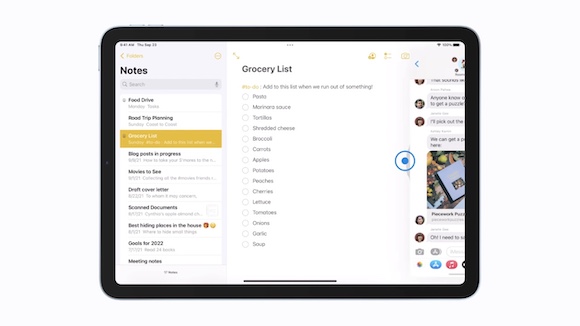
Slide Overで開いたアプリは、アプリのウィンドウ下部にあるバーをドラッグして次々に入れ替えることができます。
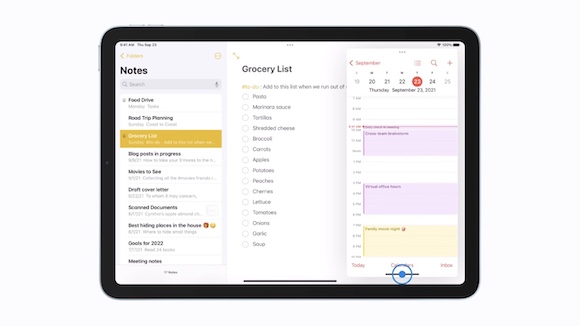
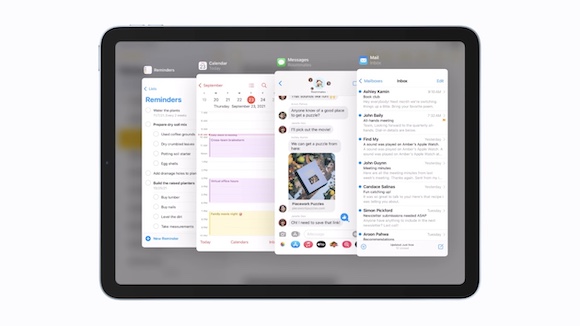
Slide Overで開いているアプリを一覧でチェックするには、ウィンドウ下部のバーを上にドラッグします。
Slide Overで開いているアプリをフルスクリーン表示にするには、アプリのウィンドウ上部のマルチタスクボタンをタップし、フルスクリーン表示のボタンをタップします。

Appleが公開した、Slide Overの使い方を説明した動画はこちらでご覧ください。
Source:Apple Support/YouTube, Appleサポート
(hato)