特集

インフォメーション

iPhoneのアラームは一度鳴り出すと15分以上鳴り続ける仕様になっており、ちょっと席を外した際にアラームが鳴ってしまうと非常に厄介です。今回は指定した秒数でアラームを止めるショートカットを紹介します。
「アラームを止める」という直接的なショートカットはありませんが、アラームが鳴っている時に「時計」アプリを開くとアラームが止まります。この仕様を使って「アプリを開く」で時計アプリを開くようにすることでショートカットを使用してアラームを止めることは可能です。
しかし、ロック中に「アプリを開く」のショートカットは使えません。そこで、「時計」アプリのショートカットにある「タブを開く」を使用することによりロック中でも時計アプリを開くことが可能になります。
オートメーションでは、アラームが「鳴ったとき」というトリガーはありませんが、アラームが「オフになる」をトリガーにすることで「鳴ったとき」と同じ動作になります。これはアラームが鳴った際にそのアラームが「オフになる」ためです。
iPhoneがロック中の場合に時計のアラームタブを開くと、画面がついたままになるので「画面をロック」のアクションを入れています。
今回はオートメーションの作成からそのまま新規ショートカットを作成していきます。
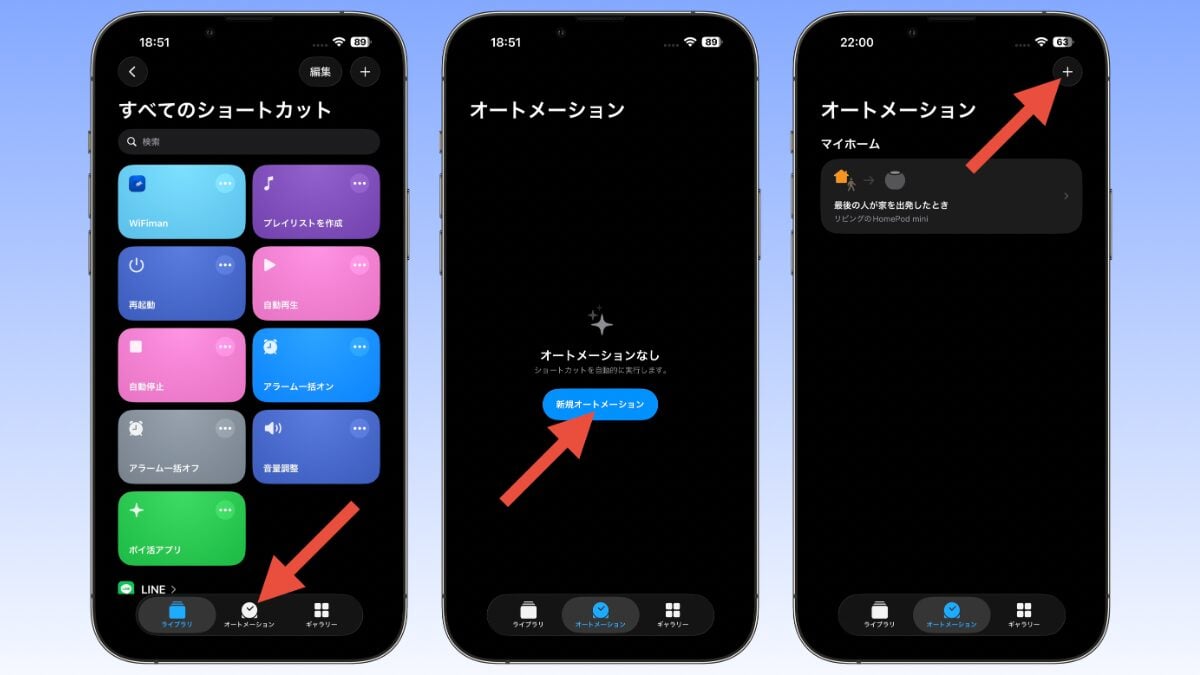
「ショートカット」アプリを開き、「オートメーション」タブを選択します。右上の「+」または「新規オートメーション」をタップしてください。
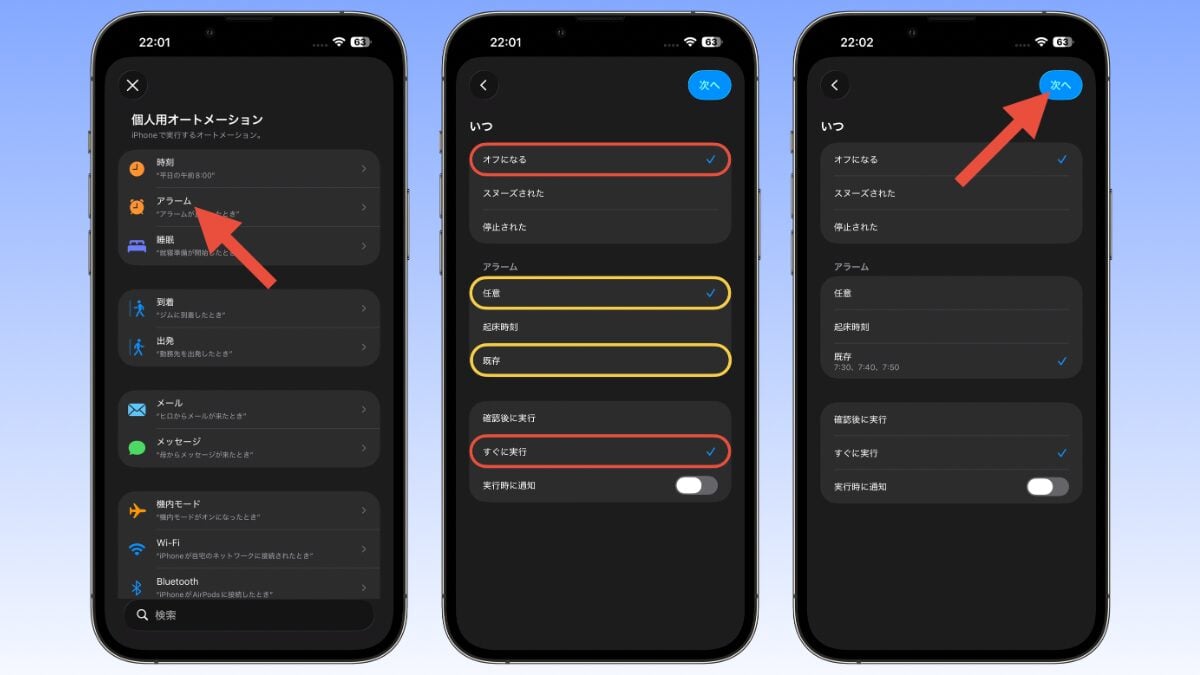
「アラーム」をタップします。「いつ」は「オフになる」、「アラーム」は「任意」または「既存」、「すぐに実行」を選択してください。アラームを「任意」にするとすべてのアラームに対して有効になり、「既存」を選択すると有効にするアラームを選択可能です。
選択できたら右上の「次へ」をタップします。
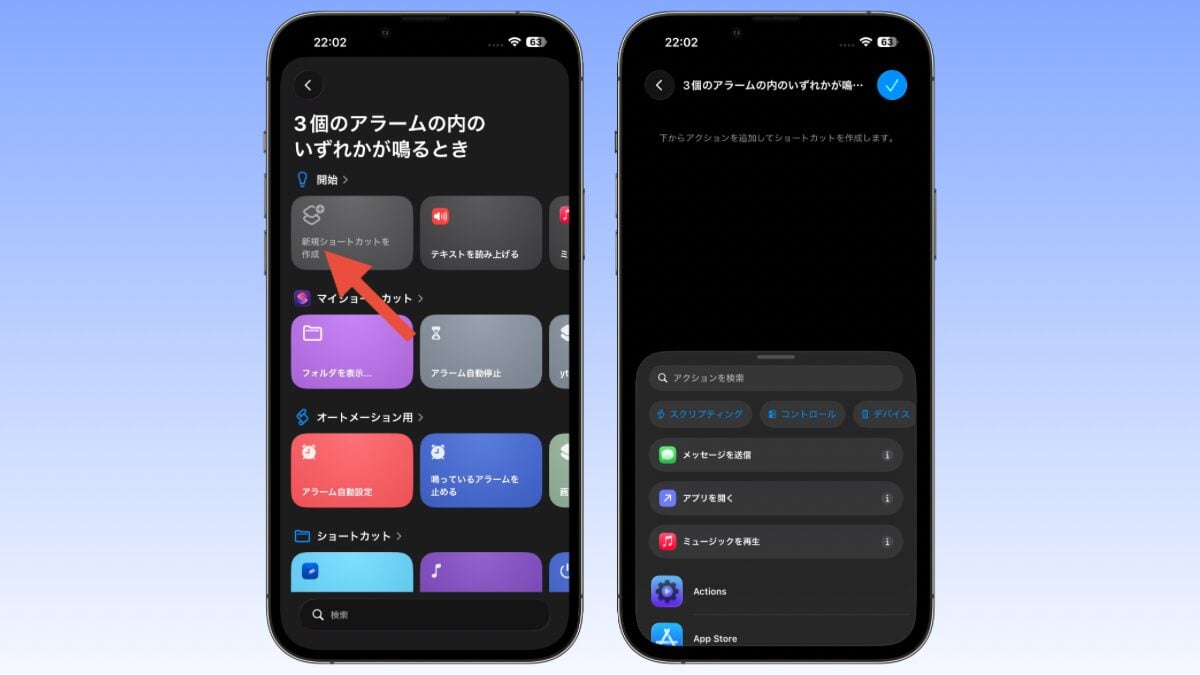
「新規ショートカットを作成」をタップしてショートカットの作成画面に移動してください。
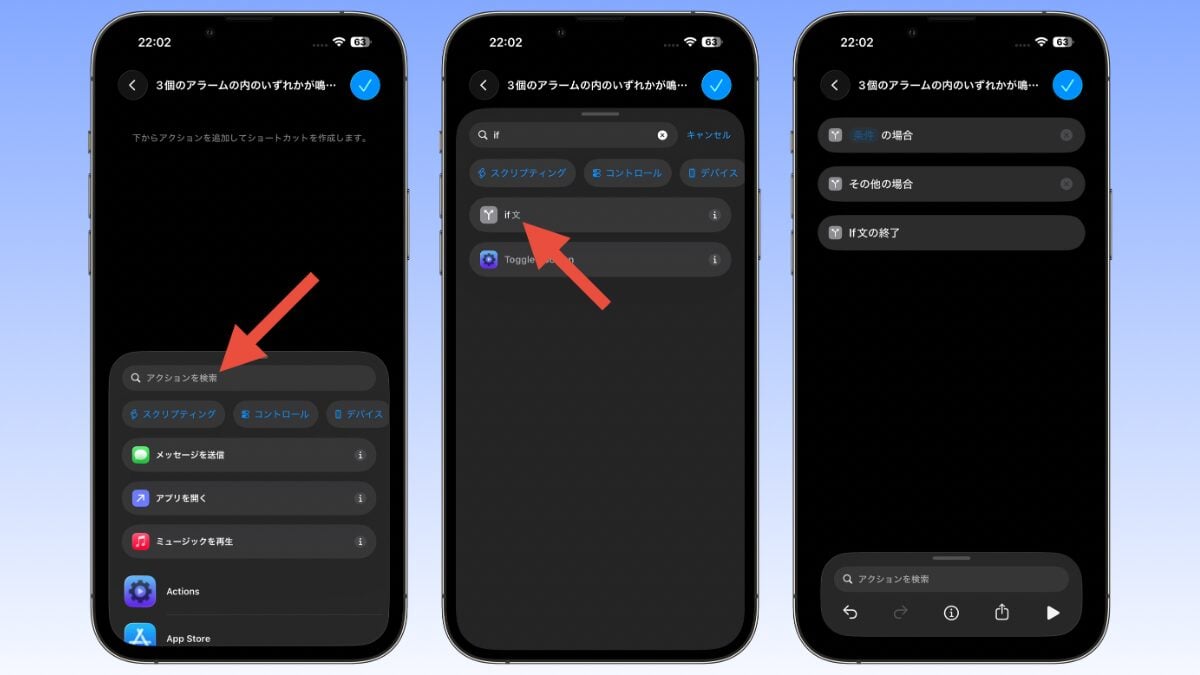
「アクションを検索」をタップして「if」と入力し、「if文」アクションを選択します。
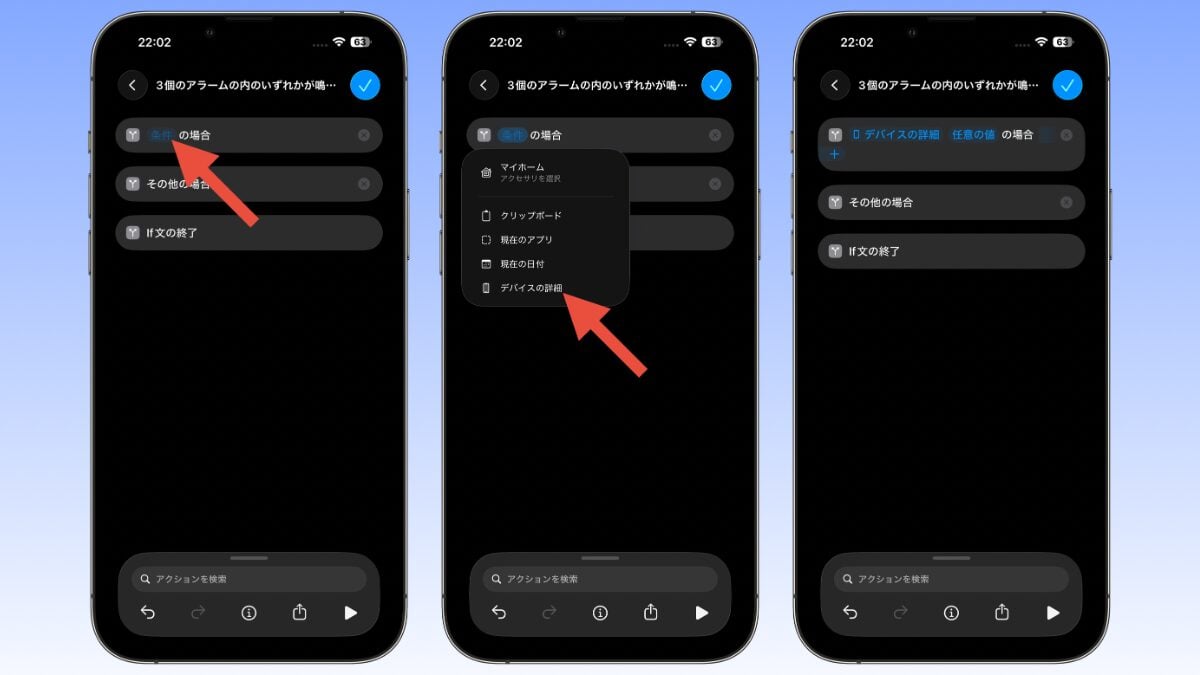
「条件」をタップして「デバイスの詳細」を選択してください。
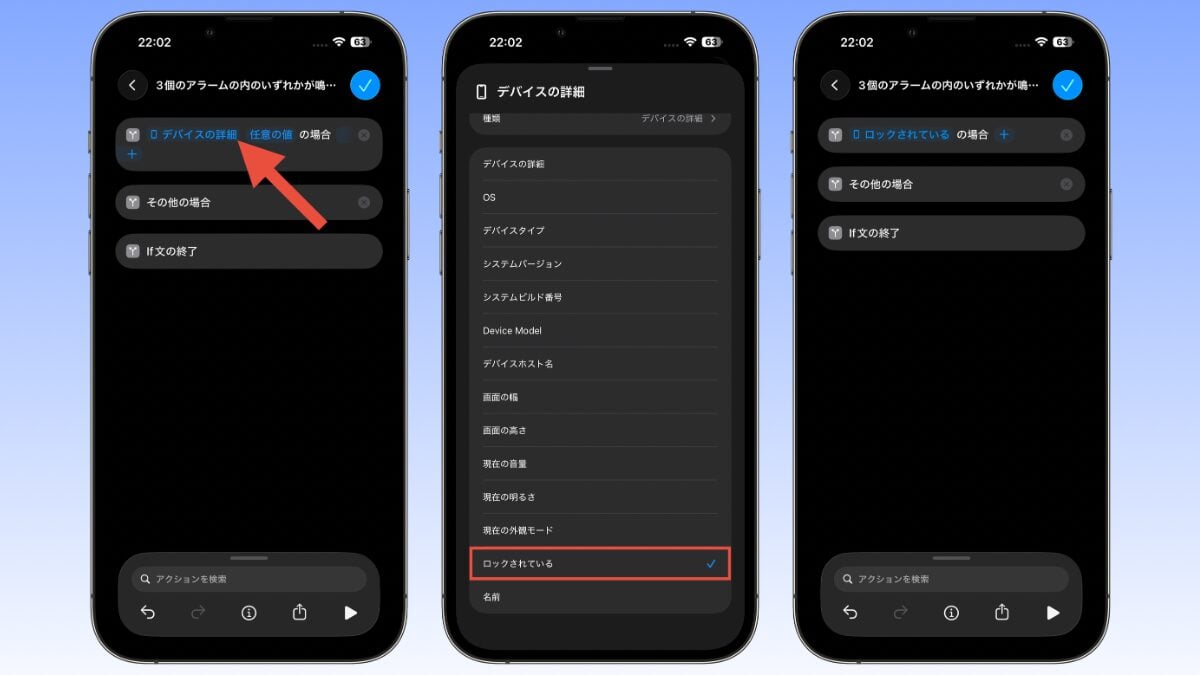
「デバイスの詳細」をタップして「ロックされている」を選択して画面上からスワイプして閉じます。
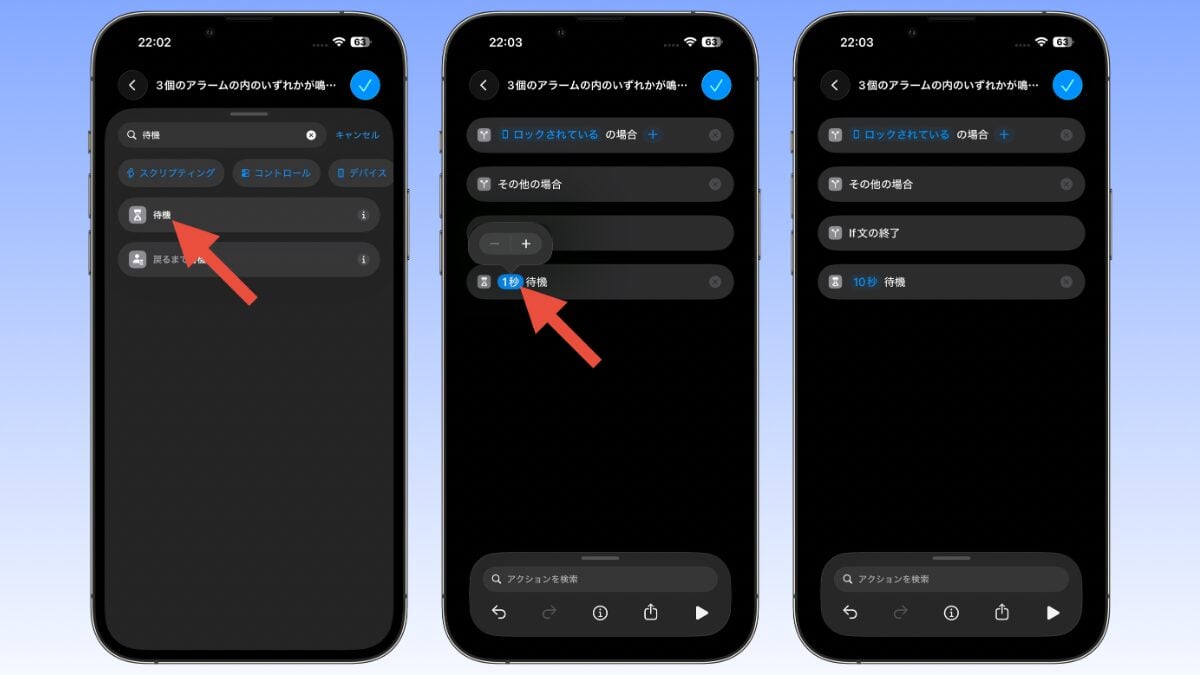
「アクションを検索」で「待機」と入力し、「待機」アクションを選択します。「1秒」をタップして「+・ー」でアラームを鳴らす秒数を設定してください。
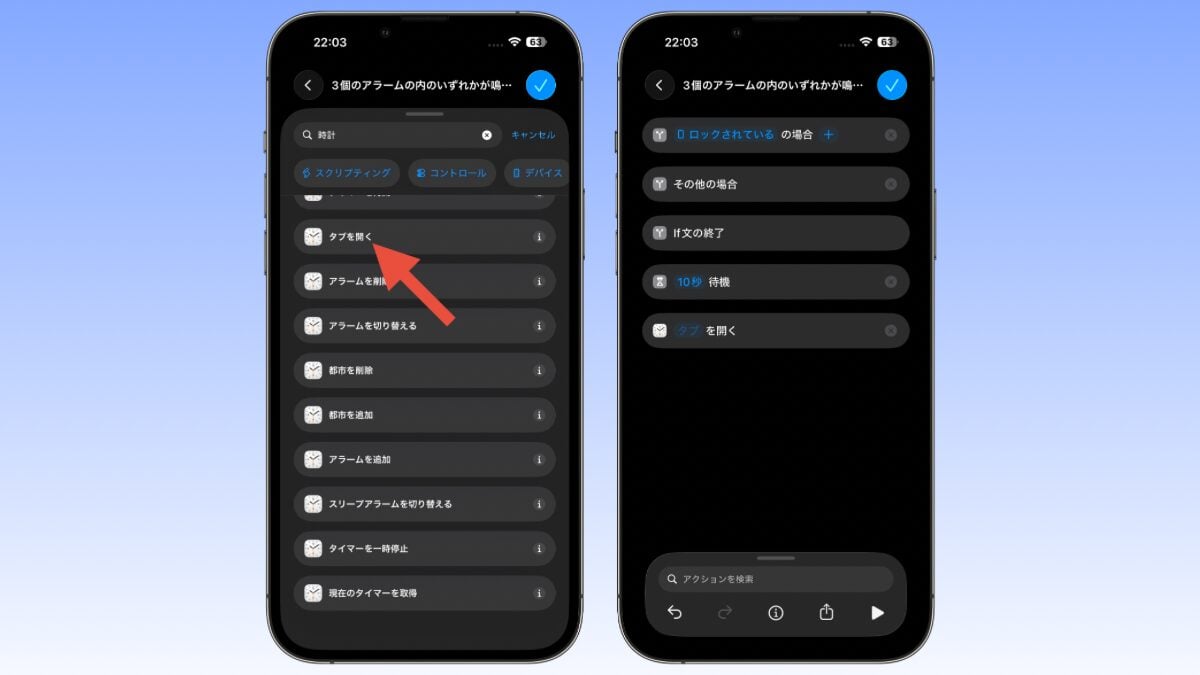
「アクションを検索」で「時計」と入力し、「タブを開く」アクションを選択します。
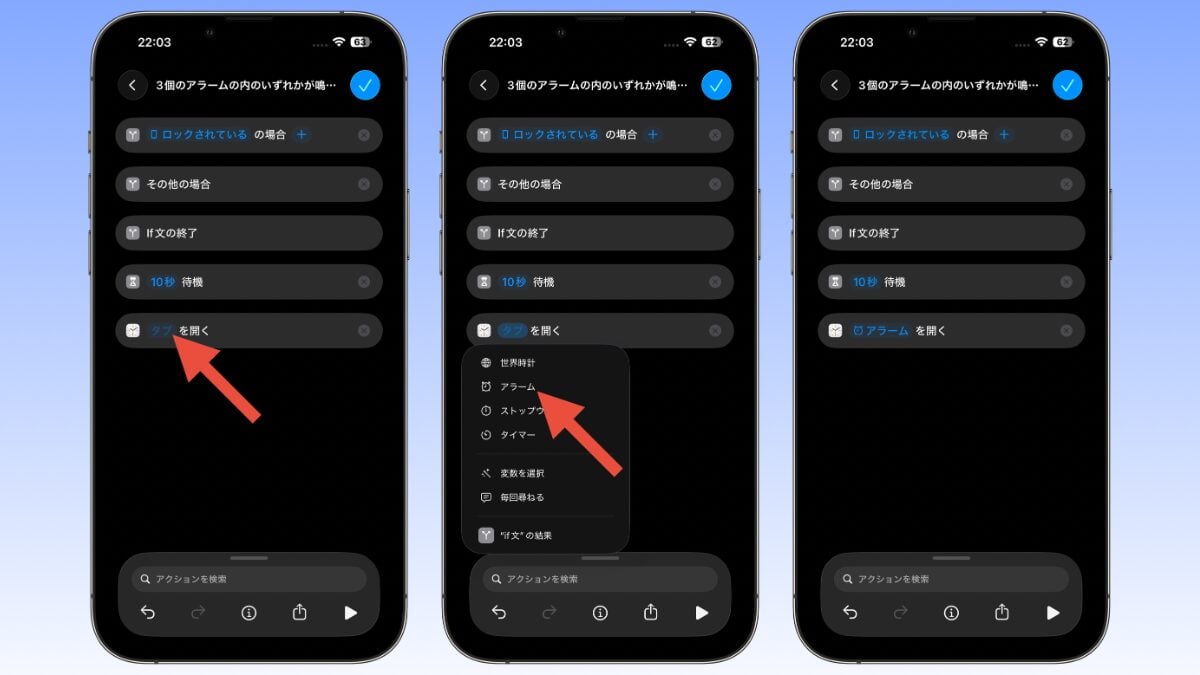
「タブ」をタップして「アラーム」を選択します。※アラームじゃなくても大丈夫です。
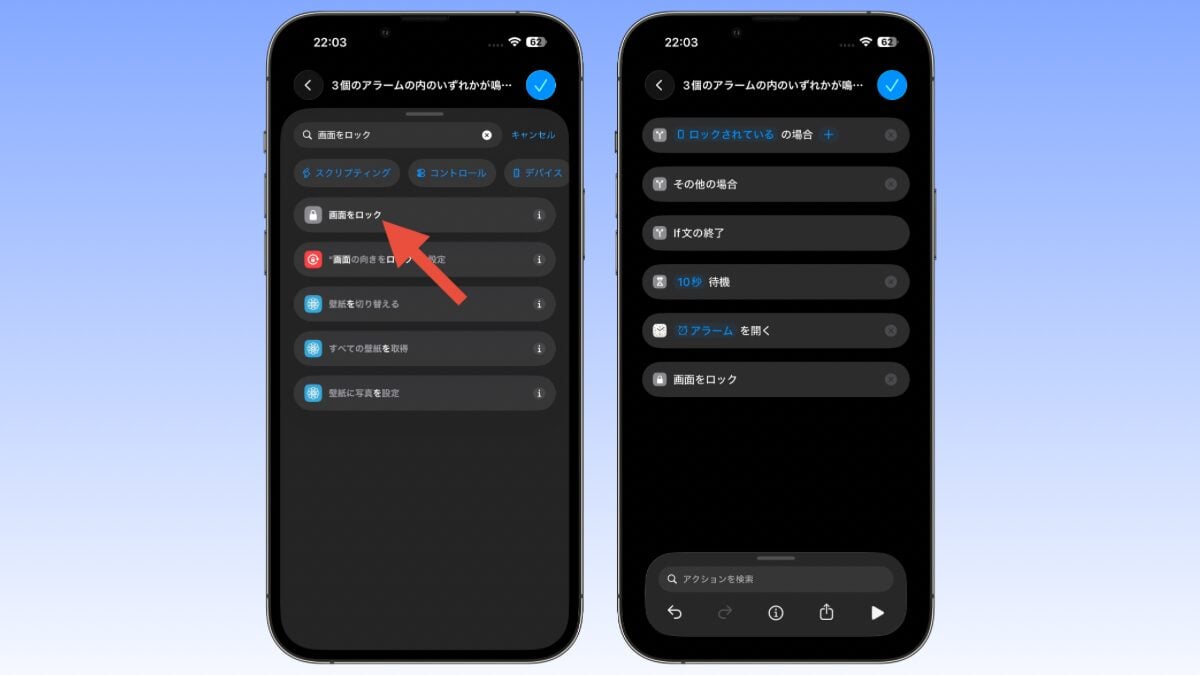
「アクションを検索」で「画面をロック」と入力し、「画面をロック」アクションを選択します。
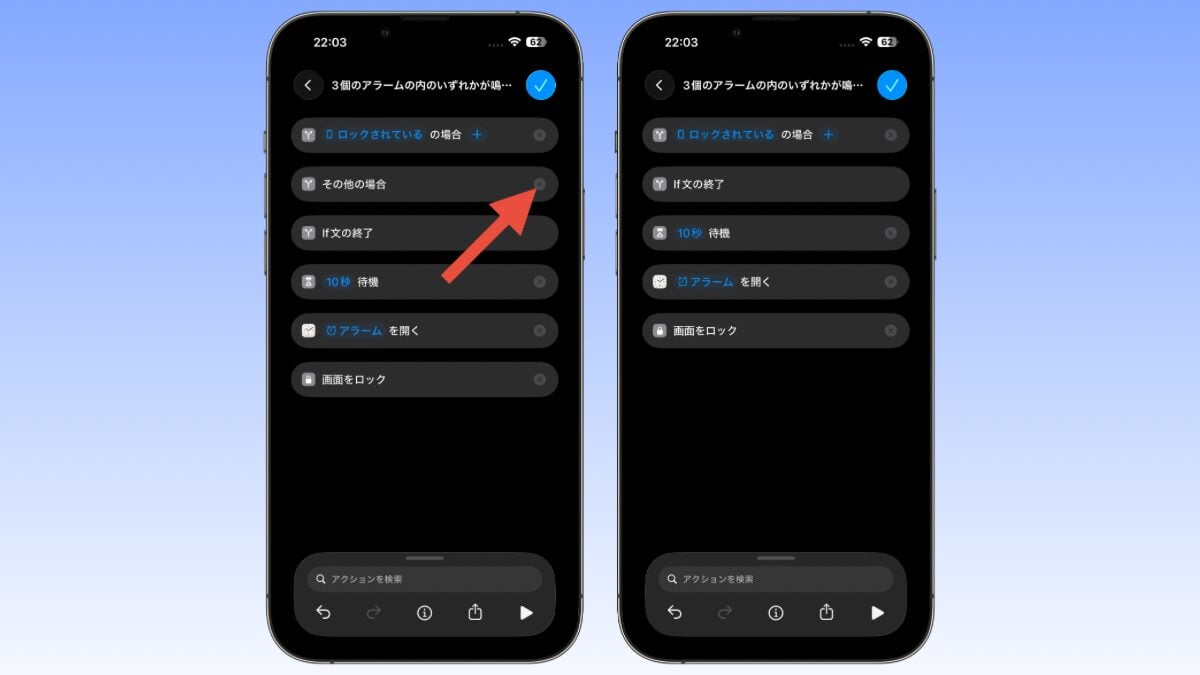
「その他の場合」の右側の「×」ボタンをタップしてください。
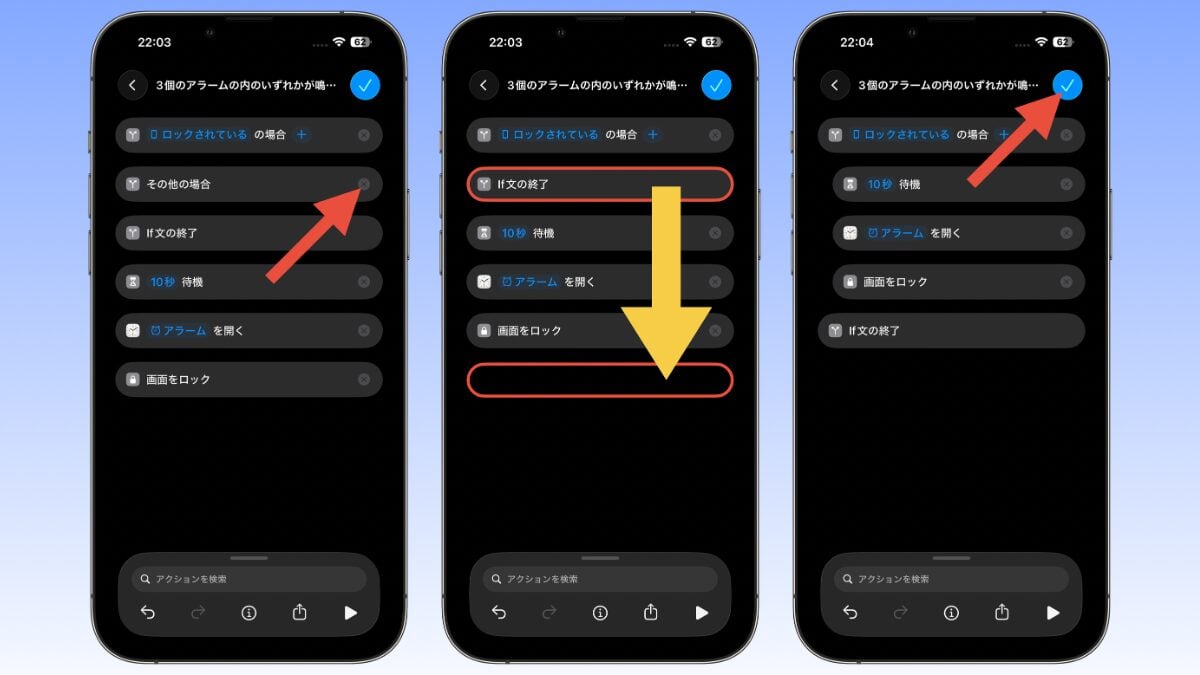
上から2番目の「if文の終了」アクションを長押ししたまま、最下部に移動します。右上のチェックマークをタップして完了です。
以下のようなアクションの並びになっていれば問題ありません。
以前に紹介したアラームの一括オンオフのショートカットもおすすめです。加えて、iPhoneのアラーム音量が勝手に変わる原因と対処法も紹介していますのであわせてご覧ください。
Photo:筆者撮影
