特集

インフォメーション

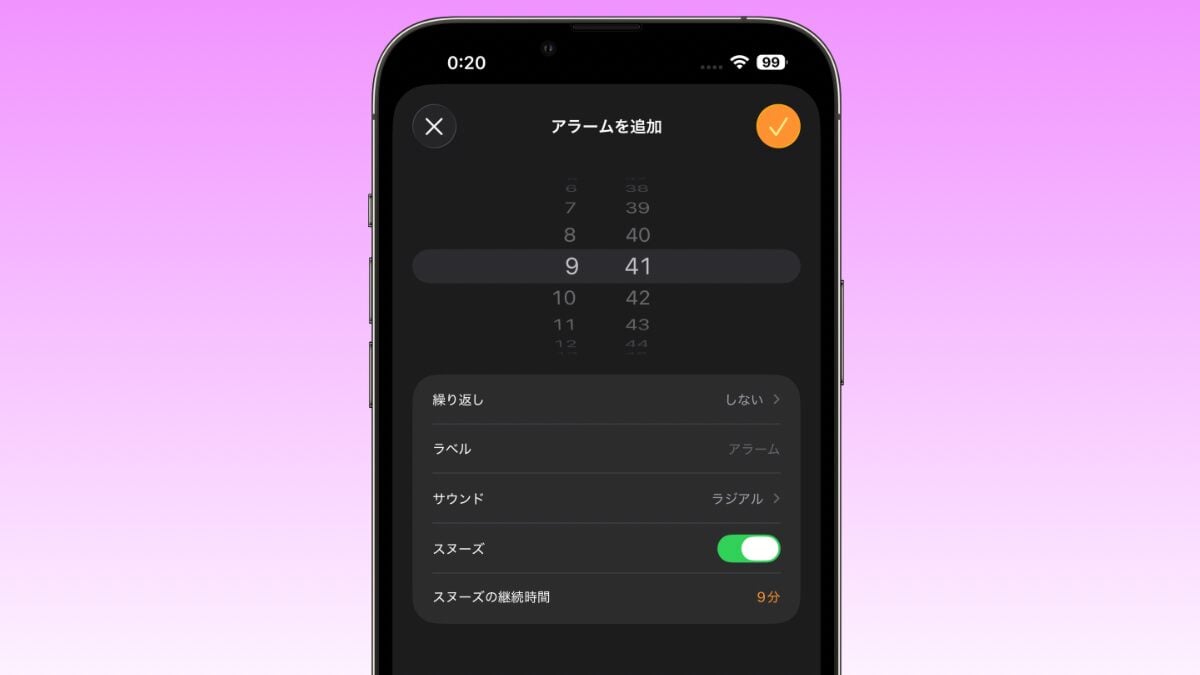
iPhoneのアラーム音が勝手に小さくなったり、設定変更できずに困っていませんか?この記事では基本の設定方法から勝手に音量が変わる原因、iOSのバグで直らない場合の初期化手順、アラーム音量だけを調整する方法まで解説します。
iPhoneのアラーム音量は、「時計」アプリ内ではなく「設定」アプリから変更します。
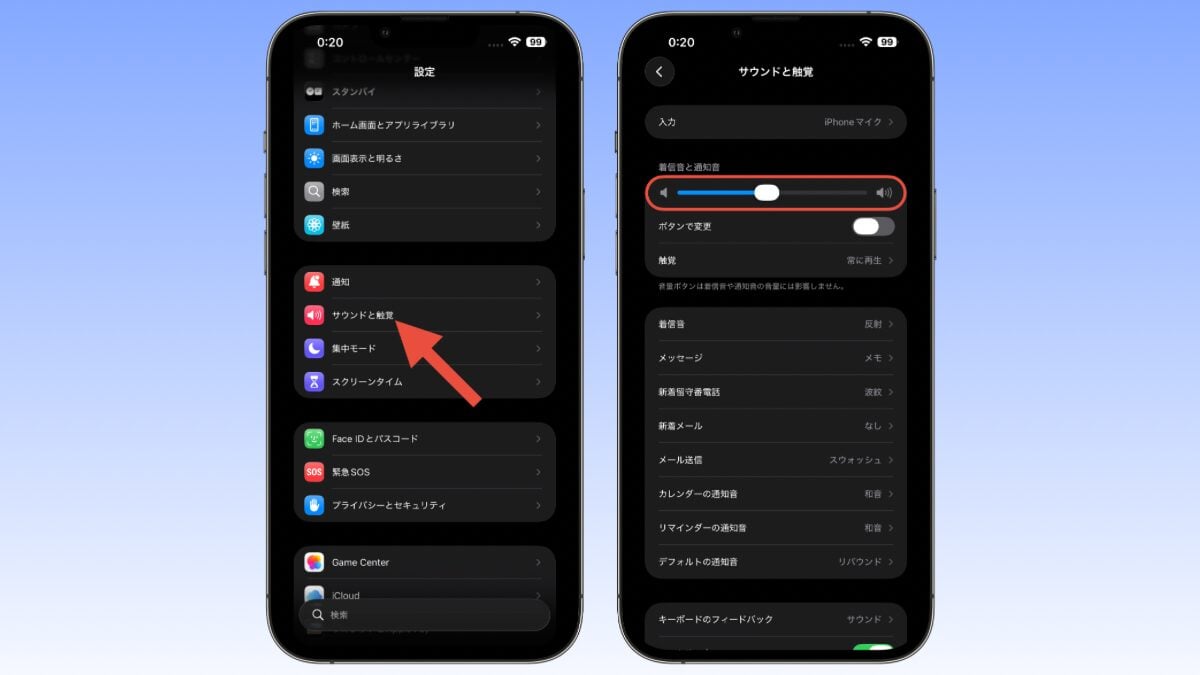
注意点:iOS26までのiPhoneのアラーム音量は、電話の着信音や通知音と連動しています。標準の設定では「アラームの音だけ」を大きく・小さくすることはできません。
「音量を大きく設定したはずなのに、勝手に小さくなる」という場合、設定の問題やiOSの不具合など複数の原因が考えられます。
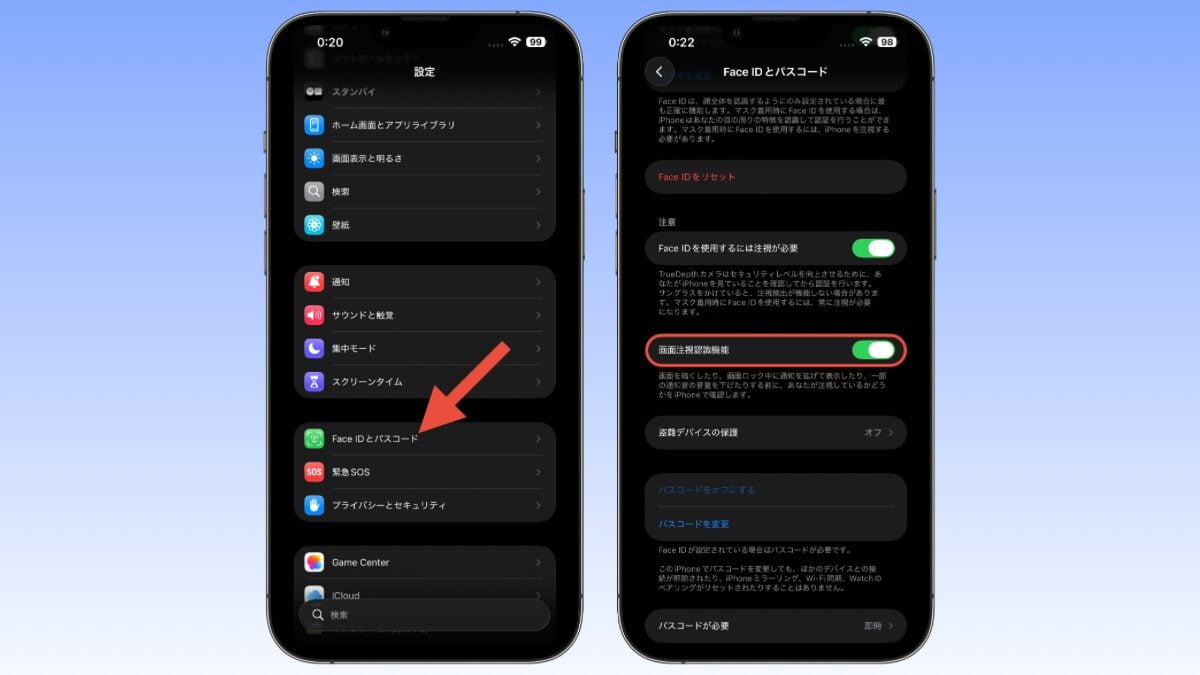
iPhoneのFace ID搭載モデルには、ユーザーが画面を見ているかを検知する「画面注視認識機能」があります。アラームが鳴った際、iPhoneに顔を向けたり画面を見たりすると、自動的に音量が小さくなる仕組みになっています。
「ボタンで変更」がオンになっていると、動画視聴時にサイドの音量ボタンを押したり、サイレントスイッチを切り替えたりした際に知らず知らずのうちにアラーム音量(着信・通知音)まで変更されてしまいます。
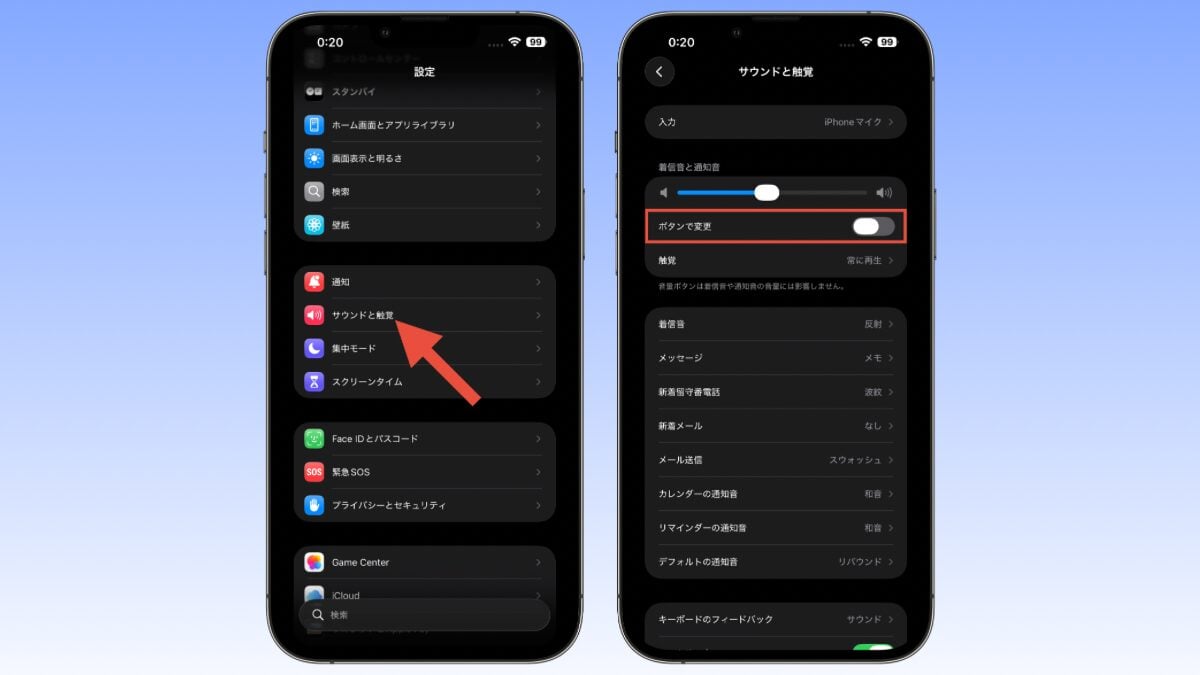
これで、本体横の音量ボタンを押してもアラーム音量が勝手に変わるのを防げます。
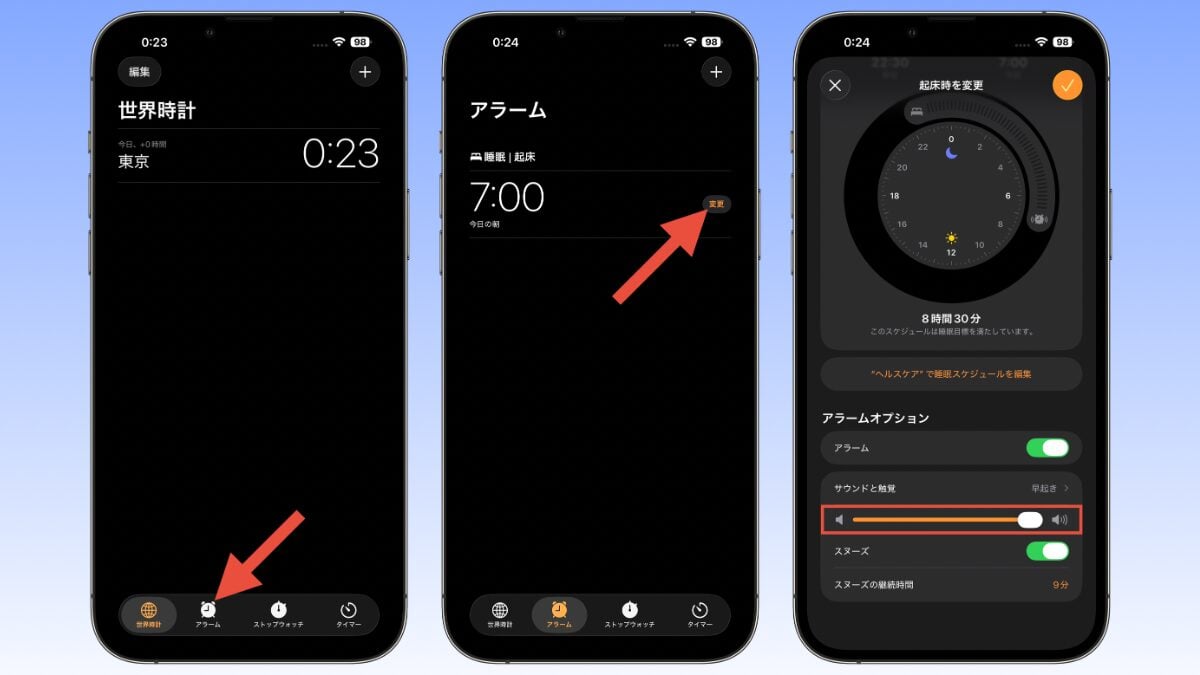
「時計」アプリのアラームではなく、「ヘルスケア」アプリの睡眠スケジュール機能を使ってアラームを設定している場合、通常の音量設定とは別に「睡眠アラーム音量」が適用されている可能性があります。
設定に問題がないにも関わらず音量が勝手に変わったり小さくなったりする場合、iOSのシステムバグや一時的な不具合が原因である可能性が高いです。一時的な不具合の場合は再起動で直る可能性があります。
ホーム画面やコントロールセンターに再起動ボタンを追加する方法もあります。
設定変更やiPhoneの再起動を試しても改善しない場合は、以下のシステム対処法を順にお試しください。
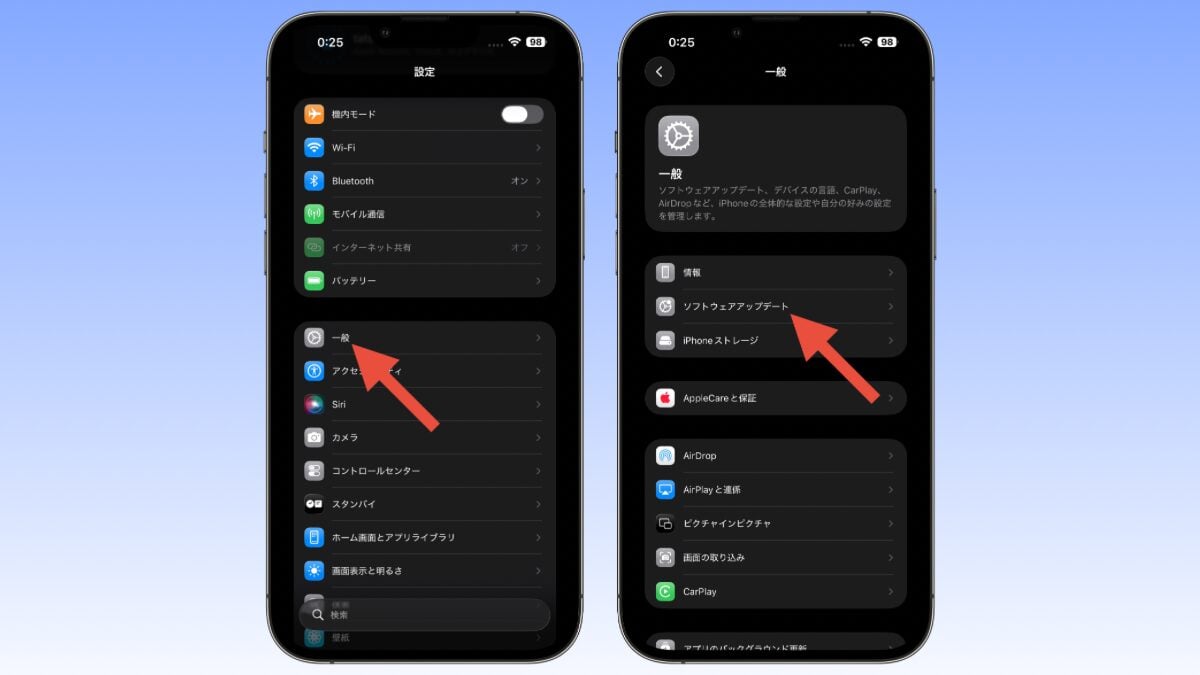
過去のiOSのバグが原因である場合、Appleからの不具合を修正するアップデートが配信されていることがあります。
設定値の内部競合や軽微なシステムバグであれば、「すべての設定をリセット」で解消することがあります。
注意:Wi-Fi接続先、Bluetooth接続先、壁紙、Face ID・Touch ID、通知の設定、位置情報の設定などがリセットされます(写真や連絡先などのデータは消えません)。リセット後はすべてのアプリを開き直して通知の許可や位置情報の許可などの設定をしてください。
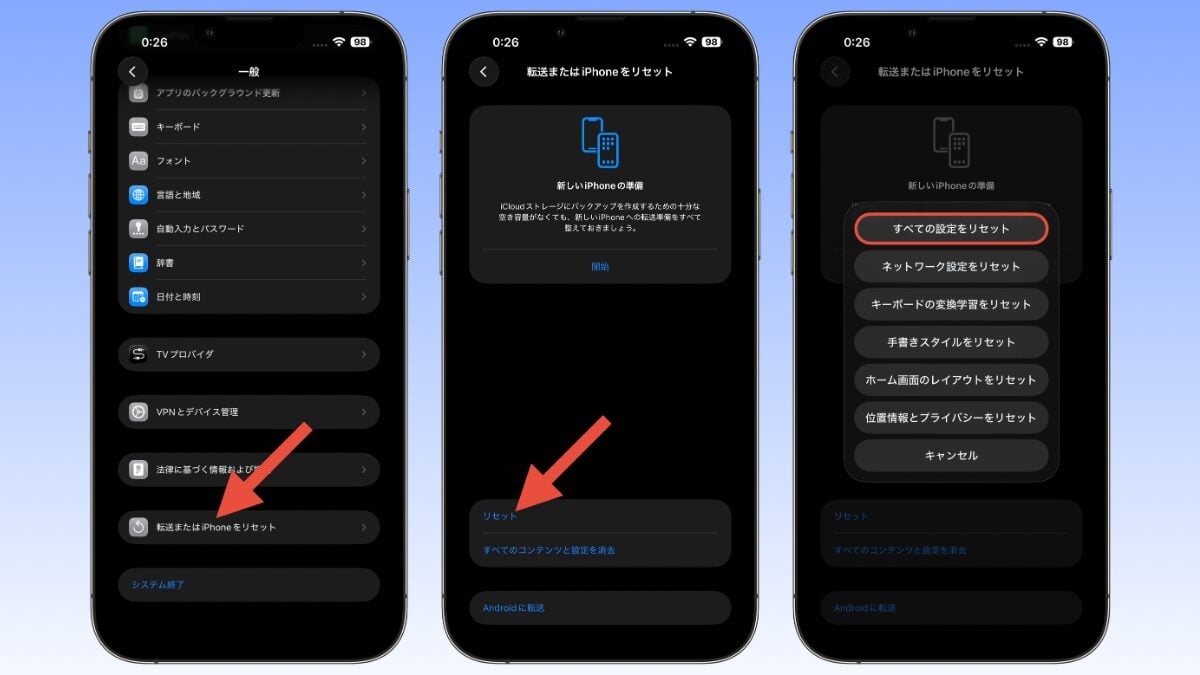
リセットが完了したらすべてのアプリを開いて通知の許可などの設定をしてください。
上記を試しても解決しない深刻なバグの場合、iPhoneを完全に初期化してiOSを綺麗に再インストールする必要があります。
注意:必ず事前にiCloudやパソコンでバックアップを作成してから初期化してください。LINEに関してはアプリの設定からトークのバックアップを作成可能です。
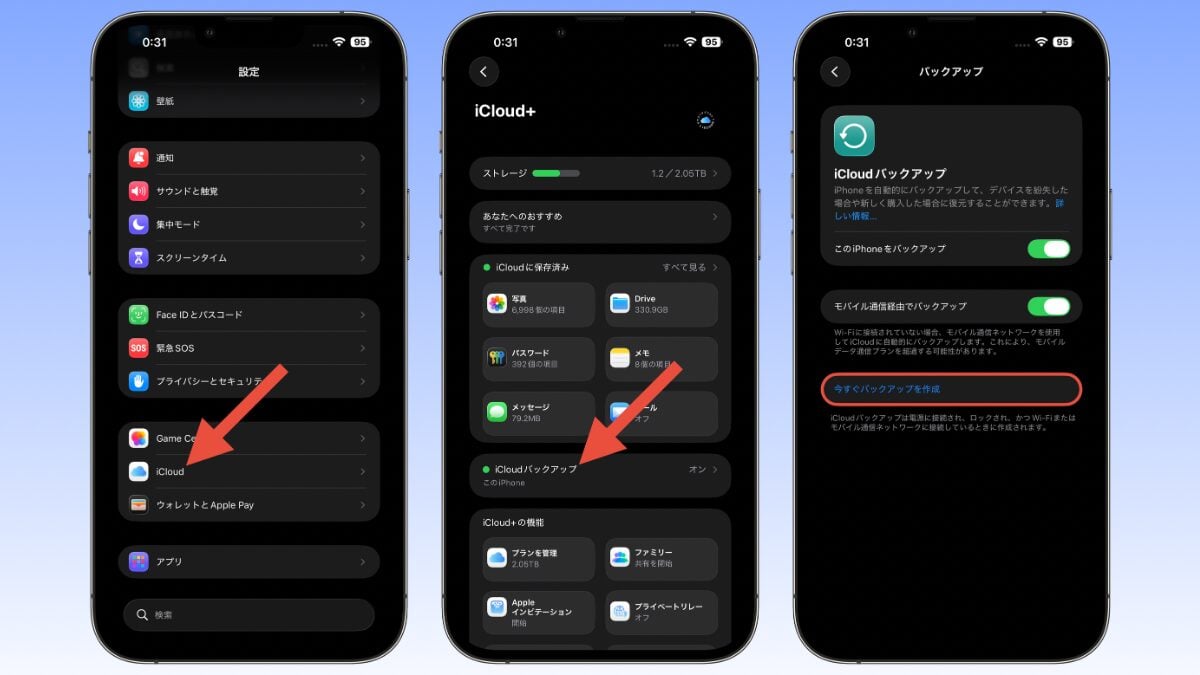
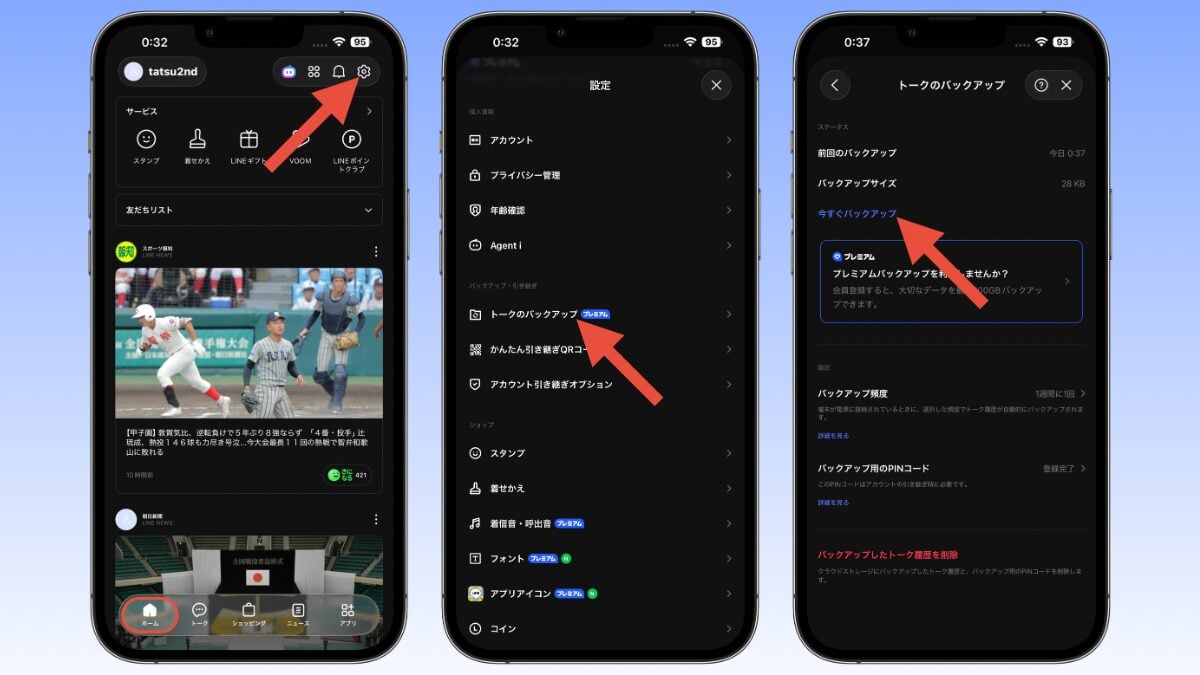
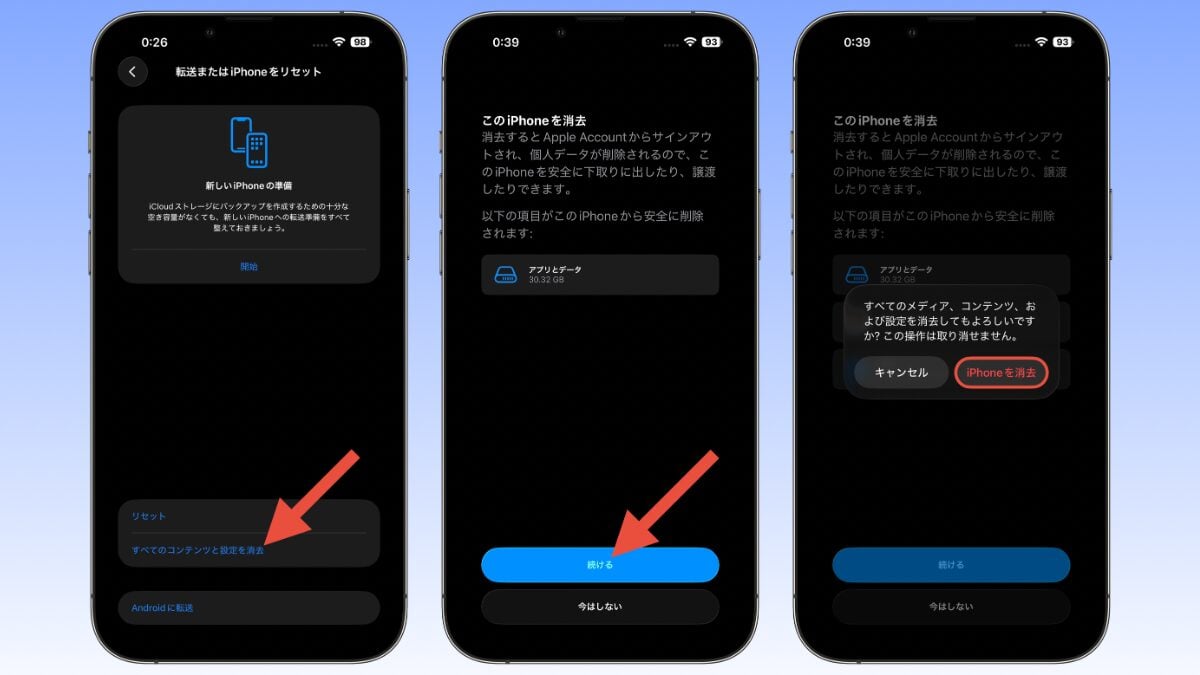
※「iPhoneを探す」がオンの場合、サインアウトするためにパスワードの入力が求められます。加えて、eSIMを利用している場合は削除するか保持するか聞かれるので「保持する」を選択してください。削除してしまうとeSIMの再発行が必要となります。
「着信音は静かにしたいけれど、アラーム音量だけ大きくしたい」という場合の対処法です。
ヘルスケアアプリの睡眠アラーム機能を使うと、着信音量とは独立してアラーム音量を設定可能です。
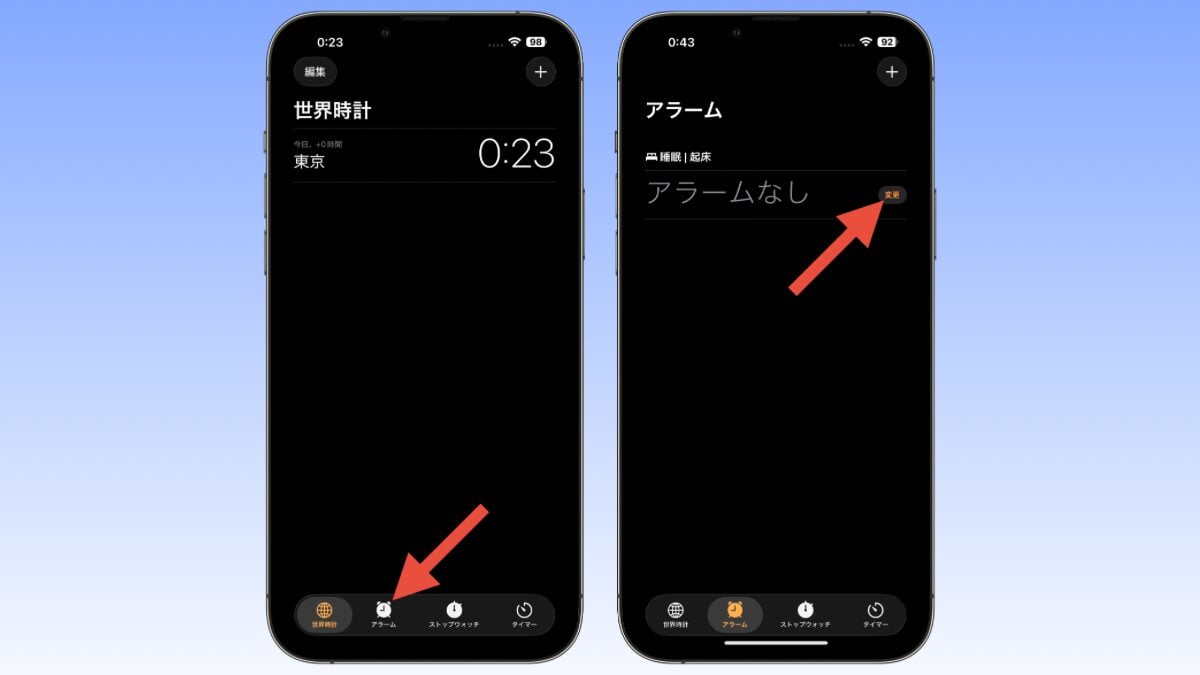
「時計」アプリのアラームを使いたい場合は「アラーム音」の種類を変えてみましょう。
音量を大きくしたい場合は、「レーダー」「チャイム」など高音で響くサウンドを選択します。逆に音量を小さくしたい場合は、「シルク」「波」など静かなサウンドを選択してください。
9月に正式リリース予定のiOS27では、これまで「着信音」と共通だった「アラーム音量」を個別に設定できる機能が追加されます。
※iOS27のパブリックベータ版で確認した内容なので、正式リリース時に仕様変更となる場合があります。
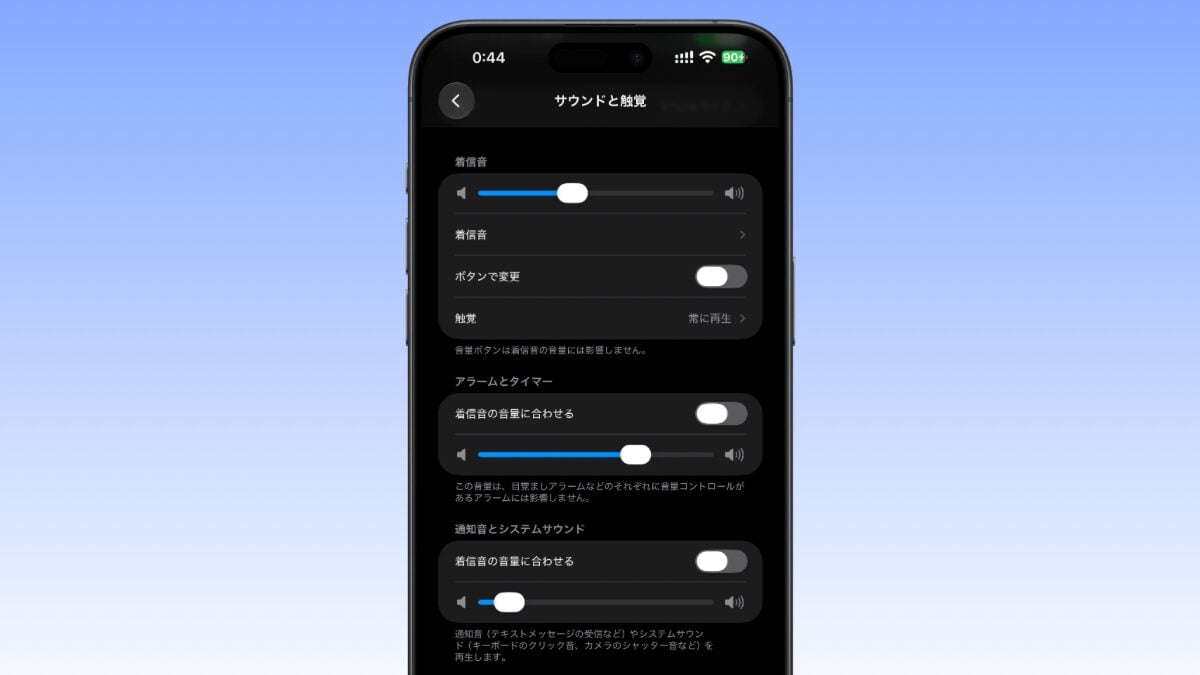
iPhoneのアラーム音量に関するポイントをまとめます。
設定の見直しや適切な対処をすることで、「音が小さくて起きられない」といったトラブルはしっかり防ぐことが可能です。困ったときはぜひ順番に試してみてください。
