メニュー
特集
9月12日(土) 午後9時 予約開始
iPhone18 Pro
予約ガイド
予約手順・当日の動き方
各社の実質価格を比較
iPhone Mania 特集
iPhone18
発売日・スペック・予約方法
お得な買い方まとめ

特集
スマホ料金プラン比較
大手・格安SIM 16社をランキング
2026年7月版 詳しく見る →


【iOS13】複数のクラウドストレージを標準アプリ1つで管理!OneDrive編

ファイルとONEドライブの設定


iOS13アップデートでは、ファイルアプリに機能が追加され、ローカルストレージの追加や外部デバイスとの接続ができるようになりました、
 
あわせて、他社のクラウドストレージと連携して、ファイルアプリで閲覧やフォルダの追加なども可能になっています。
 
この記事では、ファイルアプリでOneDriveにアクセスする方法を解説します。

OneDriveをダウンロードする

まず、OneDriveのアプリをダウンロードします。


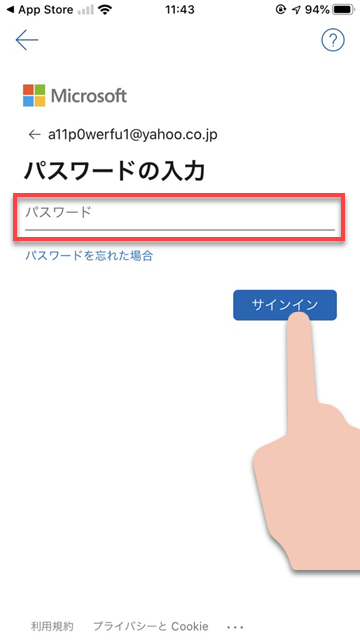
OneDriveのアプリを開いて、OneDriveにログインします。
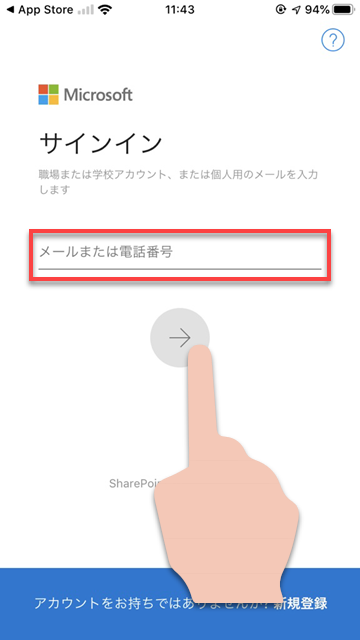
 
ファイルとONEドライブの設定 ファイルとONEドライブの設定
 
これでOneDrive側の設定は完了です。

ファイルアプリとOneDriveを連携する


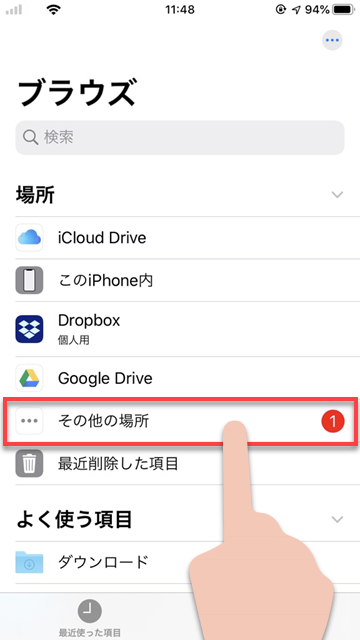
1
ファイルアプリを開き「その他の場所」をタップ
ファイルとOneDriveの設定


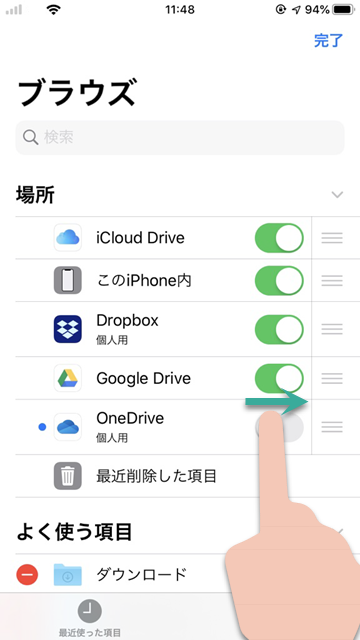
2
OneDriveのチェックをオン
ファイルとOneDriveの設定

  • 左にスライドして、緑色になればオンになっています
  •  

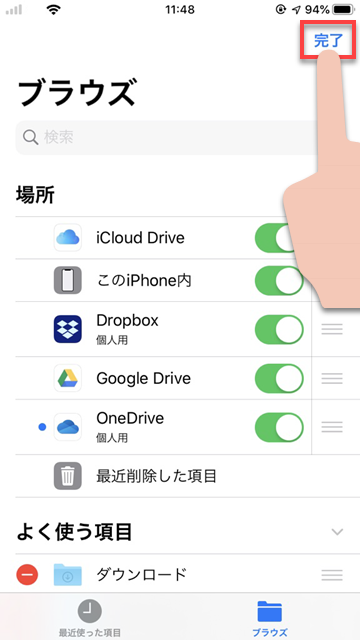
    3
    「完了」をタップ
    ファイルとOneDriveの設定

     
    以上の手順で、ファイルアプリからOneDriveを操作することが可能になります。
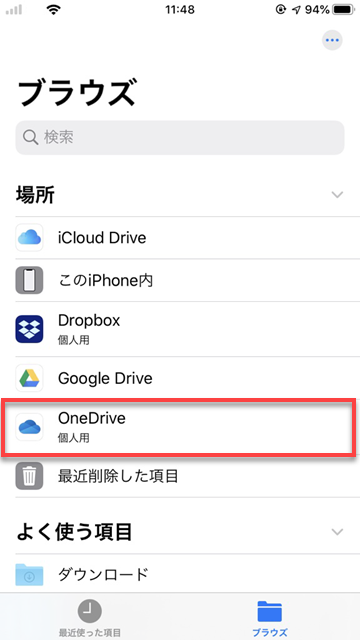
     
    ファイルとOneDriveの設定
     
    このように、ブラウズの一覧に、追加されていれば成功です。
     
    これでファイルアプリから、OneDriveへのアクセスが可能になりました。
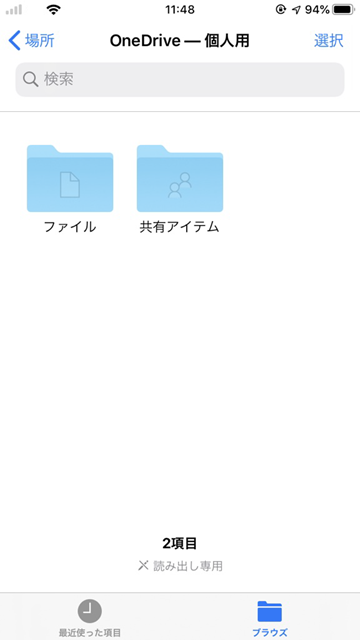
     
    ファイルとOneDriveの設定
     
    共有アイテムの確認もできます。
     
    ファイルアプリと連携できるクラウドストレージは、他にもDropboxGoogle ドライブなどがあり、すべてを連携することでファイルアプリ1つで複数のクラウドストレージにアクセスすることが可能になります。
     
     
    (かえで)



    --PR--
    [公式] - iPhoneの購入や予約はオンラインで確実に!

    iPhoneなどApple製品の疑問は iMコミュニティ で聞けます。詳しい読者が答えてくれます。

    この記事がお役に立ったらシェアお願いします
    目次