特集

インフォメーション

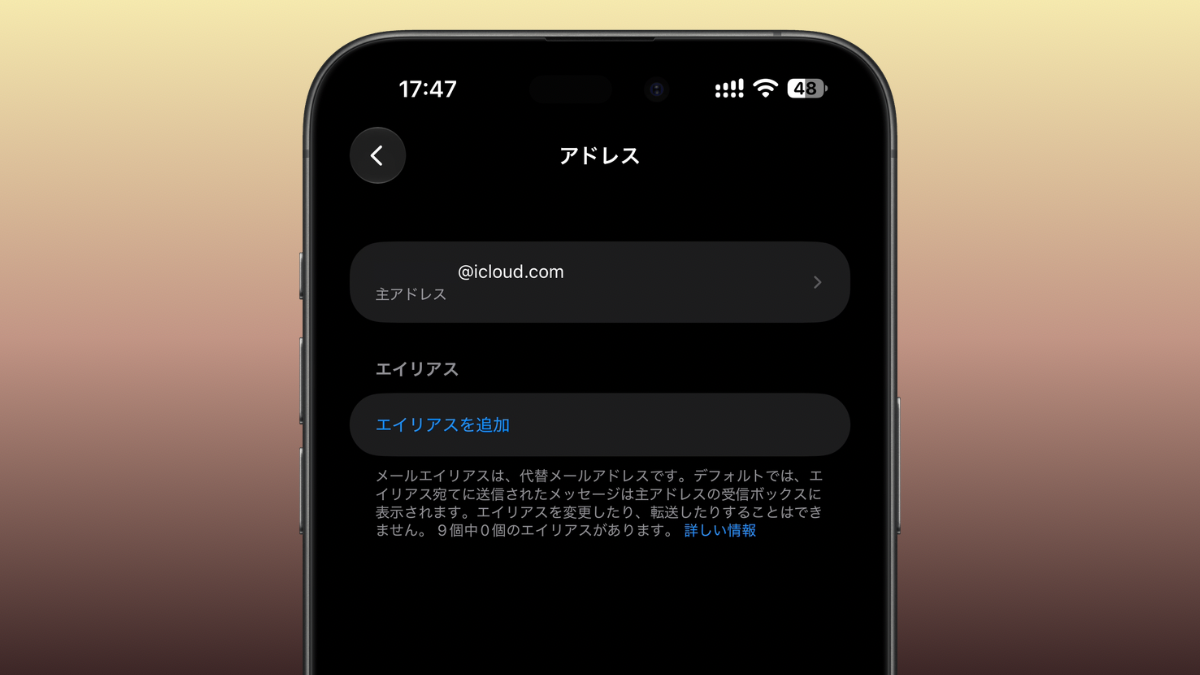
海外メディアの報道によると、Appleが「iCloudメール」で提供しているメールエイリアス(サブアドレス)の作成上限数を最大3個から最大9個へと大幅に引き上げたようです。
本記事では、この仕様変更の背景や「メールを非公開」機能との違い、そしてエイリアスを活用した最新のメール整理やプライバシー防衛策を解説します。
公式な発表は行われていないサイレントアップデートとみられますが、Web版のiCloudなどの設定画面において、すでに最大9個までのエイリアスが追加可能になっていることが確認されています。
また、カスタムメールドメイン機能においても、1ドメインあたりの作成上限が従来の3個から10個へ拡張されているとのことです。
「これまで3個では全然足りなかった」「用途ごとにアドレスを細かく分けたい」と感じていたユーザーにとって、この上限3倍化はメール環境を劇的に改善する絶好の機会となります。
iCloudメールエイリアスとは、メインのiCloudメールアドレスとは別に、追加で作成・利用できる「サブアドレス」のことです。
AppleにはiCloud+(有料プラン)の機能として「メールを非公開」も存在します。似ているようで役割が異なるため、以下のとおり比較整理しました。
| 項目 | iCloudメールエイリアス | メールを非公開 |
|---|---|---|
| アドレス文字列 | 好きな文字列を指定可能 | ランダムな文字列を自動生成 |
| 作成可能数 | 最大9個 | 実質無制限 |
| 主な目的 | 長期利用する「カテゴリ別」のアドレス管理 | サイトごとの「使い捨て・特定サイト専用」 |
| 送信元の指定 | 通常のメール作成時に自由に差出人として選択可能 | 主にWebフォームや指定された返信での利用 |
| おすすめの用途 | ECサイト用、コミュニティ用、仕事用など | 初めて利用するサイト、一時的な会員登録 |
iCloudメールエイリアスを今まで使ったことがないという方も多いと思います。まずは以下の主要な3パターンから運用を始めるとよいでしょう。
iCloudメールのエイリアスはiPhoneの「設定」アプリから作成することが可能です。
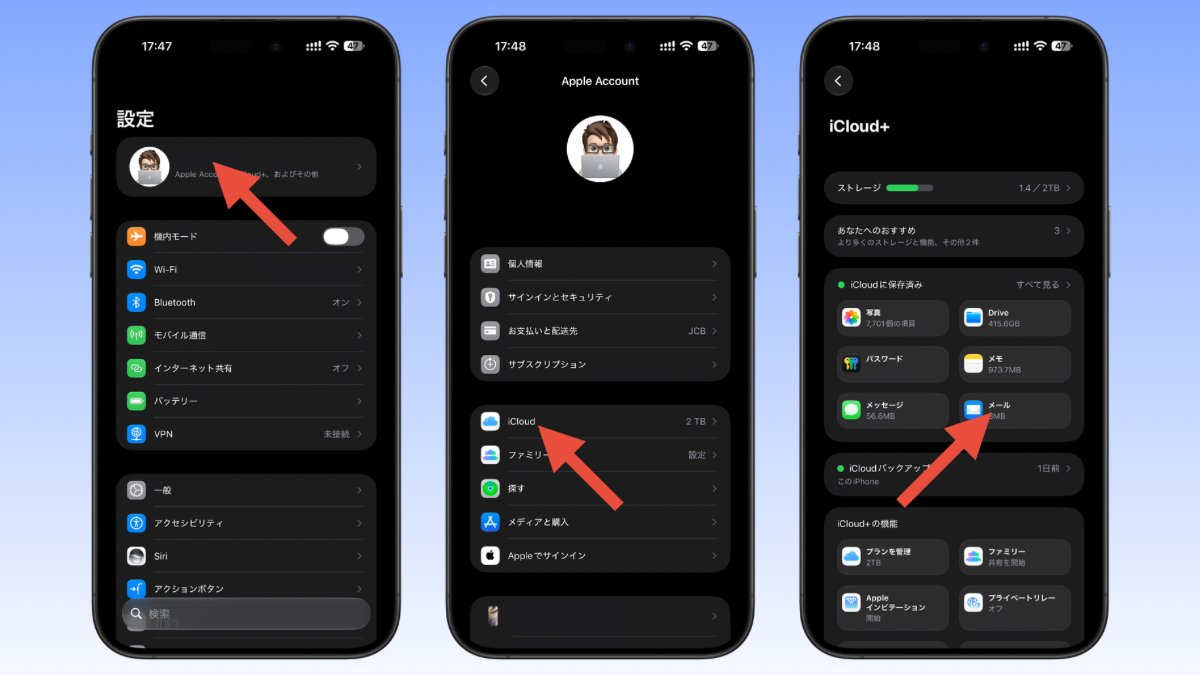
「設定」アプリを開き、「名前」→「iCloud」→「メール」を選択します。
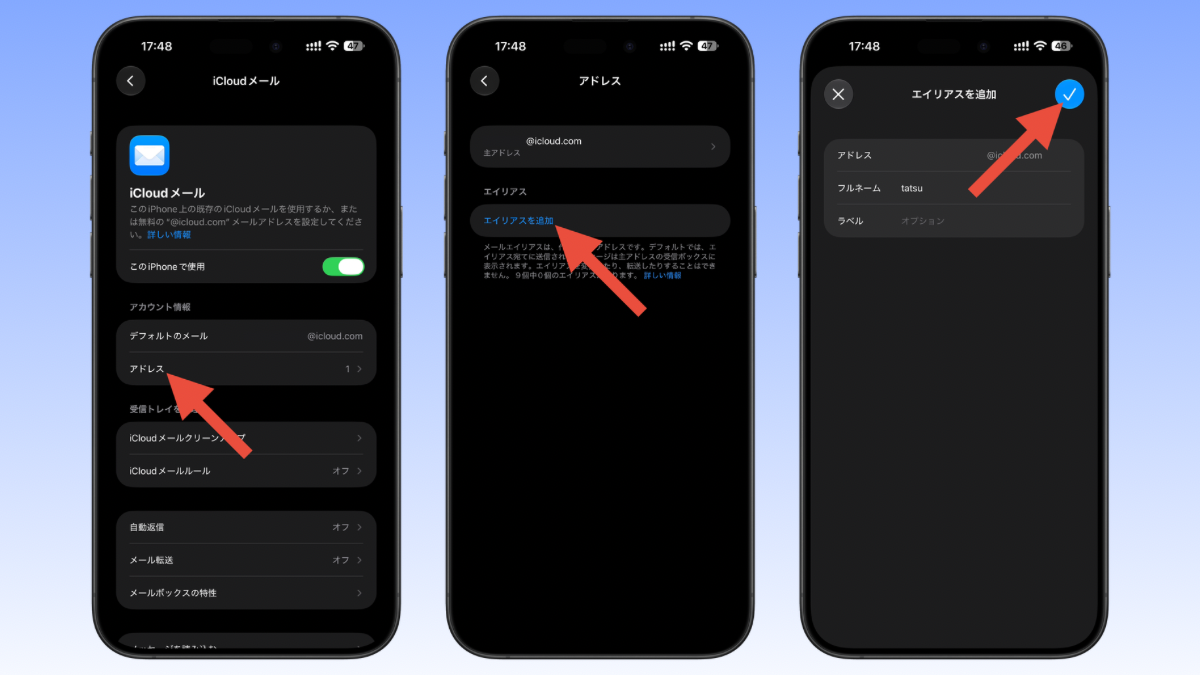
「アドレス」→「エイリアスを追加」を選択し、「アドレス」に作成したいエイリアスを入力して、右上の「チェックマーク」をタップします。
iCloudメールのエイリアスを作成しただけでは、すべてのメールが同じ「受信ボックス」に集約して届いてしまいます。エイリアスによる整理効果を最大限に高めるには、iCloudメールの「ルール機能(自動振り分け)」を設定することが不可欠です。以下はiOS27で確認した手順です。
自動振り分けするにはメールボックスを作成し、「設定」アプリから自動振り分け設定を行います。
先に「メール」アプリから振り分け用のフォルダを作成します。
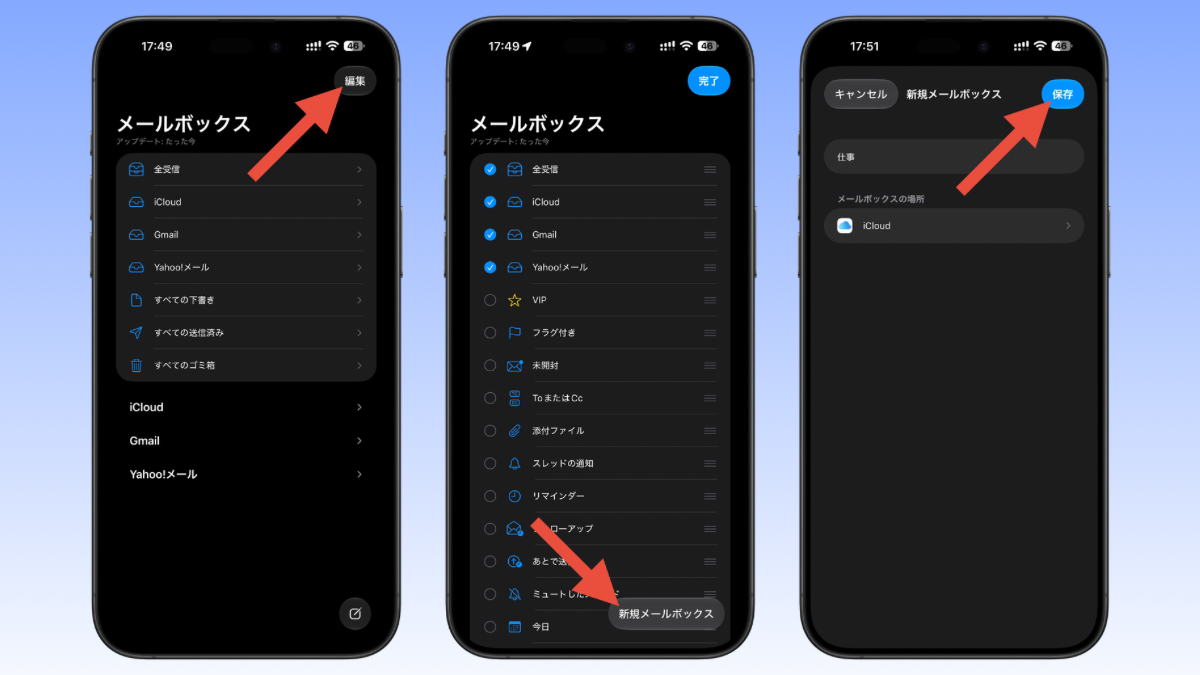
「メール」アプリを開き、左上の「< メールボックス」をタップして、メールボックス一覧の画面を表示します。右上の「編集」→右下の「新規メールボックス」をタップします。メールボックスの「名前」を入力し、「メールボックスの場所」を「iCloud」に指定し、右上の「保存」をタップします。
自動振り分けのルール作成は、iPhoneの「設定」アプリから可能です。
「設定」アプリを開き、「名前」→「iCloud」→「メール」を選択します。
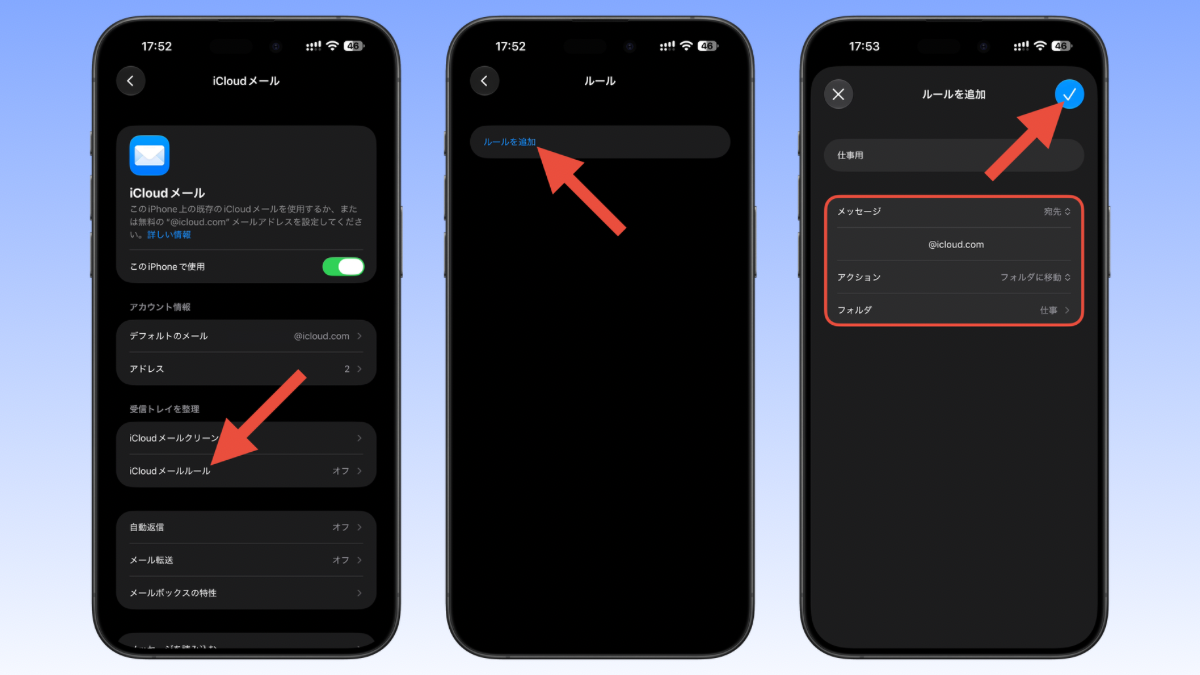
「iCloudメールルール」を選択し、「ルールを追加」をタップします。
「ルール名」を入力し、各項目を以下のようにします。
「フォルダ」をタップして先ほど作成したフォルダを指定します。
最後に右上の「チェックマーク」をタップして完了です。
これまで長年にわたり「最大3個」に制限されていたiCloudメールエイリアスが、なぜこのタイミングで3倍の9個に拡大されたのでしょうか。背景には3つの技術的・戦略的理由があると考えられます。
近年のiOS標準「メール」アプリには、メールを「プライマリ」「トランザクション」「アップデート」「プロモーション」などに自動分類する機能や、Apple Intelligenceによる要約・優先度判定機能が導入されています。
送信先アドレスが用途ごとに明確に分かれていることで、ユーザー自身による手動の「自動振り分けルール」が組みやすくなるだけでなく、将来的にもAIがメッセージの文脈や重要度をより的確に識別・整理しやすくなる利点があると考えられます。
単一のメールアドレスを各種サービスへ登録し続けると、データブローカーや広告トラッカーによって「どの人物がどのようなサービスを利用しているか」という行動履歴が紐付けされやすくなります。
iCloudメールにはランダムな使い捨てアドレスを生成する「メールを非公開」機能もありますが、本名に近い文字列で長期的にやりとりしたい領域(行政・学校、仕事など)では、固定のエイリアスアドレスが不可欠です。
現代の多様化したデジタル生活において、従来の「上限3個」ではカバーしきれなくなっていた背景が推測されます。
今回の改定では、iCloud+の「カスタムメールドメイン」機能においても1ドメインあたりの作成可能アドレス数が「3個→10個」へと同時に拡張されています。家族での共有や小規模事業・フリーランスでの利用において、従来の上限3個では力不足でした。
プライバシー重視を掲げる他社メールサービスとの機能差を埋めると同時に、iCloudエコシステム全体のメールドメイン仕様を現代の利用スタイルに合わせて一体的に再設計した結果といえそうです。
今回の上限拡大により、iCloudユーザーはより柔軟で安全なメール管理を行えるようになりました。
このような3層のプライバシー防御ラインを構築することで、迷惑メールによるストレスから解放され、重要な連絡を見逃さないスマートなメール環境が完成します。これまで3つ使い切っていた方も新しくなったiCloudメールの設定を見直してみてください。
