【iOS12~】スクリーンタイムでアプリ使用の制限時間を設定する
iOS12で追加された「
スクリーンタイム」には、アプリの1日の利用時間を制限する機能があります。この機能を使うことで、ゲームは1日1時間まで、というような設定をすることが可能です。
アプリの制限時間を設定する
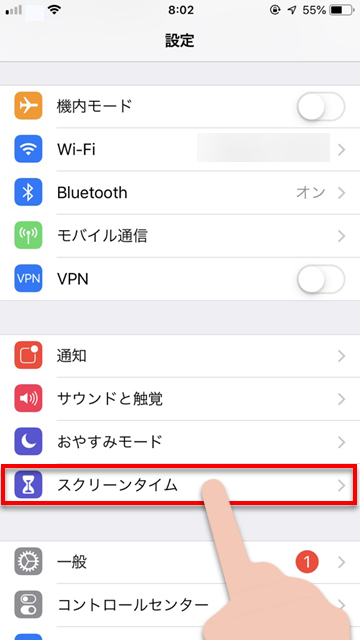
1
設定から「スクリーンタイム」をタップ
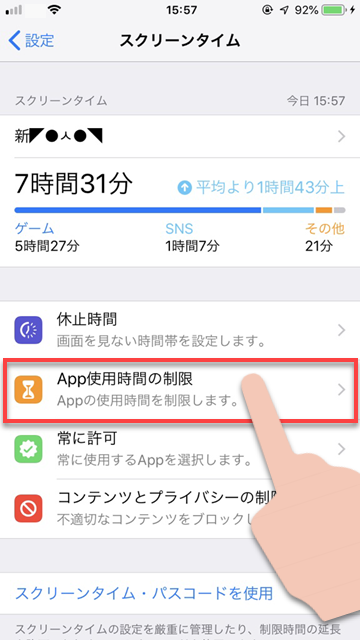
2
「App使用時間の制限」をタップ
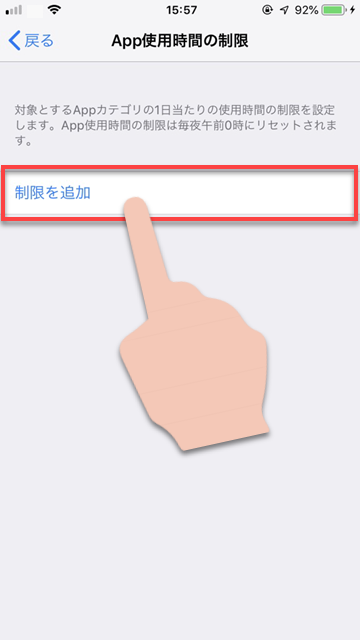
3
「制限の追加」をタップ
4
制限したいカテゴリを選んで「追加」をタップ
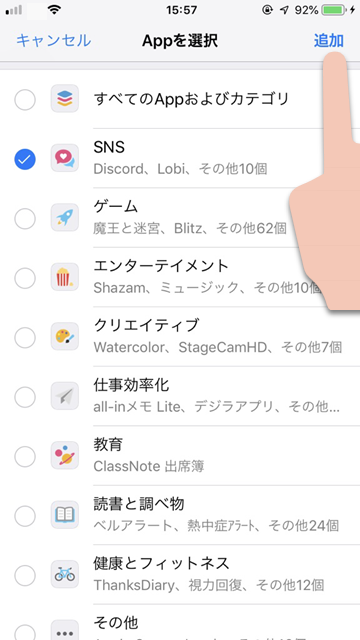 複数選択も可能です
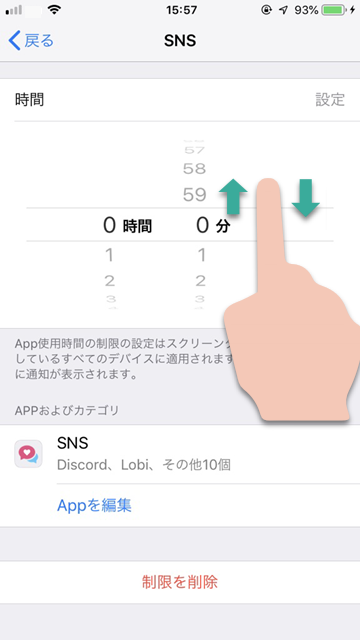
5
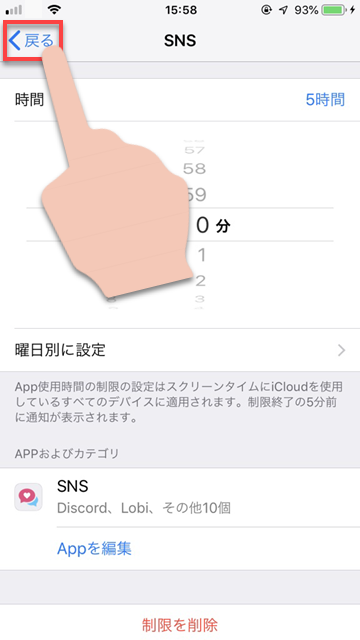
制限時間を決めたら「戻る」をタップ
ここで設定した制限時間は、1日で使えるアプリの制限時間です。
0時をすぎると、利用時間はリセットされます。
これで設定完了です。
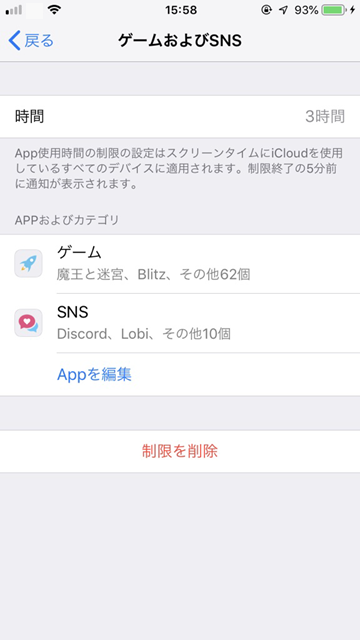
複数のカテゴリに制限時間を設定する場合、制限時間が同じなら「Appを編集」から、まとめて設定できます。
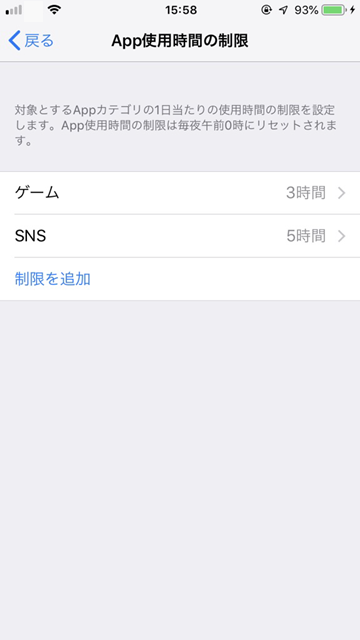
制限時間が違う場合は、「制限を追加」をタップし、カテゴリごとに制限時間を設定します。
曜日別に制限時間を変更する
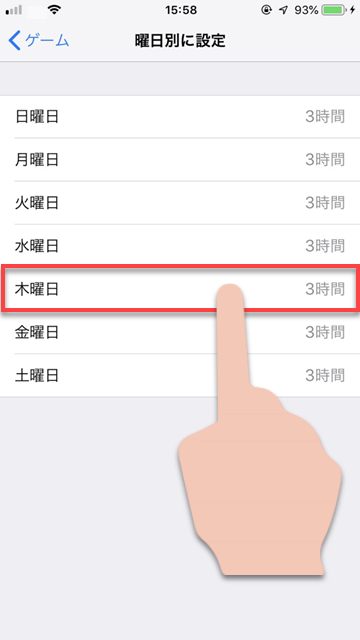
土日はゲームの利用時間を3時間にする、など曜日で設定を変えることができます。
1
制限時間設定画面で、「曜日別に設定」をタップ
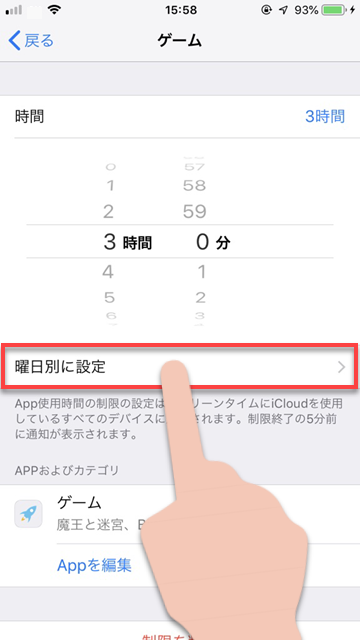 「アプリの制限時間を設定する」のSTEP5の画面です
2
変更したい曜日をタップ
3
時間を設定
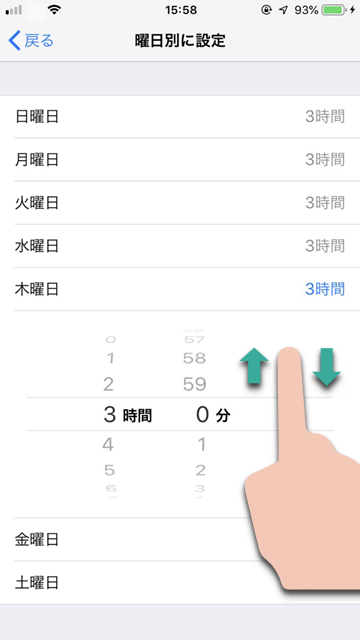 設定が完了したら、戻るをタップします
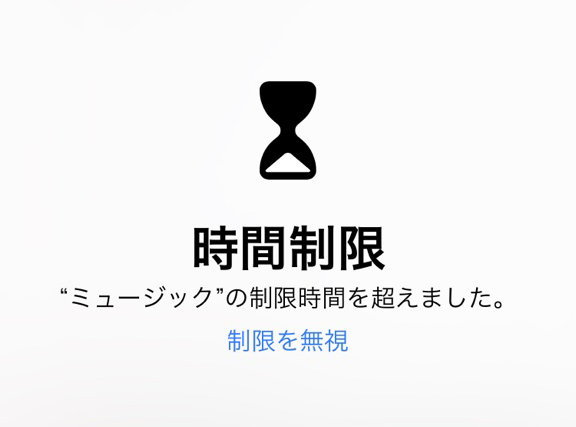
制限時間を超えた場合
制限時間を超えた場合、以下の画面が表示されます。
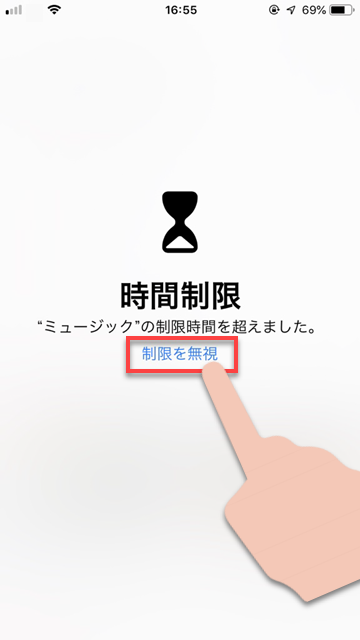
制限無視をタップすると、選択肢が表示されます。
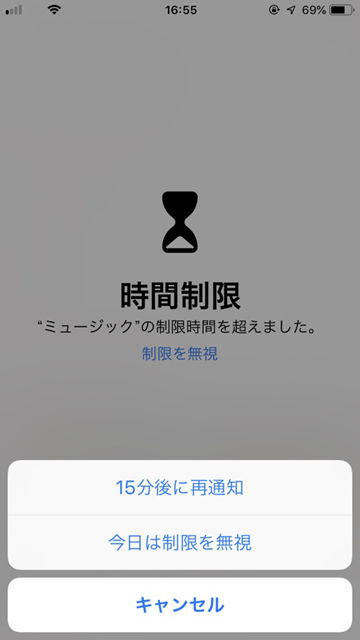
15分後に再通知を選択せず、今日は制限を無視をタップした場合は、以降制限を解除して使うことができます。
この制限解除そのものを制限したい場合は、スクリーンタイム・パスコードの制限を設定します。
制限時間の設定を削除する
設定した制限時間は、削除することができます。
1
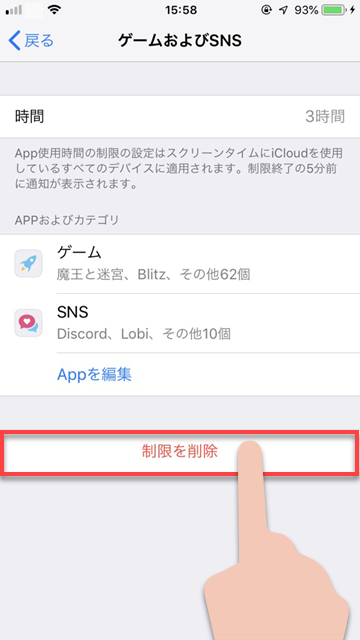
「制限を削除」をタップ
2
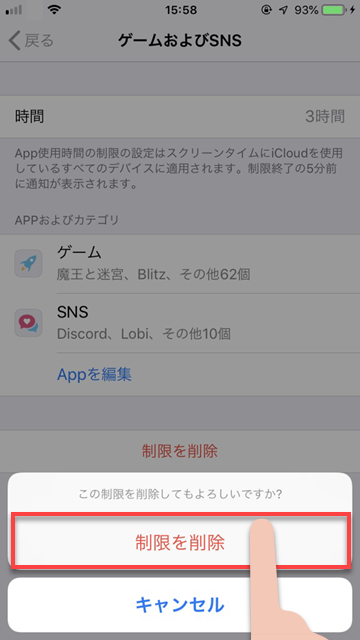
「制限を削除」をタップ
以上で、設定した時間制限を削除することができました。
iPhoneなどApple製品の疑問は iMコミュニティ で聞けます。詳しい読者が答えてくれます。