メニュー
特集
9月12日(土) 午後9時 予約開始
iPhone18 Pro
予約ガイド
予約手順・当日の動き方
各社の実質価格を比較
iPhone Mania 特集
iPhone18
発売日・スペック・予約方法
お得な買い方まとめ

特集
スマホ料金プラン比較
大手・格安SIM 16社をランキング
2026年7月版 詳しく見る →


【iOS16対応】Safariで表示するページを簡略化する「リーダー表示」
目次

Safariでブラウジングするとき、広告などを取り除きたい

A.

iPhoneの標準ブラウザ「Safari」には、ウェブサイト上などの広告を取り除き、テキストメインのデザインにするリーダー機能があります。余分な装飾を省くモードで、活字だけをチェックしたい人にオススメです。

Safariのリーダー機能を利用する


1
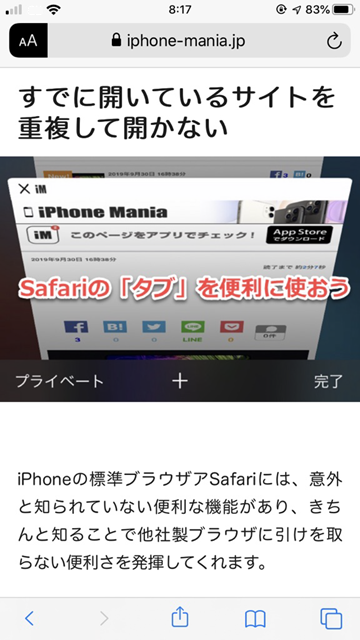
ホーム画面から「Safari」を起動し、リーダー機能で閲覧したいページを開く
リーダー表示の説明


2
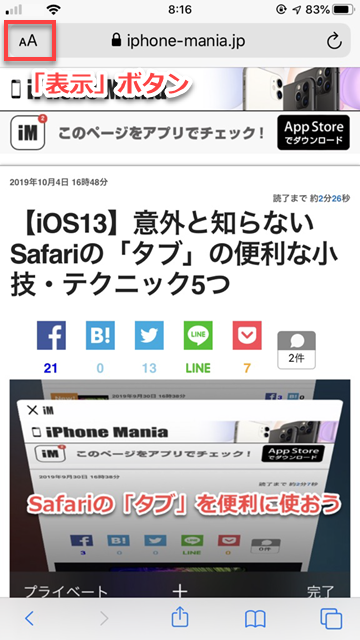
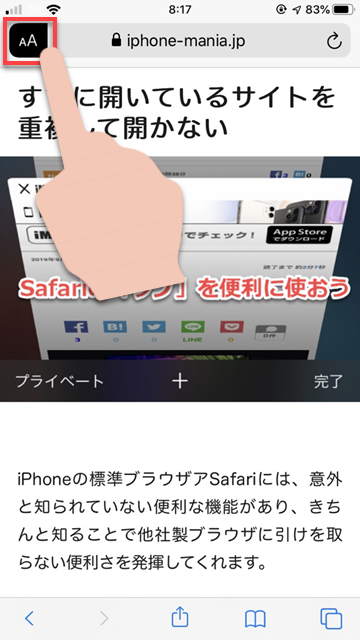
アドレスバー左端にある「表示」ボタンをタップ
リーダー表示の説明


3
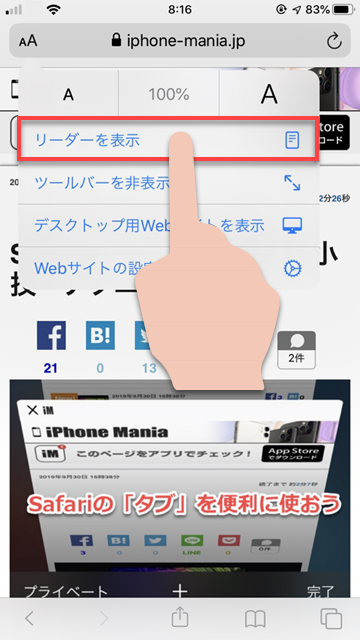
「リーダーを表示」をタップ
リーダー表示の説明

 
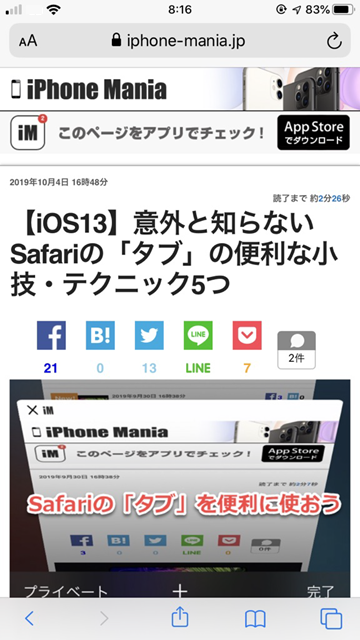
リーダー表示に切り替わりました。
 
リーダー表示の説明


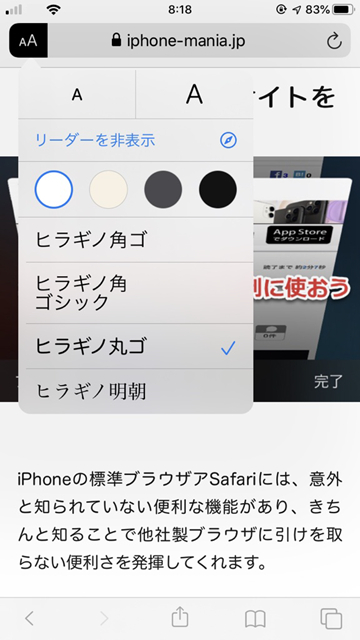
フォントなどの表示を変更する

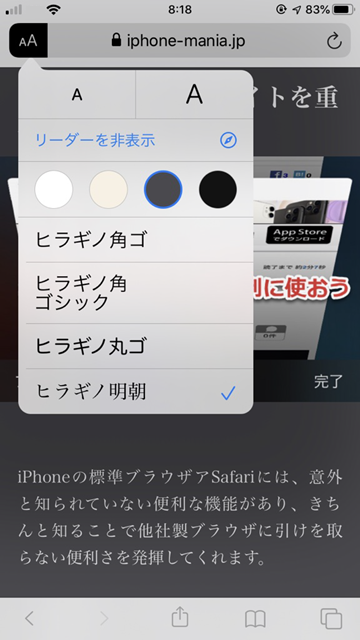
「表示」ボタンをタップすることで、フォントなどを変更するメニューが表示されます。
 
リーダー表示の説明 リーダー表示の説明
 
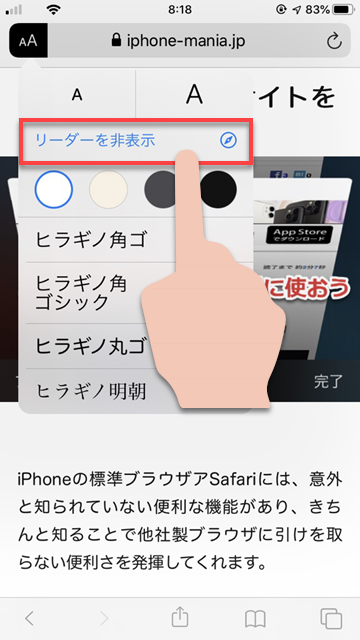
リーダー表示の説明
 

  • 「リーダーを非表示」を再度タップすると、通常の表示に戻ります
  •  
    リーダー表示の説明
     
    iOS13以前のリーダー表示の使い方はこちらの記事を参考にしてください。


    --PR--
    [公式] - iPhoneの購入や予約はオンラインで確実に!

    iPhoneなどApple製品の疑問は iMコミュニティ で聞けます。詳しい読者が答えてくれます。

    この記事がお役に立ったらシェアお願いします
    目次