Safariで表示するページを簡略化する「リーダー表示」

目次
Safariでブラウジングするとき、広告などを取り除きたい

iPhoneの標準ブラウザ「Safari」には、ウェブサイト上などの広告を取り除き、テキストメインのデザインとなるリーダー機能があります。余分な装飾を省くモードで、活字だけをチェックしたい人にオススメです。
Safariのリーダー機能を利用する
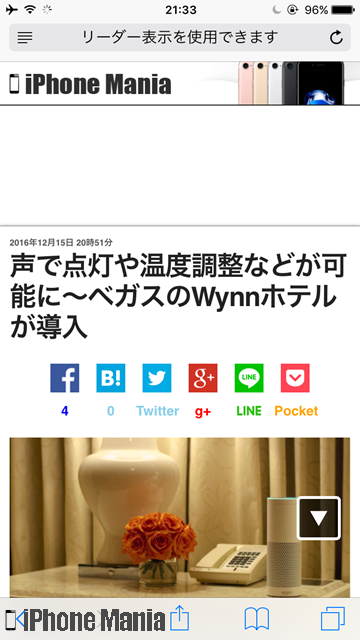 ホーム画面から「Safari」を起動し、リーダー機能で閲覧したいページを開きます
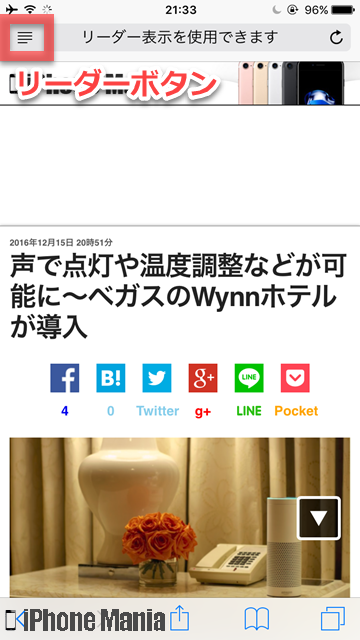 アドレスバー左端にあるリーダーボタンをタップします
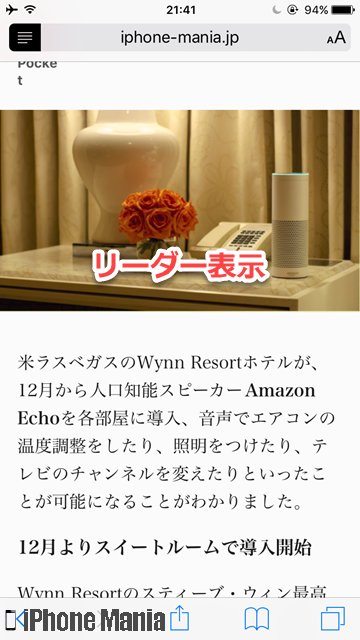 リーダー表示に切り替わりました
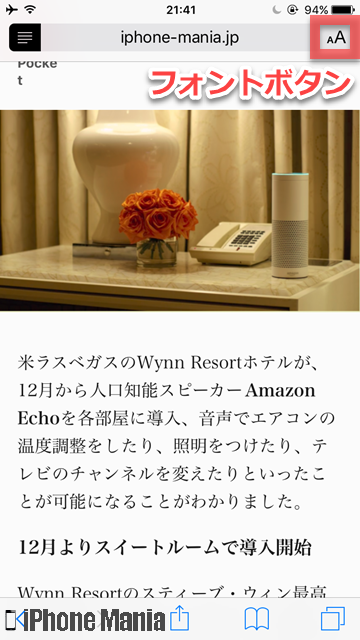
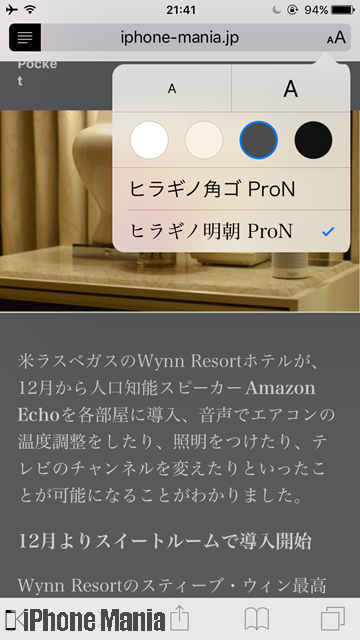
アドレスバー右端にあるフォントボタンをタップすると、テキストのフォントや背景色を変更できます
リーダーボタンを再度タップすると、通常の表示に戻ります
iPhoneなどApple製品の疑問は iMコミュニティ で聞けます。詳しい読者が答えてくれます。