【iOS12~】SiriにWebサイトのパスワードを尋ねる方法
 iOS12
iOS12で追加されたSiriの新機能といえば、Siriショートカットが思い浮かぶ人も多いかと思います。しかし、Siriショートカット以外にも、iOS12からSiriで利用可能になった機能がいくつか存在します。
そのうちの1つが、
SiriにIDやパスワードを尋ねることができるようになったことです。今回は、Siriを使ってWebサイトのパスワードを表示する方法を解説します。
SiriにIDやパスワードを尋ねる方法
サイトごとにIDを変えている場合や、複雑で強力なパスワードを設定している場合、他のデバイスでパスワードを入力したくても思い出せない、というケースが起こり得ます。そういったときに便利なのが、Siriにパスワードを尋ねる機能です。
1
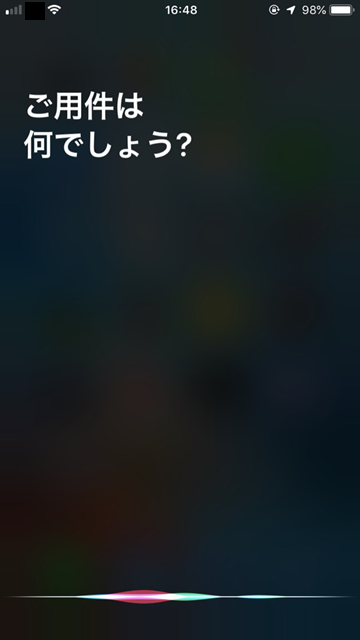
ホームボタン長押しでSiriを起動
2
「◯◯のパスワード」と聞く
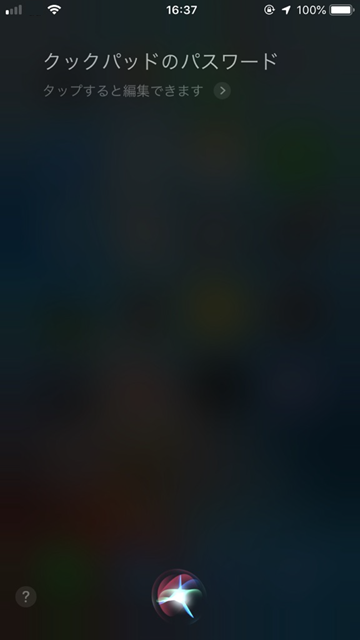 ◯◯のところには、サイト名が入ります。「クックパッドのパスワード」等、サービス名やサイト名をいれてください
3
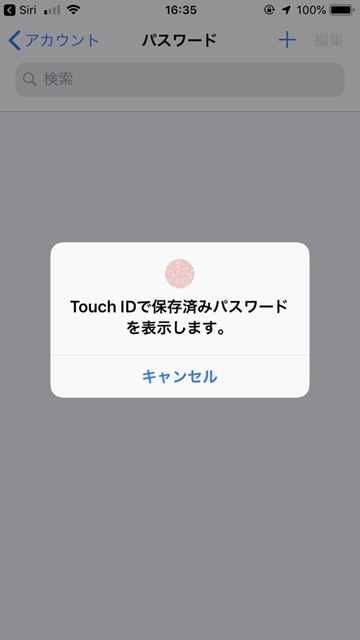
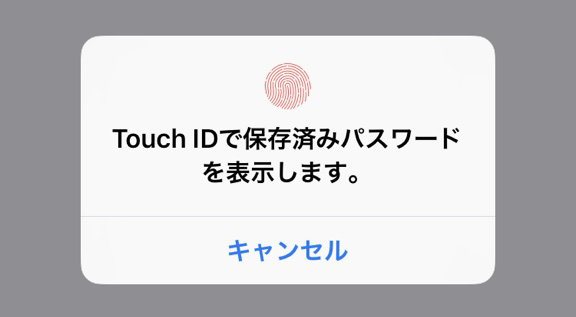
Touch IDでロックを解除
Face IDを利用している場合はFace IDで解除します
パスコードだけ設定している場合はパスコードの入力を求められます
4
パスワードマネージャーを確認
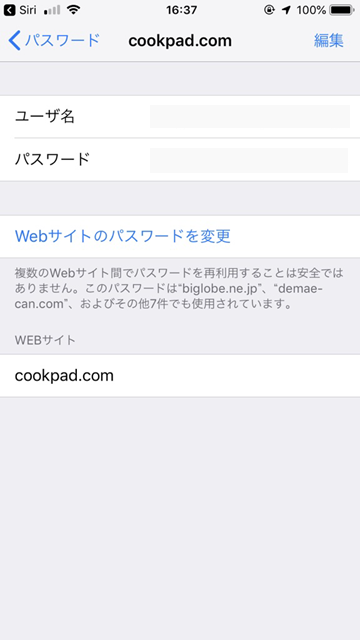 ◯◯に該当するサイトのパスワードが開きます
◯◯に該当するサイトが見つからない場合は、見つからないと表示されます
◯◯に該当するサイトのパスワードが開きます
◯◯に該当するサイトが見つからない場合は、見つからないと表示されます
以上の手順で、パスワードが表示されました。
iOS12ではパスワード関連の機能が大幅に強化
SiriがIDとパスワードを表示してくれるようになっただけでなく、他にもパスワード関連の機能が強化されています。
例えばAirDropを使ったパスワードの共有や、より強力なパスワードの自動生成機能などが実装されました。
これらはパスワードの扱いを便利に、しかしセキュリティを強固にするためのものです。
複数のWebサイトで同じパスワードを利用している場合も、変更を促してくれるようになり、複雑なパスワードを生成する機能とあわせて使うことで、より安全なサービスの利用が可能になります。
iPhoneなどApple製品の疑問は iMコミュニティ で聞けます。詳しい読者が答えてくれます。