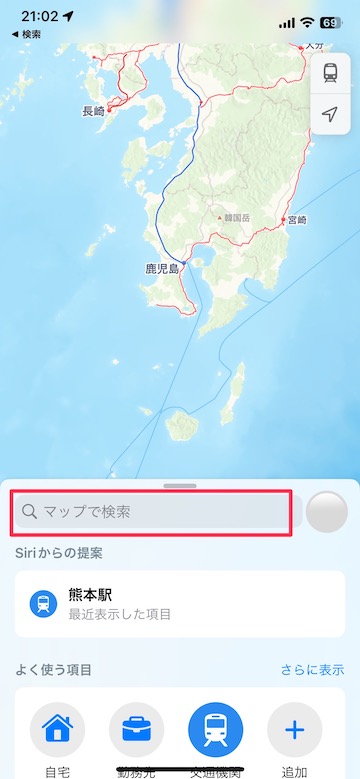
【iOS16】マップアプリ内で交通系ICカードの残高確認やチャージをする方法
目次
マップアプリを離れずにSuicaやPASMOの残高確認やチャージをしたい

iOS16の「マップ」では、
アプリを離れずにSuicaやPASMOなど交通系ICカードの残高確認ができるようになりました。
さらに、残高が少ない場合はそのまま
残高チャージが可能です。
利用するためには、事前にSuicaやPASMOをウォレットアプリに追加しておく必要があります。
追加手順はコチラ:
【Tips】SuicaやPASMOをAppleウォレットに追加する方法
交通系ICカードのチャージ手順
1
「マップ」を開きます
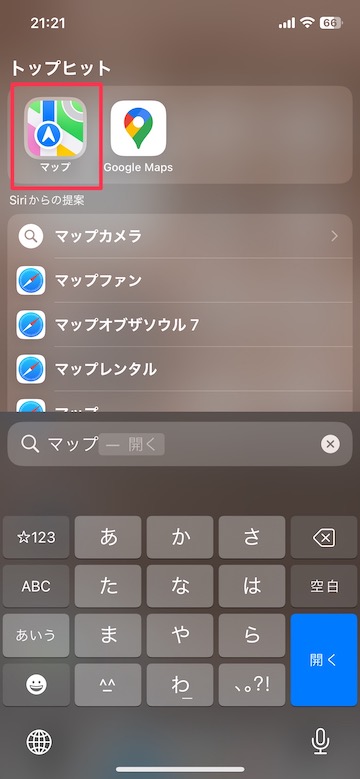 iPhone標準インストールの「マップ」アプリを開きます
2
目的地を検索します
3
移動手段で「交通機関」を選択します
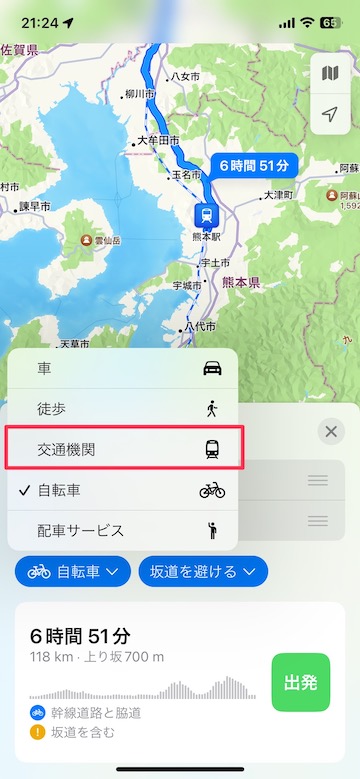 「車/徒歩/交通機関/自転車/配車サービス」からタップして選択します
4
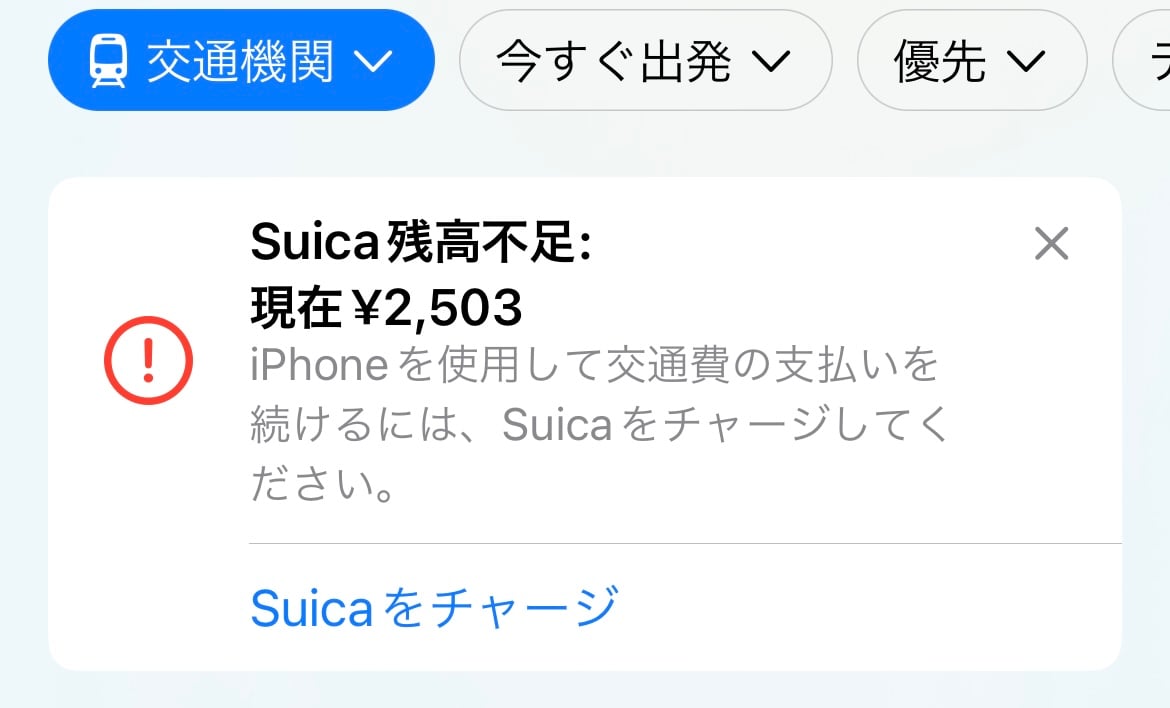
残高不足を知らせるメッセージが表示されます
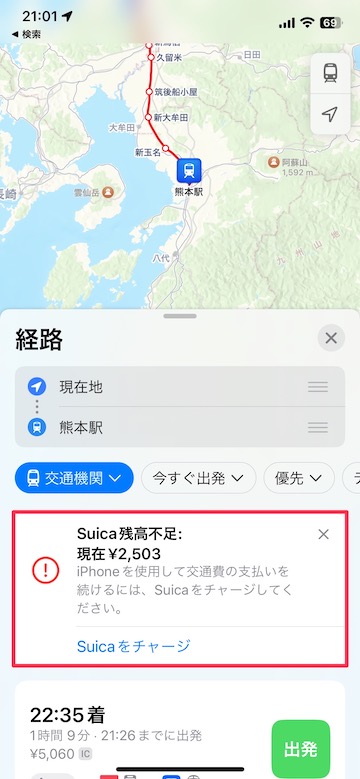 交通系ICカードの残高が目的地までの運賃に満たない場合は警告メッセージが表示されます
5
「Suicaをチャージ」をタップします
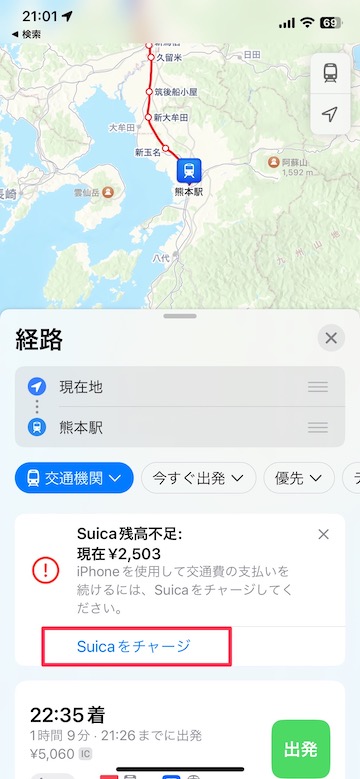 「Suicaをチャージ」をタップします
6
Suicaをチャージします
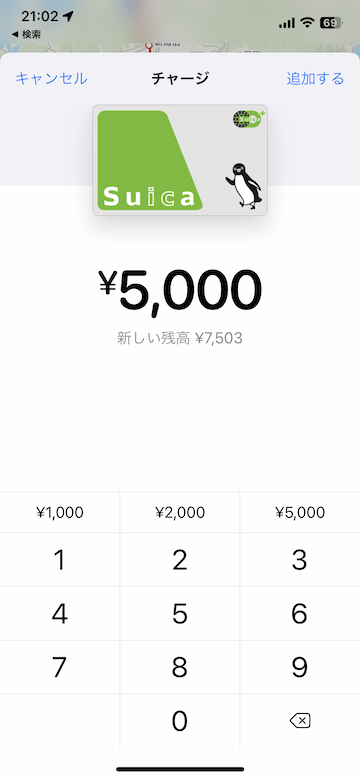 チャージ金額を入力します
右上の「追加する」をタップします
(reonald)
iPhoneなどApple製品の疑問は iMコミュニティ で聞けます。詳しい読者が答えてくれます。