【解説】iPhoneのApp Storeでレビュー登録する際の名前を変更する方法

目次
App Storeでレビュー送信した際の表示名を変更したい

App Storeでアプリのレビューを送信する場合、星評価のみであれば名前は表示されませんが、レビュー文を投稿した際には設定した名前も表示されます。このレビュー時の表示名(ニックネーム)は変更可能ですが、iPhone上では変更作業はできません。
ニックネームを変更するには、Windowsパソコン、またはMacで、Appleが提供するソフト「iTunes」を利用します。
iTunes上でレビュー時の表示名を確認・変更する
-
STEP1
iTunesを起動→「アカウント」
-
STEP2
「マイアカウントを表示」
-
STEP3
Apple IDにサインイン
-
STEP4
「ニックネームを編集する」
-
STEP5
新しい名前を指定→「送信」
1
iTunesでApple IDにサインインする
あらかじめお使いのWindowsパソコン、またはMacで、iTunesをインストールしましょう。詳しい手順はこちらの記事をご覧ください
iPhoneのデータを管理するパソコン用ソフト「iTunes」
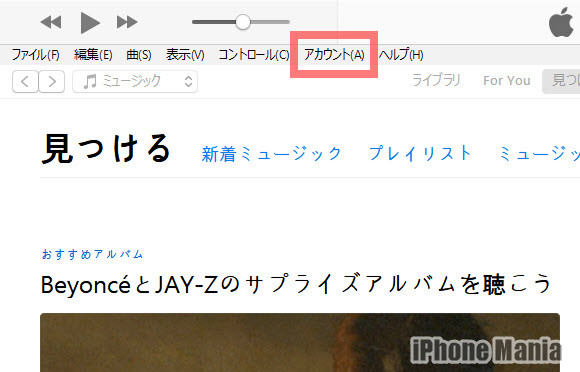
「iTunes」を起動し、上部メニューの「アカウント」をクリックします
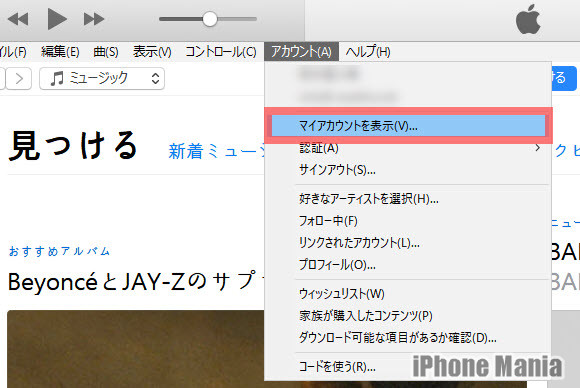
表示されたメニューの中から、「マイアカウントを表示」をクリックします
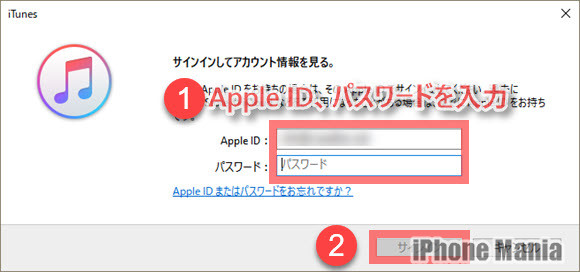
Apple ID(メールアドレス)とパスワードを入力し、Apple IDにサインインします
2
アカウント情報からニックネーム設定を開く
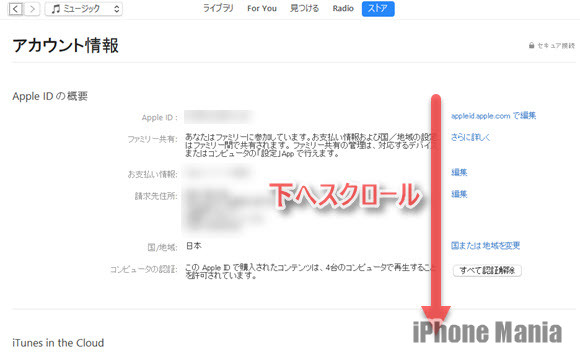
Apple IDのアカウント情報が表示されます。下へスクロールします
設定の項目に、ニックネームと表示されています。ここに表示されているのが現在設定中のニックネームです
変更する場合は、ニックネーム欄の右側にある「ニックネームを編集する」をクリックします
3
ニックネームを変更する
ニックネームの入力欄に、変更したい新しい名前を入力します。このニックネームはほかのユーザーと重複できないため、入力した新しい名前がすでに存在している場合は別の名前にする必要があります。入力し終わったら「送信」をクリックします
以上でニックネームの変更作業は完了です。App Storeに反映されるまで数時間~数日程度かかります
iPhoneなどApple製品の疑問は iMコミュニティ で聞けます。詳しい読者が答えてくれます。