特集
インフォメーション

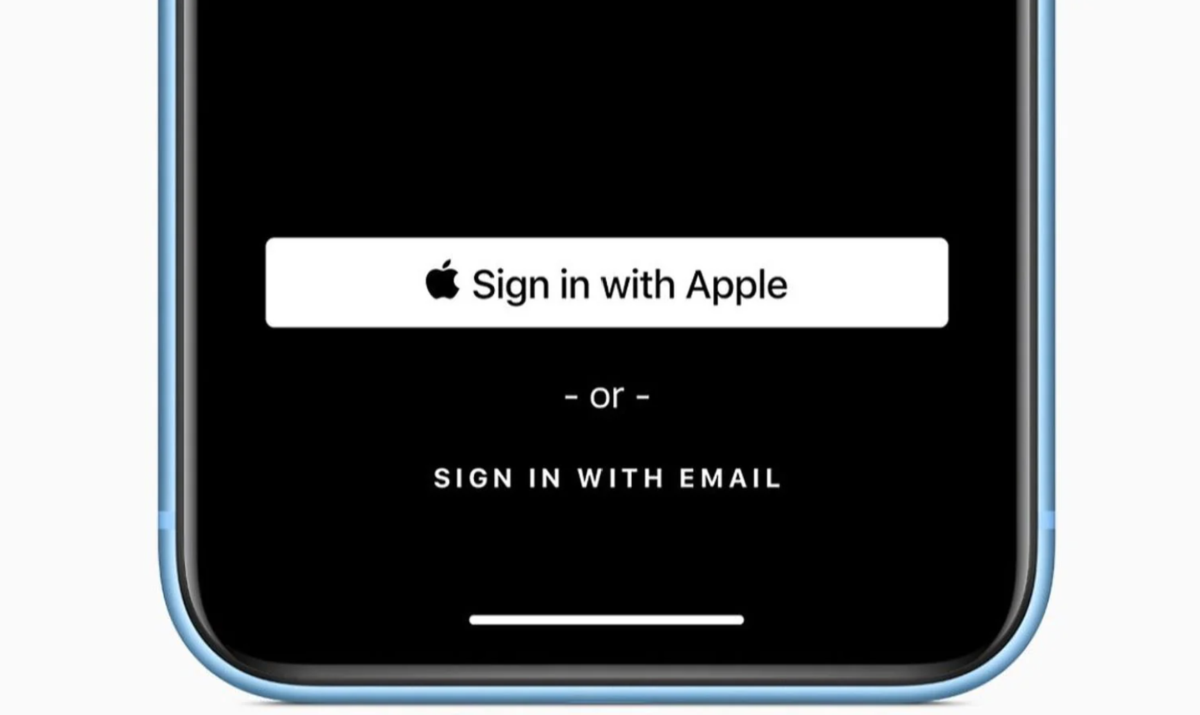
任天堂は2026年11月10日、ニンテンドーアカウントのGoogle/Apple連携による「かんたんログイン」を、2027年1月26日(火)午後4時に終了すると告知しました。
iPhoneの「Appleでサインイン」で任天堂のサービスを使ってきた人は、それまでに任天堂のパスワードかパスキーでログインできる状態にしておく必要があります。終わる範囲と終了後のログイン方法、事前に確かめたい順番を整理し、パスワードを忘れた場合の対処にも触れます。
準備の期限は、2027年1月26日(火)午後4時と考えておくのが確実です。システムの変更作業の状況で、実際の終了時刻が遅れる場合もあります。
期限までは残り2カ月あまりで年末年始もはさむため、年内に一度確かめておくと安心です。
終わるのは、GoogleやAppleのアカウント情報によるログインと新規作成です。iPhoneでは、Appleでサインインでログインしている人が対象です。Appleでサインインで作ったアカウントでも、すでに任天堂のパスワードでログインしている人は、ふだんの操作は変わりません。告知はアカウントを使い続ける前提で別のログイン方法を示しており、必要なのはログイン手段の切り替えだと読み取れます。
ログイン済みの機器は改めてログインせずに使える場合もありますが、ログイン画面が出たら別の方法で入ります。影響に気づくのは1月26日当日ではなく、次にログインを求められたときになるかもしれません。
たとえば終了後に新しいiPhoneへ移ったり、アプリを入れ直したりした人は、パスワードが分からないと、再設定を済ませるまでログインできません。
終了後は、メールアドレス(またはログインID)とパスワードか、パスキーでログインします。AppleやGoogleに本人確認を任せる方式から、任天堂側に登録した情報で入る形へ変わります。
公式告知は、GoogleやAppleのパスワードを入力しないよう注意を促しています。Appleでサインインを使うと、iPhoneではFace ID(顔認証)やTouch ID(指紋認証)の確認だけでログインが済むことが多く、任天堂側のパスワードを入力する機会がほとんどありません。
ログインのたびにパスワードを入れる習慣がない分、パスワードを求められたときに、どのアカウントのものを入れるのか迷いやすくなります。
パスキーを設定すると、スマートフォンの生体認証(指紋・顔)などでログインできます。iPhoneではFace IDやTouch IDで入る使い方になるとみられ、Appleでサインインに慣れた人には、これまでの手軽さにいちばん近い方法といえます。
事前の確認は、登録メールを受け取れるか、パスワードを覚えているか、パスキーを使うかの順に進めるのがおすすめです。パスワードは忘れていてもメールで再設定できますが、そのメールを受け取れなければ再設定を終えられず、自分だけでは解決できなくなるからです。期限前なら、いつものAppleでサインインでログインできる状態のまま確認を進められるのも利点です。
任天堂によると、登録済みのメールアドレスが使えない場合は、自分でアドレスを変更できません。何年も前に作ったアカウントでは、乗り換えで使わなくなったキャリアメールや、今は開いていないフリーメールが登録されている可能性もあります。
海外メディアの報道によると、Appleでサインインの際にメールを非公開にした人は、Appleが作った中継用のアドレスが任天堂に登録されている場合があり、届いたメールは本人の受信箱へ転送されます。自分で入力した覚えのないアドレスが登録されているため、どのメールで登録したのか迷いやすいケースです。
転送先の受信箱で任天堂からのメールを見つけておけば、再設定のメールがどこに届くかを前もって把握できます。転送先のアドレスをもう使っていないならメールを読めない可能性が高いため、登録メールの変更を検討したいところです。
メールの受信を確かめた後なら、パスワードを覚えていなくても再設定で取り戻せるため、パスワードの確認は2番目で間に合います。思い出せなければ期限前に再設定し、パスワード管理アプリなどに保存しておくと、終了後に慌てずに済みます。
パスキーは、対応端末が手元にない場面に備え、パスワードでログインできる状態を整えてから設定するのが無難です。
つまずいたときの対処は、パスワードが分からないときと、登録メールが使えないときで分かれます。
パスワードが未設定の人や分からない人も、ログイン画面の「パスワードを忘れた場合」から進みます。メールが届かずにやり直す前に、迷惑メールのフォルダーや中継アドレスの転送先も見ておくと原因を絞れます。
登録メールが使えないときは、公式Q&Aの「変更前のメールアドレスが使用できない場合」に沿って手続きします。手続きが終わる前に終了日を迎えると、その間はログインできない状態になるおそれがあるため、登録メールの確認は先に済ませておきましょう。
Photo: MacRumors