特集

インフォメーション

iCloud写真を使っていれば、iPhoneのデータは守られていると思っていませんか。写真の同期とiCloudバックアップは役割が異なり、どちらか一方だけでは保存されないデータがあります。
iCloud+ 200GBのうち61GBを使用しており、機種変更のたびにバックアップに助けられてきた経験から、「何が同期され、何がバックアップされているのか」を整理します。
Apple公式によると、iCloudは主に「同期」と「バックアップ」という2つの方法でデータを保管します。この2つは仕組みが異なります。
同期は、iCloud写真・iCloud Drive・メモなどで使われる仕組みです。クラウド上で常に最新の状態を保ち、同じApple Accountを使うデバイス間に変更が自動的に反映されます。1台のデバイスで写真を削除すると、他のデバイスにも反映されるのはこの同期の性質によるものです。
バックアップは、デバイス上にありiCloudにまだ同期されていない情報のスナップショットを定期的に作成します。新しいiPhoneへ移行したり、端末を復元したりする際に使われます。
以下の表で、代表的なデータがどちらの仕組みで保管されるかを整理しました。
| データの種類 | 主な保管方法 | 読者が確認したい点 |
| 写真・動画 | iCloud写真(同期) | オンなら通常のiCloudバックアップには重複保存されない |
| iCloud Driveのファイル | iCloud同期 | クラウド上で最新状態を保つ |
| デバイス設定・ホーム画面 | iCloudバックアップ | 復元時に利用できる |
| メッセージ | 設定により同期またはバックアップ | iCloudとの同期設定で扱いが変わる |
| アプリデータ | iCloudバックアップまたは各サービス | 保存方法はアプリごとに異なる |
| Gmailなど他社クラウド | 各サービス側 | iCloudバックアップ対象外 |
| Apple Pay・Face ID設定 | iCloudバックアップの対象外 | 機種変更後に改めて設定が必要になる |
大切なトーク履歴がある場合は、利用しているアプリ側のバックアップ・引き継ぎ方法も確認してください。
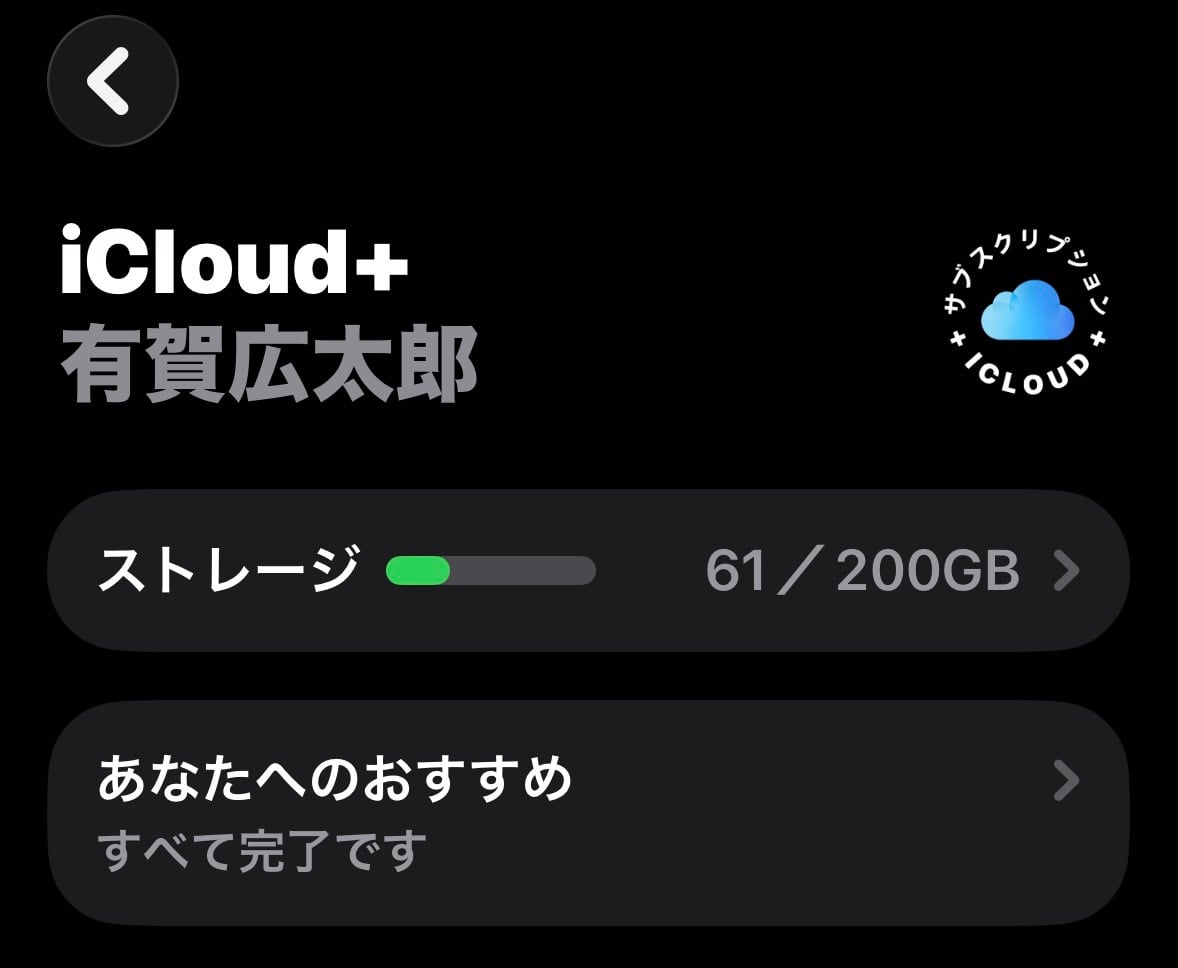
筆者はiCloud+ 200GBを利用しており、現在のiCloudストレージ使用量は61GBです。200GBの約30.5%を使用しており、残容量は約139GBあります。
Apple公式によると、iCloud+の主なプランは50GB・200GB・2TBなどがあります。61GBを使用している場合、50GBプランでは現在のデータ量を収めきれません。
200GBなら十分な余裕が残ります。どの機能が容量を使っているかは、「設定」→自分の名前→「iCloud」で確認できます。必要なプランは自分の現在使用量を基準に判断するのが現実的で、200GBが全員に必要というわけではありません。
iCloudバックアップは故障時の復元だけでなく、機種変更時にも実際に役立ちます。バックアップからデバイス設定やホーム画面のレイアウト、アプリ配置などを復元できます。一部のアプリデータも対象ですが、アプリごとに保存方法が異なる点には注意が必要です。
機種変更のたびにこの復元を利用しており、設定やアプリ配置を一から作り直す手間が省けた経験を繰り返しています。バックアップを継続する理由のひとつです。
「バックアップは必要か」という問いへの答えは、「消えたら困るデータがあるなら、必要」というのが率直な結論です。iCloud写真をオンにしていても、端末設定や一部のアプリデータなどはiCloudバックアップの対象になります。
同期とバックアップは役割が異なるため、両方の設定を確認しておくことで、どのデータがどこに保存されているか把握しやすくなります。
バックアップが必要かどうか迷っているなら、まず「設定」→自分の名前→「iCloud」を開いてください。確認したいのは以下の4点です。
写真や設定、大切なトーク履歴など失いたくないものがあるなら、まず今日のうちに「iCloudバックアップ」の最終日時と、同期している項目を確認してみてください。自分のデータがどこに保存されているか把握することが、最初のバックアップ対策になります。
