特集

インフォメーション

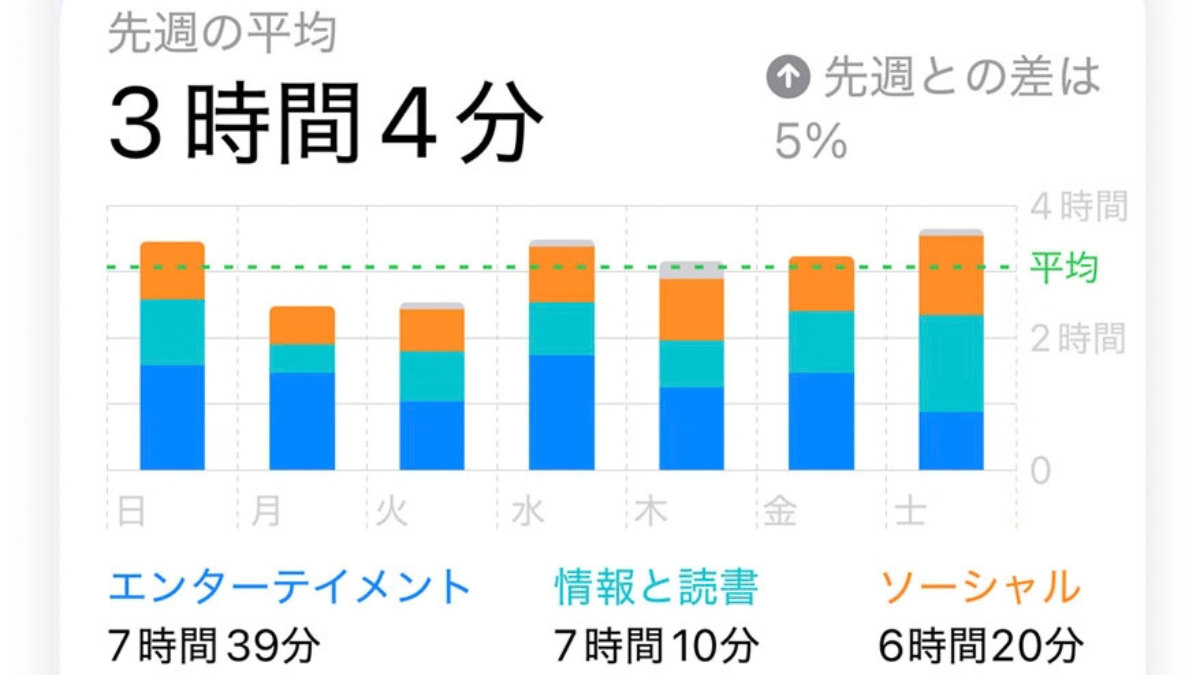
先週1週間のスクリーンタイムを確認したところ、1日平均6時間15分、7日間合計43時間47分という結果でした。数字だけ見ると多く感じるかもしれませんが、中身を分解すると見え方が変わります。
使用時間だけでなく、持ち上げ回数・通知回数まで確認した実データをもとに、iPhoneをどう使っているかを判断する材料を整理します。
7日間で43時間47分という数字は、まず「多い」という印象を持つかもしれません。
ただしスクリーンタイムは、何に使ったかを確認して初めて意味をなします。筆者自身は6時間15分という数字を見ても、それほど長いとは感じませんでした。ただしそれも主観であり、同じ時間でも何に使ったかによって評価は変わります。
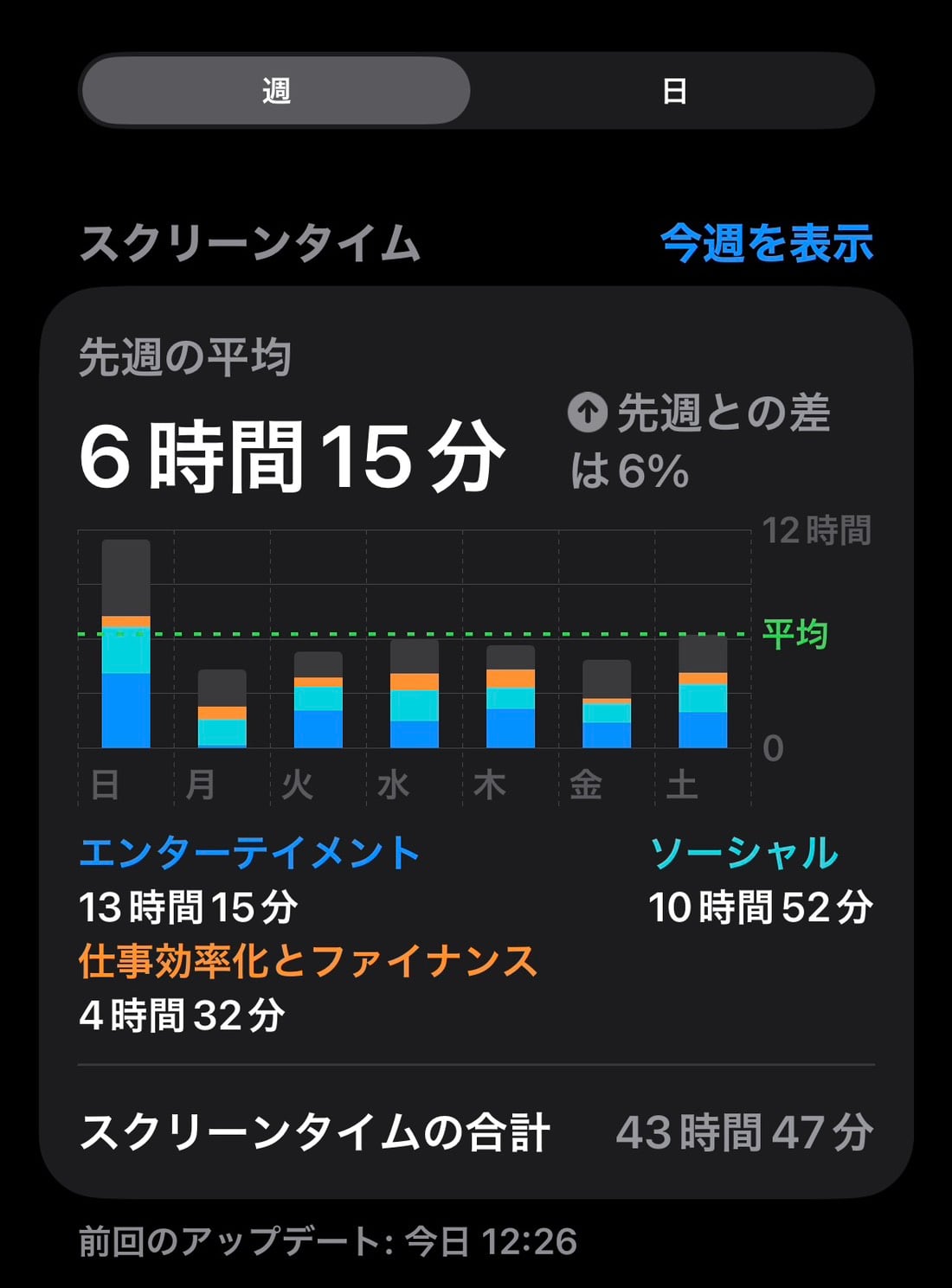
カテゴリ別に見ると、エンターテインメントが13時間15分、ソーシャルが10時間52分で、合計24時間7分と総スクリーンタイムの約55%を占めていました。
ただ、この数字もカテゴリ構成だけで使いすぎかどうかを判断することはできません。エンターテインメントに分類されるYouTubeの8〜9割は作業中のBGMであり、実際の用途まで確認して初めて実態が見えてきます。
先週最も使用時間が長かったのはYouTube(週10時間24分)でした。数字だけ見ると「動画を見すぎでは」という印象を受けますが、筆者の場合、10時間24分のうち8〜9割は作業中のBGMとして利用していました。
単純計算すると約8時間19分〜9時間22分に相当します。スクリーンタイムの数字だけでは、その時間に画面を注視していたのか、ながら利用だったのかまでは分かりません。
自分のデータを確認する際も、使用時間の長いアプリだけを見て判断するのではなく、その時間に何をしていたかまで振り返ると実態に近い評価ができます。
LINE(5時間30分)・Safari(4時間6分)・ChatGPT(2時間51分)も上位に並びましたが、用途はそれぞれ異なります。LINEは日常的なコミュニケーション、Safariは主に趣味のデータ確認、ChatGPTは仕事でのリサーチや業務補助です。
仕事・連絡・趣味・娯楽は、スクリーンタイム上ではすべて等しく「使用時間」として積み上がります。長いからといって即座に「減らすべきアプリ」とは判断できず、まず用途を振り返ることが先決です。
総使用時間よりも、持ち上げ回数と通知回数の方が気になりました。先週の平均は持ち上げが1日117回(週822回)、通知が1日175回です。
通知の内訳を見ると、Gmail週521回・SmartNews週255回・Googleカレンダー週175回・メッセージ週52回という状況でした。
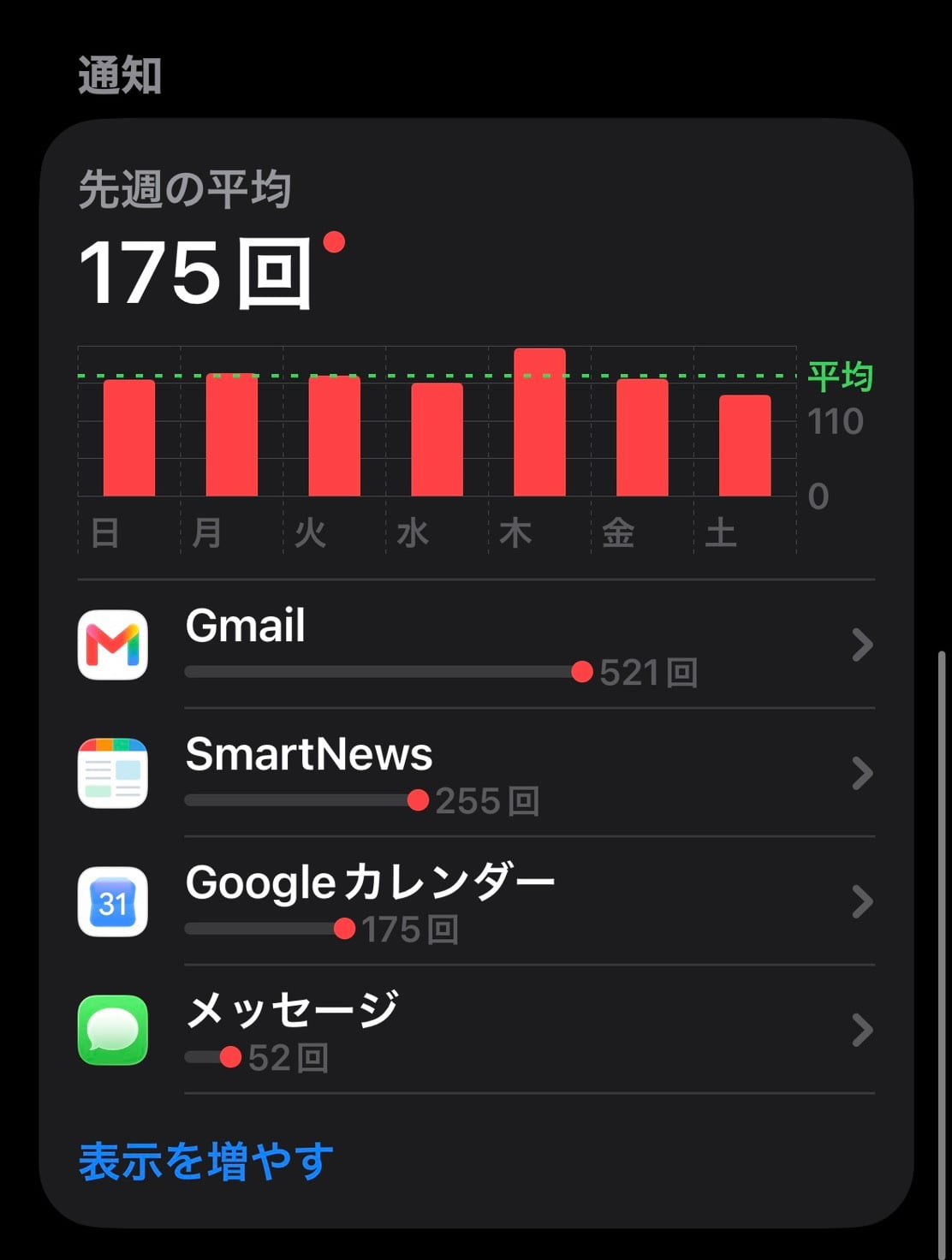
1日175回という数字を見て、総使用時間より通知設定を見直す余地の方が大きいと判断しました。本当に必要な通知を見分けやすくするために、不要な通知を減らしていきたいと感じています。
子どものiPhone利用については、iOS27で強化された安全機能も確認しておくと、通知や利用時間だけでなく、利用ルールを見直す参考になります。
| 項目 | 筆者の先週データ | 確認する意味 |
| 1日平均使用時間 | 6時間15分 | 総量の把握 |
| 最も長く使ったアプリ | YouTube(週10時間24分) | 何に時間を使っているか・用途は何か |
| 1日の持ち上げ回数 | 117回 | iPhoneを手に取る頻度の目安 |
| 1日の通知回数 | 175回 | 本当に必要な通知か |
iPhoneを何時間使ったかだけで「使いすぎか」を判断する必要はありません。何に使ったか・どれくらい手に取ったか・通知をどれだけ受けたかまで確認することで、本当に改善すべき部分が見えてきます。
今日、以下の順で確認してみてください。
通知設定を1つ見直すだけでは大きな変化は感じにくいかもしれません。1週間後に同じ4項目を確認し、数字がどう変わったかまで比べてみてください。スクリーンタイムは見るだけで終わらせず、自分の使い方を1つ変えて結果を確かめるところまで活用できます。
