【使い方】iPhoneの画面の明るさを極限まで暗くする方法

目次
iPhoneの画面をできるだけ暗く設定したい

設定アプリのアクセシビリティ→ズーム機能からiPhoneの画面をかなり暗く設定することができます。 例えば飛行機内や寝室など、まわりで誰かが寝ているときにも気にせずにiPhoneの操作をすることが可能です
画面の明るさを極限まで暗く設定する方法
1
設定アプリを起動する
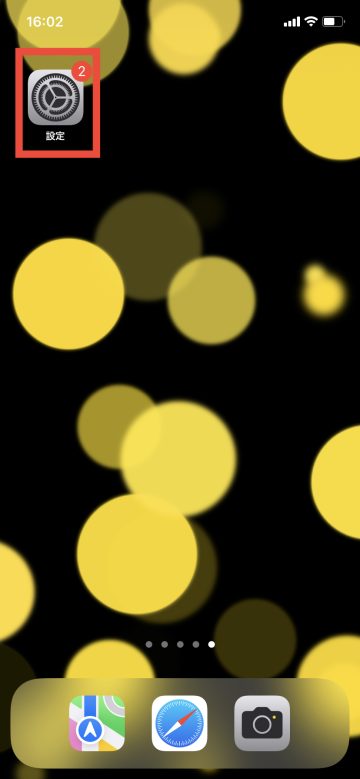 「設定」アプリをタップします
2
アクセシビリティを選択する
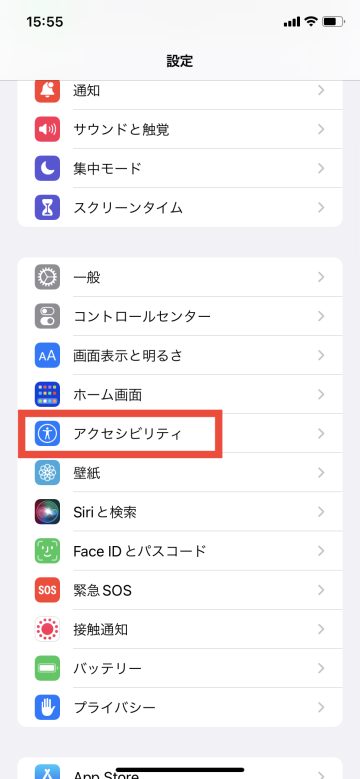 「アクセシビリティ」をタップします
3
「ズーム」を選択する
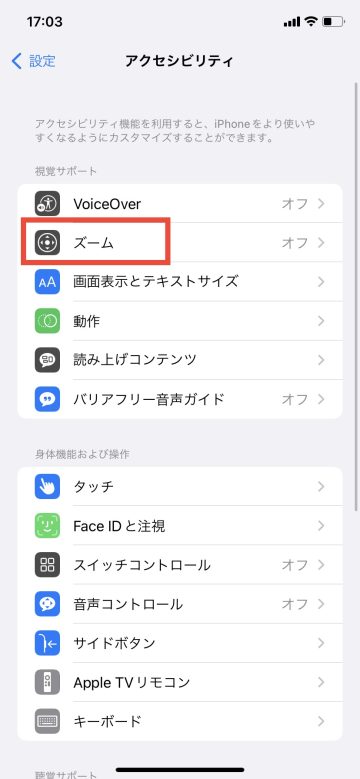 「ズーム」をタップします
4
ズーム機能をオンにする
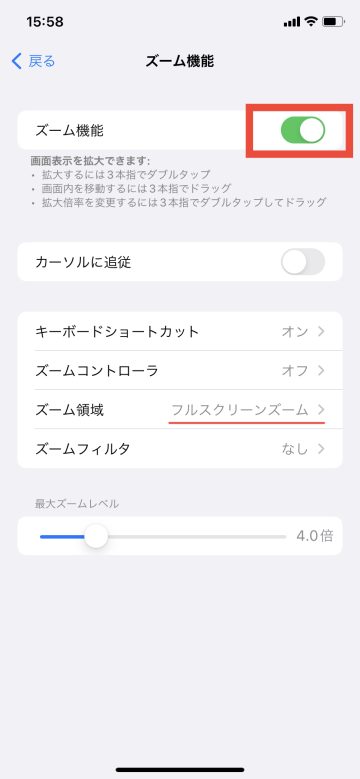 「ズーム領域」をフルスクリーンズームに設定してから、「ズーム機能」をオンにします
5
画面表示の倍率を調整する
 ズーム機能をオンにすると画面が拡大されます。3本指でダブルタップすると倍率を元に戻すことができます。また、3本指のトリプルタップで倍率を細かく微調整することもできます
6
ズームフィルタを選択する
 「ズームフィルタ」をタップします
7
低照度に設定する
 「低照度」をタップします
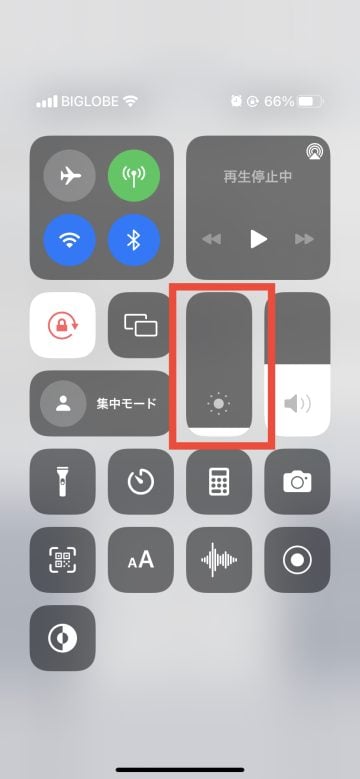 コントロールセンターでさらに明るさを低くすることができます
明るさを一番下まで下げてしまうと画面が真っ暗になり何も見えなくなってしまいます。そのときはSiriを起動して「画面を明るくして!」と頼みましょう
ショートカットですぐに暗くする方法
 この設定状態にしたまま、アクセシビリティの「ショートカット」を選択し「ズーム機能」にチェックを入れておくと、サイドボタンをトリプルクリックすることでいつでも画面を暗くすることができます
(ryou)
iPhoneなどApple製品の疑問は iMコミュニティ で聞けます。詳しい読者が答えてくれます。


