【使い方】ファイルアプリでファイルをローカルストレージに保存する方法

目次
iPhoneからファイルをローカルストレージに保存する方法は?

iOS標準アプリのファイルアプリでは、パソコンを使用しなくてもiPhoneからローカルストレージにファイルを保存することができます。
ここではファイルアプリを使用し、ローカルストレージにアクセスしファイルを保存する方法を紹介します。
▼ファイルアプリからローカルストレージにファイルを保存する方法
▼複数のファイルを選択する小技
ファイルアプリからローカルストレージにファイルを保存する方法
1
ファイルアプリを起動する
 「ファイル」アプリをタップします
2
メニューを開く
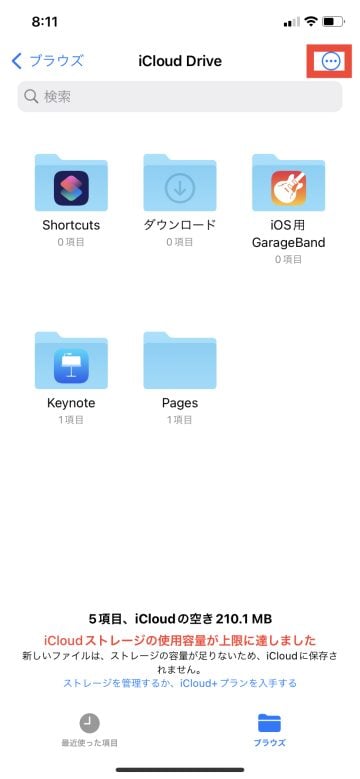 右上の「…」をタップします
3
サーバーへ接続する
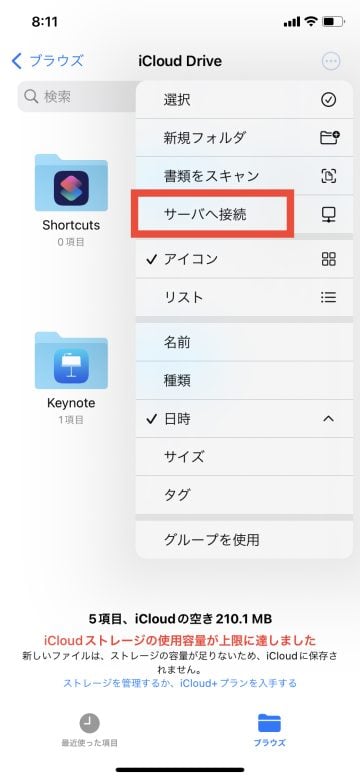 「サーバーへ接続」をタップします
4
アドレスを入力する
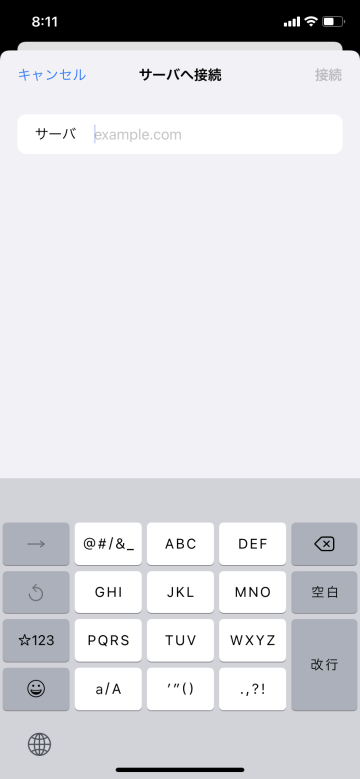 接続先のアドレスを入力します
5
接続する
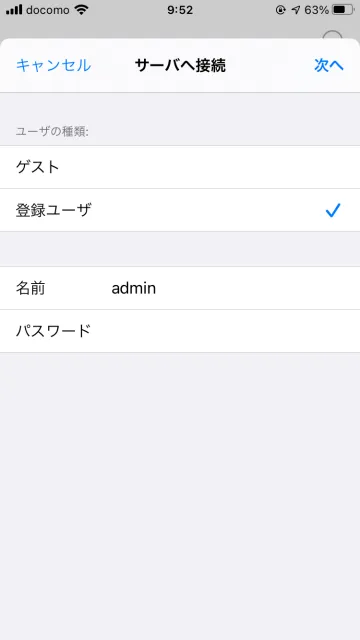 接続先のID、パスワードを入力し接続します
6
ファイルを選択する
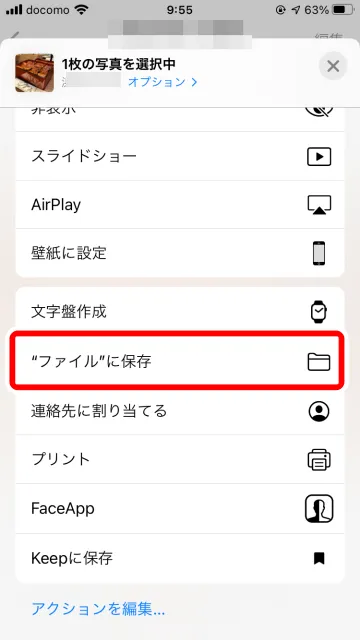 ローカルストレージにアップロードするファイルを選択し、「”ファイル”に保存」をタップします
7
ローカルストレージに保存する
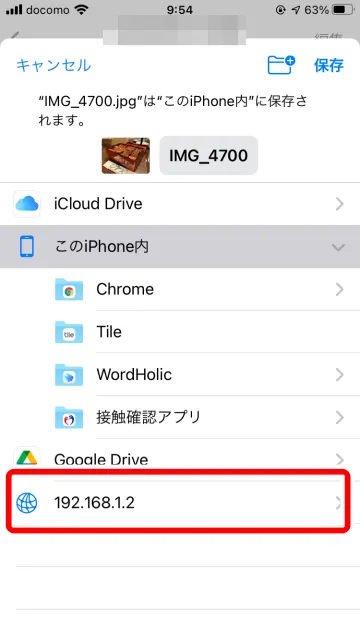 保存するローカルストレージをタップし「保存」をタップします
複数のファイルを選択する小技
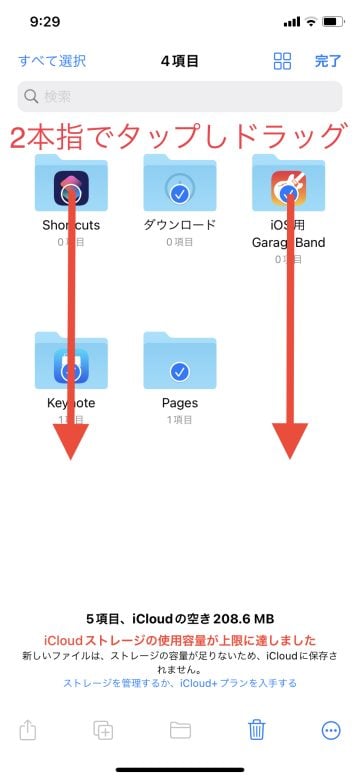 ファイルの一覧画面を表示します。上列にあるファイルを2本指で選択マークが出るまで長押しし、下にドラッグすると複数のファイルを選択することができます
(ryou)
iPhoneなどApple製品の疑問は iMコミュニティ で聞けます。詳しい読者が答えてくれます。



 ファイルアプリ