【iOSショートカット】NASAが発信する「今日の画像」で天体を身近に感じる

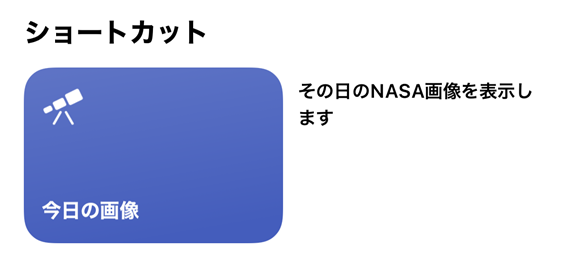
iOS13から標準インストールのアプリとなった「ショートカット」は、よく使う機能やさまざまな操作を自動化して実行させる機能です。
今回ご紹介するショートカットレシピ「今日の画像」は、NASAが日替わりで発信する天体の画像を写真アプリに保存する、または他の人に共有することができます。
この記事では、「今日の画像」の追加方法と、利用方法を解説します。
ショートカットの設定・入手手順
1
「ショートカット」アプリを起動します
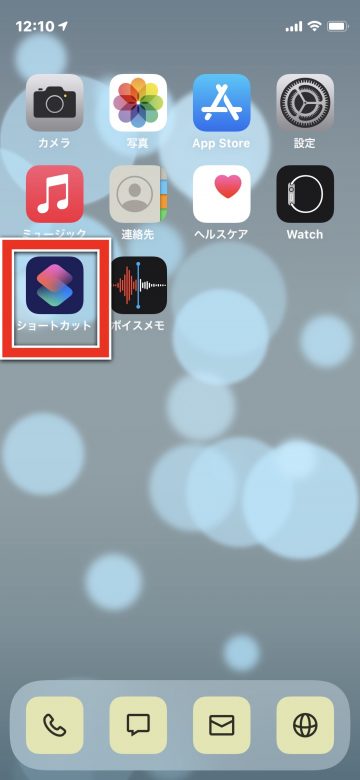 「ショートカット」アプリのアイコンをタップします
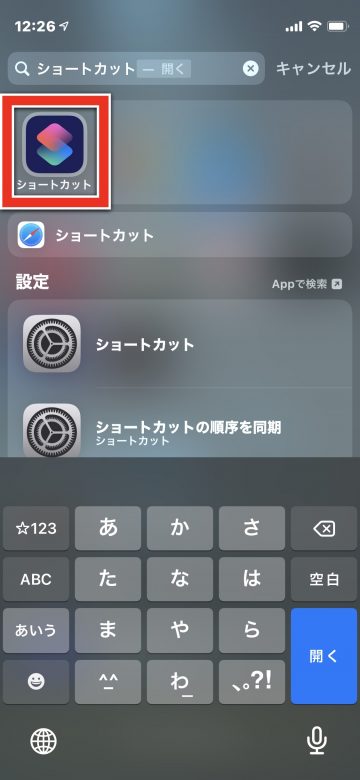 または画面を上から下にスライドし、「ショートカット」と入力して検索します。すると「ショートカット」アプリが見つかるので、アイコンをタップします
2
ショートカットのギャラリーから「今日の画像」を探します
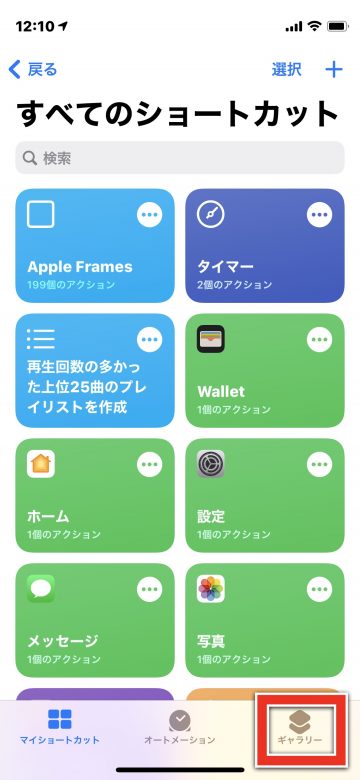 画面右下にある「ギャラリー」を選択します
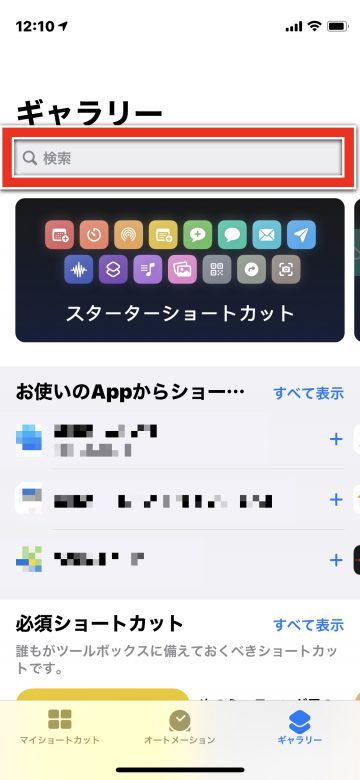 「検索」をタップし「今日の画像」と入力します
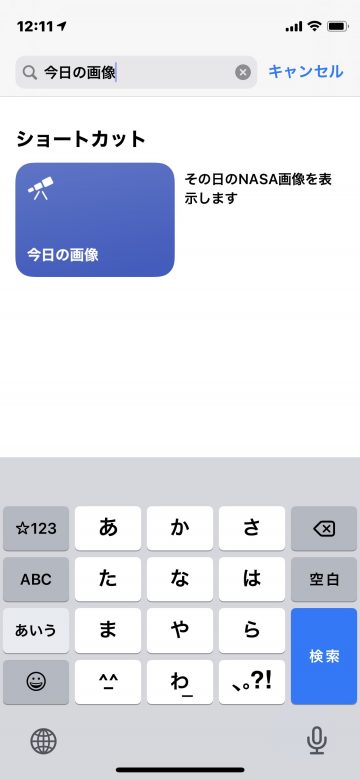 「今日の画像」が見つかるので、タップします
3
ショートカットを追加します
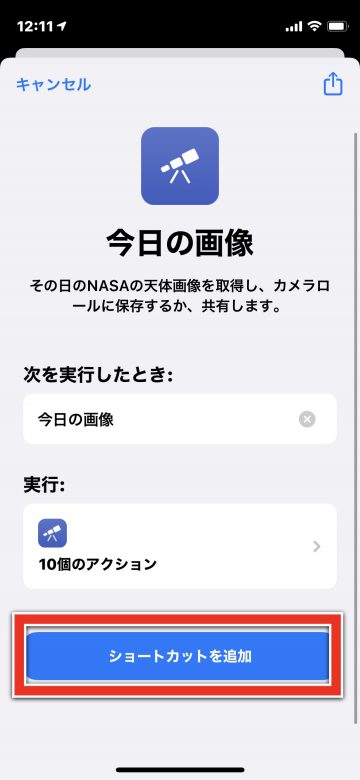 一番下にある「ショートカットを追加」をタップします
4
「写真」アプリへのアクセスを許可します
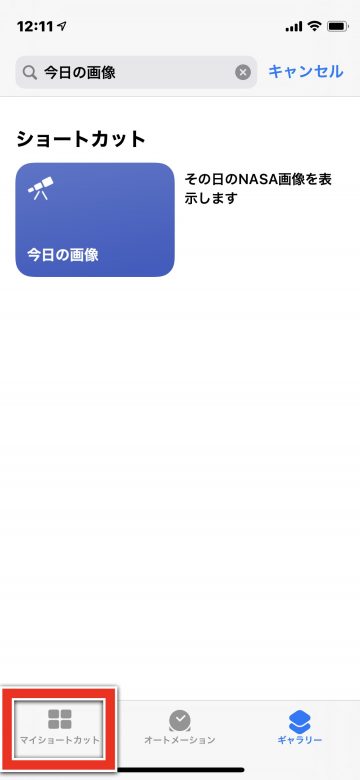 画面左下の「マイショートカット」をタップします
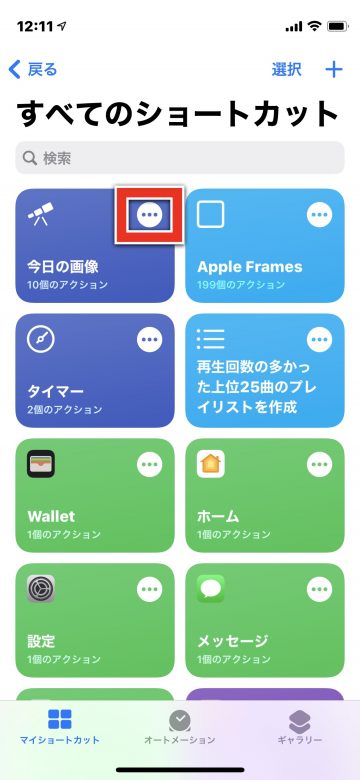 「今日の画像」のショートカットの右上にある「メニュー」(・・・)をタップします
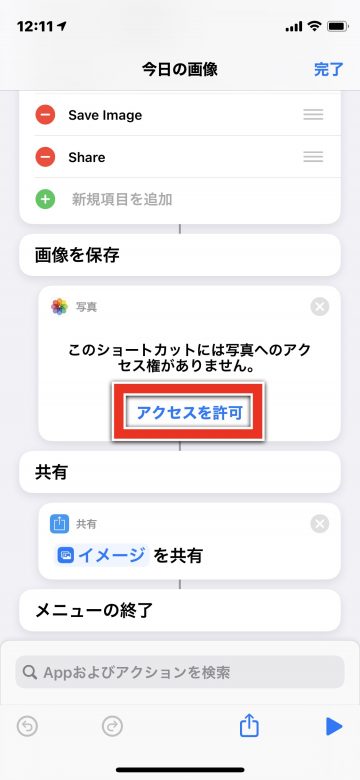 下にスクロールし、写真への「アクセスを許可」をタップします
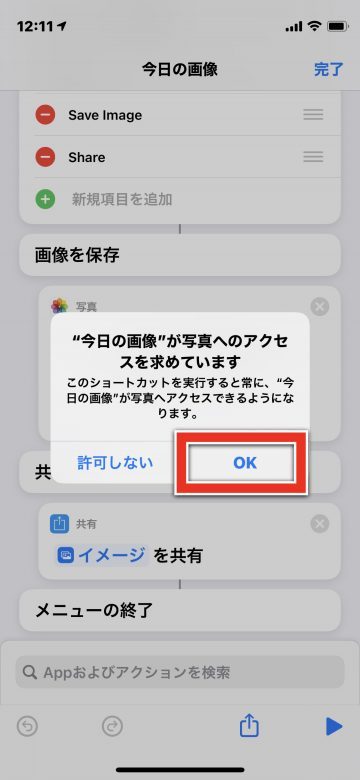 「OK」をタップします
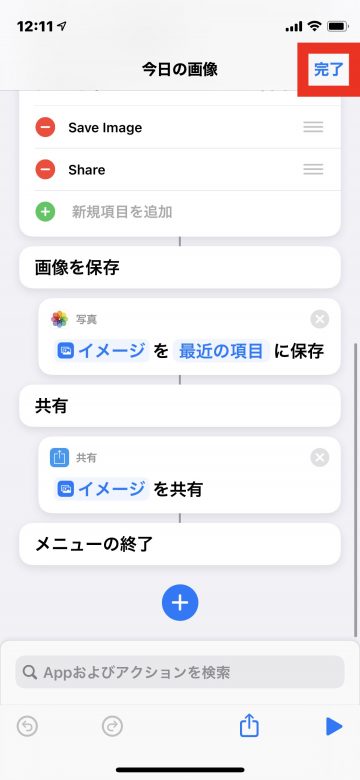 アクセスを許可したら、画面右上の「完了」をタップします
ショートカットの実行方法
作成したショートカットの実行方法には「ホーム画面にアイコンを追加する」「ウィジェットに登録する」「Siriショートカットを設定する」と3種類あります。
ホーム画面にアイコンを追加する方法では、ホーム画面にアプリのようなショートカット実行用アイコンを追加でき、タップしてすばやく起動できます(ホーム画面に追加する方法解説記事)。
iPhoneのウィジェット機能では、ショートカットの項目を追加することですばやく起動できます(ウィジェットに追加する方法解説記事)。
Siriに音声で呼びかけて実行する「Siriショートカット」による起動も可能です。Siriショートカットの基本機能・設定解説記事、Siriショートカットの作成方法記事もあわせてご参照ください。
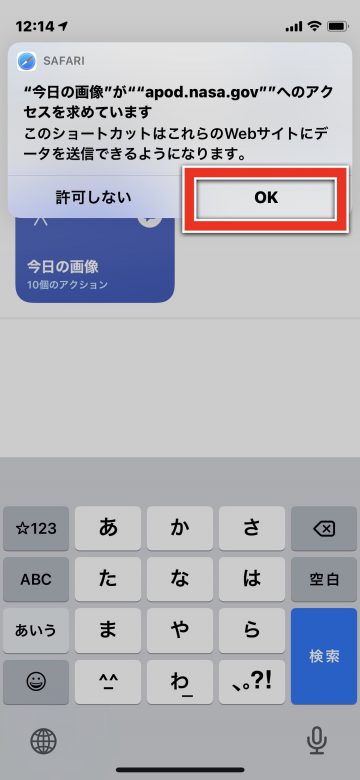 ショートカットを実行すると、初回にはWebサイトへのデータ送信の許可を確認する画面が表示されます
「OK」をタップします
ショートカットを実行すると、初回にはWebサイトへのデータ送信の許可を確認する画面が表示されます
「OK」をタップします
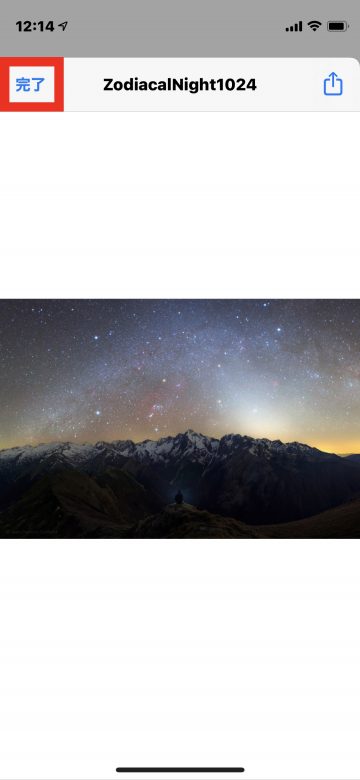 NASAが発信する天体の画像が日替わりで表示されます
NASAのWebサイトに動画が掲載される日もあるため、その場合は画像を取得できず、エラーになることがあります
画面左上の「完了」をタップします
NASAが発信する天体の画像が日替わりで表示されます
NASAのWebサイトに動画が掲載される日もあるため、その場合は画像を取得できず、エラーになることがあります
画面左上の「完了」をタップします
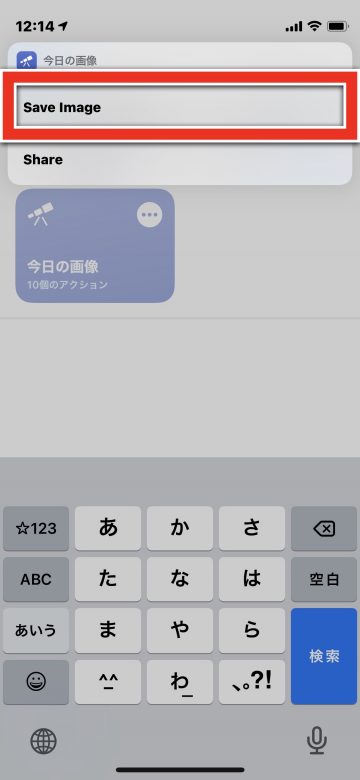 「Save Image」をタップすると、「写真」アプリに画像が保存されます
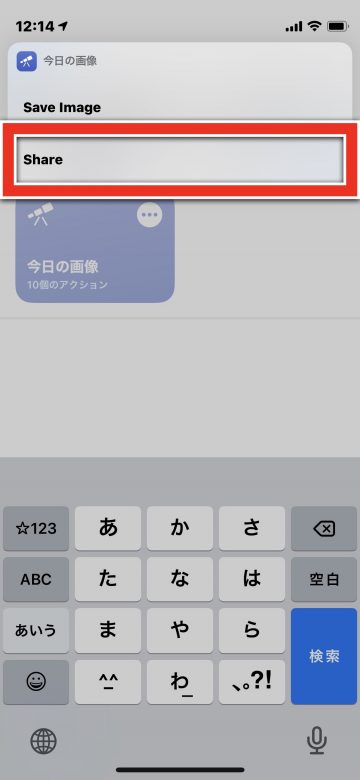 「Share」をタップすると、共有メニューが表示されます
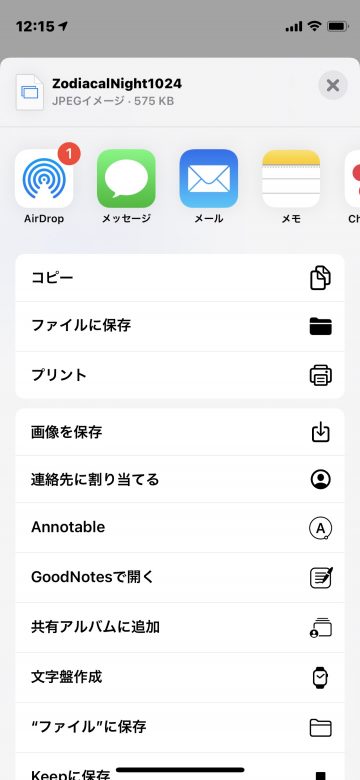 AirDropやメッセージなどで、他の人に画像を送ることができます
(mami)
iPhoneなどApple製品の疑問は iMコミュニティ で聞けます。詳しい読者が答えてくれます。


