【Tips】iPhoneのシリアル番号、端末固有番号を確認する方法
2017
3/01
2017年3月1日 00:00 2024年10月30日 20:46
目次
自分のiPhoneのIMEIやシリアル番号を確認したい
Apple StoreでiPhoneを下取りに出す際や、Appleのサポートに問い合わせたいときなど、iPhoneのシリアル番号やIMEI、MEID、CDN、ICCIDといった端末固有番号を調べたい場合は、設定アプリを利用するほか、iPhone本体、iTunes、iPhoneの入っていたパッケージなどで確認できます。
設定アプリからシリアル番号などを確認する iPhone本体やSIMトレイからシリアル番号などを確認する iTunesを使ってシリアル番号などを確認する ポイント:iPhoneのパッケージにも記載されている
設定アプリからシリアル番号などを確認する手順
STEP1
「設定」→「一般」→「情報」
STEP2
シリアル番号、IMEIなどを確認する
1
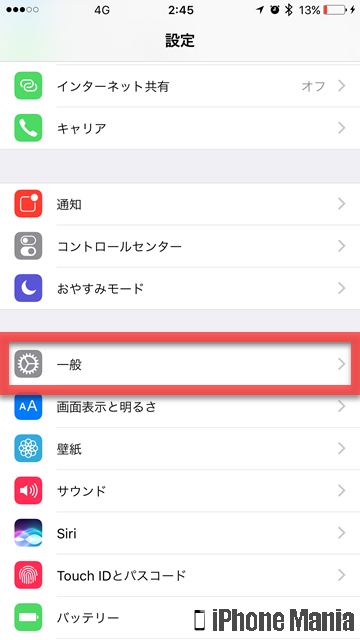
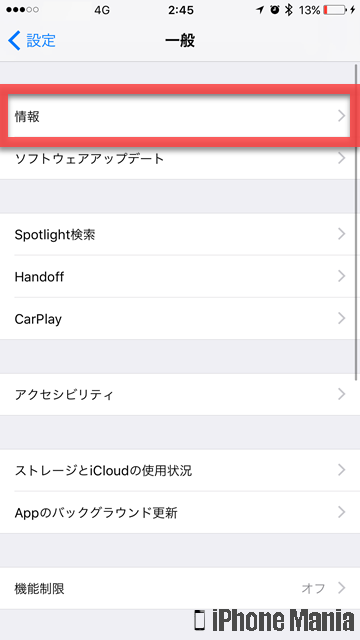
設定アプリを起動し、「一般」→「情報」と進む
ホーム画面から「設定」を起動し、「一般」をタップします
「情報」をタップします
1
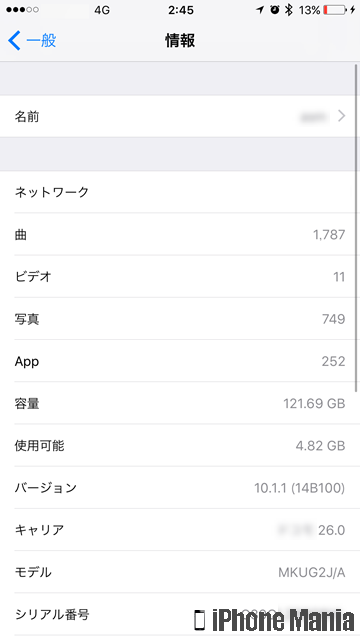
シリアル番号などを確認する
端末に関する詳細情報が表示されます。この画面では、iPhone内に入れている楽曲やビデオ、写真、アプリの数のほか、ストレージ容量と空き容量、iOSやキャリアのバージョンなども確認できます
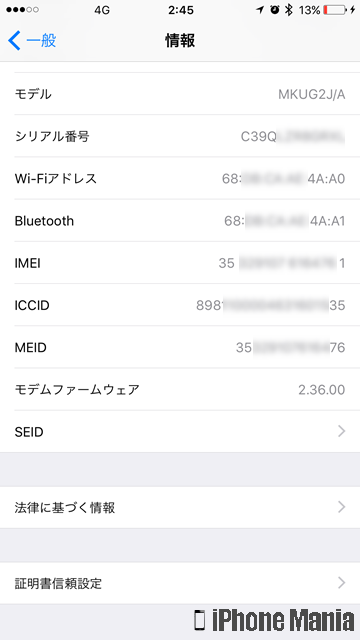
端末固有の番号であるIMEIやシリアル番号が一覧に表示されています
各番号をタップして長押しするとコピーできます。Appleのサポートフォームなどにペーストすると、入力の手間が省けるだけでなく、打ち間違いを防げます
iPhone本体やSIMトレイからシリアル番号などを確認する
シリアル番号やIMEI、MEIDは、iPhone本体やSIMトレイでも確認できます。「設定」アプリでうまく確認できなかった場合は、この方法で確認しましょう。
機種
シリアル番号
IMEI/MEID
iPhone7
「設定」アプリ
SIMトレイ
iPhone6
「設定アプリ」
iPhone本体の背面
iPhone3G
SIMトレイ
SIMトレイ
初代iPhone
iPhone本体の背面
iPhone本体の背面
iTunesを使ってシリアル番号などを確認する
Windowsパソコン、またはMacで利用できるソフト「iTunes」では、iPhoneのデータの同期やバックアップが行えますが、iPhoneのシリアル番号やIMEI、MEIDなども確認できます。
STEP1
iPhoneとパソコンを接続する
STEP2
iTunesを起動する
STEP3
デバイス情報を確認する
1
iPhoneをパソコンに接続し、iTunesを起動する
2
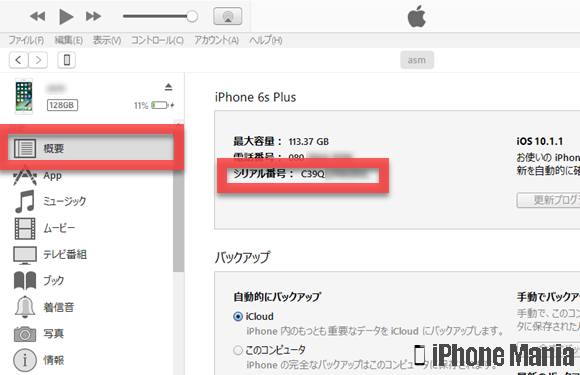
iTunes上でデバイスを選択し、概要タブをクリックする
iTunesが起動したら、デバイスを選択します。「概要」タブをクリックして、iPhoneの情報を表示します
この画面でシリアル番号を確認できます
3
シリアル番号などを確認する
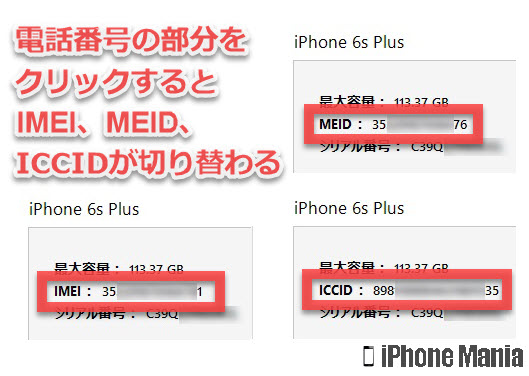
電話番号の部分をクリックすると、IMEI、MEID、ICCIDがクリックするごとに切り替わます
シリアル番号などをコピーしたい場合は、「編集」→「シリアル番号をコピー」と選択します
ポイント:iPhoneのパッケージにも記載されている
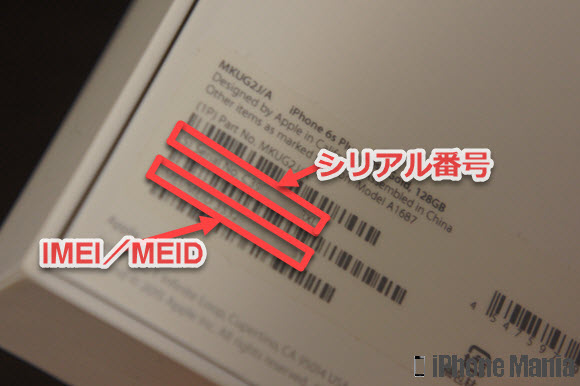
iPhoneが手元にないときにシリアル番号などを確認したいときは、iPhoneが入っていたパッケージ(箱)があれば、シリアル番号やIMEI、MEIDを確認できます。
関連TIPS
利用しているiPhoneの詳細情報を確認する方法
iPhoneなどApple製品の疑問は iMコミュニティ で聞けます。詳しい読者が答えてくれます。