【iOS15】通知センターの表示が分かりやすいデザインに!
目次
iOS15のアップデートで通知センターはどう変わった?

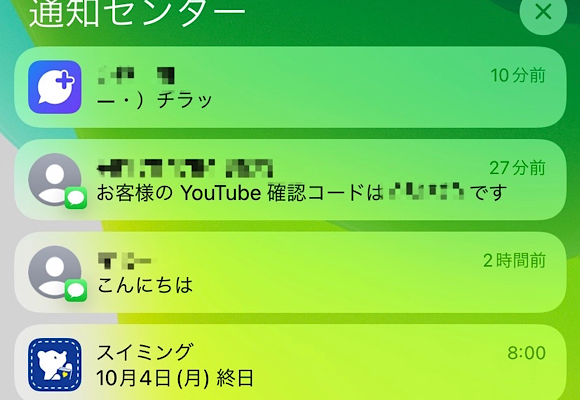
iOS15のアップデートにより、通知センターでは各アプリのアイコンや写真が大きく表示されるようになりました。どのコミュニケーションアプリでも連絡先の写真が反映されます。
通知をオフにしたいアプリは、通知センターの「オプション」から設定することができます。会話に参加していないスレッドのコミュニケーションアプリがあれば、「通知を非表示」にする提案も追加されました。
また「通知要約」を設定すると、通知要約にもアイコンや写真が大きく一覧に表示されます。
▼アプリのアイコンや連絡先の写真表示が変更
▼通知要約を使用した時の通知センター
▼指定したアプリの通知を停止する方法
アプリのアイコンや連絡先の写真表示が変更
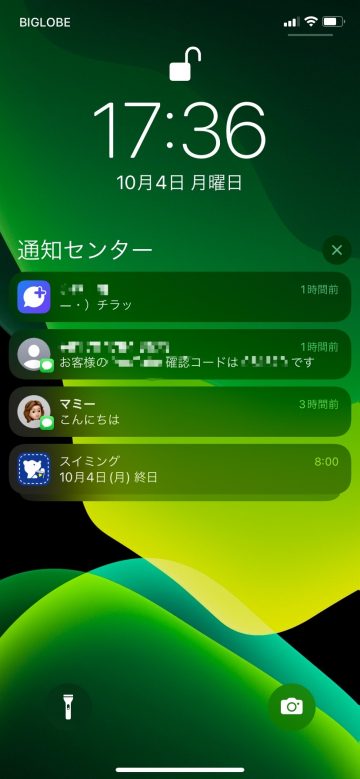
アプリのアイコンや送信者の写真が大きく表示されるようになりました。アプリの場合はアイコンが、メッセージの場合は連絡先に登録している写真が大きくなり、一目で分かりやすいデザインになりました。
通知要約を使用した時の通知センター
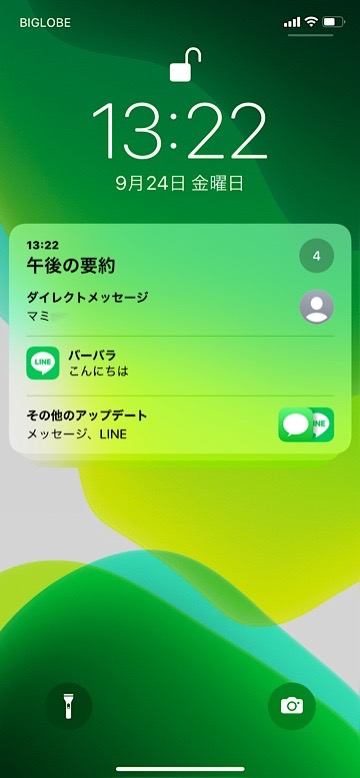
指定したアプリの通知を後でまとめて受け取りたいときは「通知要約」を設定し、通知センターに一覧表示させることができます。通知要約は優先度の高い順に並べられます。
緊急性のあるアラートやメッセージは即時通知される設定になっているため、安心して使用することができます。
通知要約を設定する方法はこちら
【iOS15】通知要約を利用して通知を後でまとめて受け取る方法
指定したアプリの通知を停止する方法
1
オプションを選択する
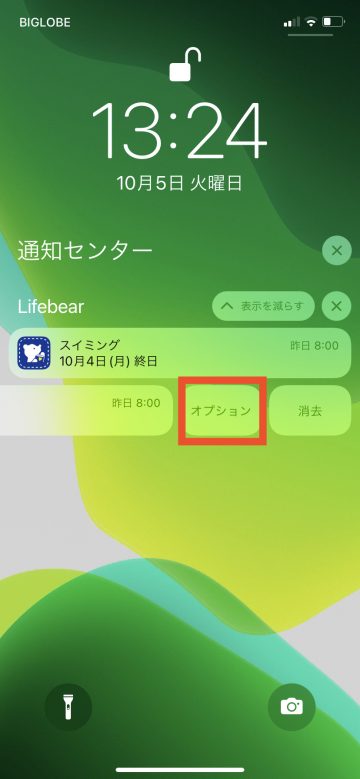 通知センターに表示されたアプリを左にスライドし、「オプション」をタップします
2
通知を停止する
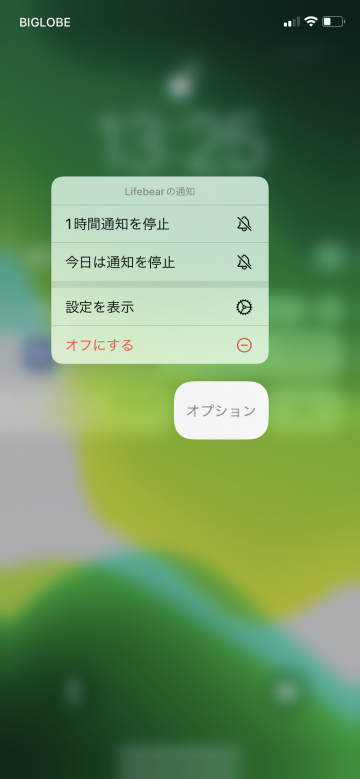 「1時間通知を停止」「今日は通知を停止」を選択しタップします
指定した時間、設定したアプリの通知が表示されなくなります
(ryou)
iPhoneなどApple製品の疑問は iMコミュニティ で聞けます。詳しい読者が答えてくれます。