【iOS14】iPhoneの「ボイスメモ」の音質を改善する方法

目次
iPhoneの「ボイスメモ」で録音した音声を聞き取りやすくしたい

iPhoneにおける標準アプリの一つである「ボイスメモ」を使えば、iPhoneで簡単に音声を録音することができます。
iOS14から、「ボイスメモ」に音質改善機能が追加されました。今まで聞き取りづらかった音声が、簡単な手順で聞き取りやすくなります。
「ボイスメモ」の音質を改善する方法
1
「ボイスメモ」アプリを起動します
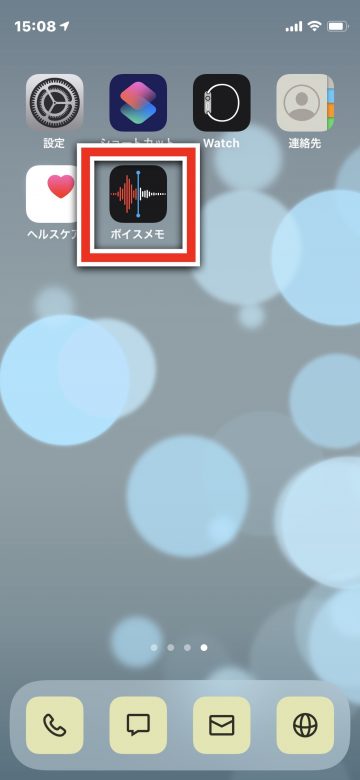 「ボイスメモ」アプリのアイコンをタップします
2
音質を改善したいデータを選択します
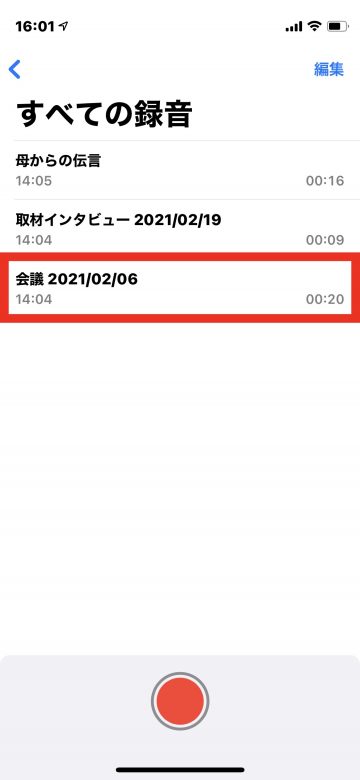 音質を改善したい録音データ名をタップします。ここでは例として「会議 2021/02/06」をタップしてみます
3
「メニュー」マークをタップします
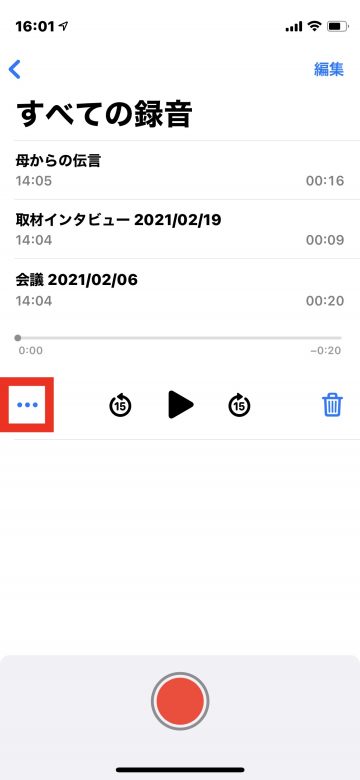 選択した録音データの再生ボタンがある場所の左側に「メニュー」マーク(三つの丸のマーク)があるので、それをタップします
4
「録音を編集」をタップします
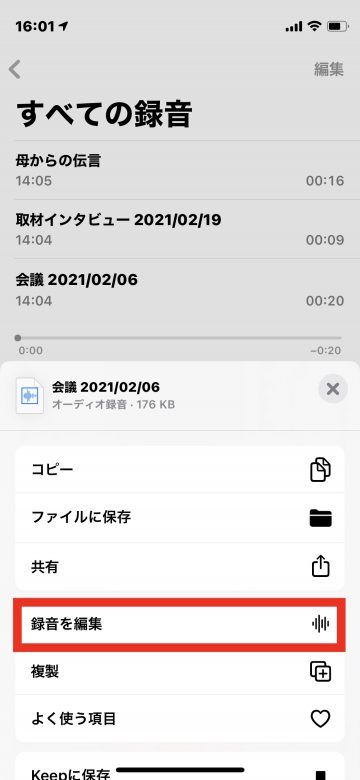 「録音を編集」の項目があるので、そこをタップします
5
「マジックワンド(魔法の杖)」ボタンをタップします
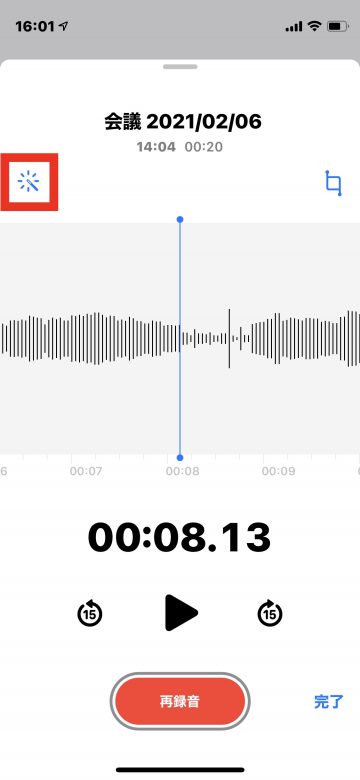 画面の左上に「マジックワンド」ボタンがあるので、これをタップします
6
「完了」をタップします
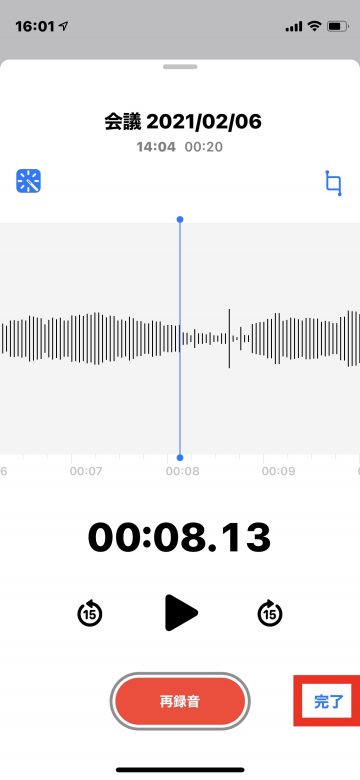 右下の「完了」ボタンをタップします
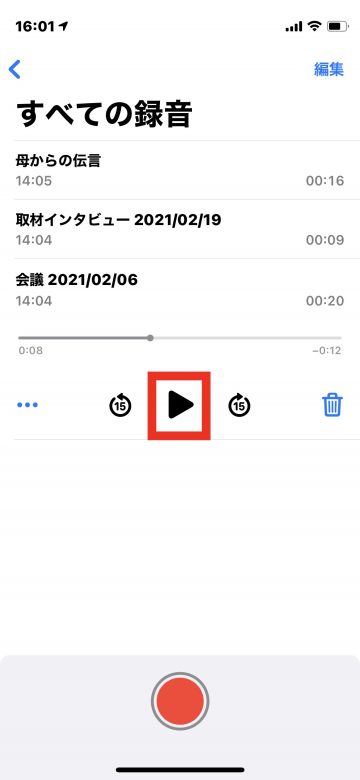 「再生」ボタンをタップすると、音質が改善された状態で録音データが再生されます
(mami)
iPhoneなどApple製品の疑問は iMコミュニティ で聞けます。詳しい読者が答えてくれます。