【Tips】Time MachineでMacをバックアップする方法
目次
「Time Machine」を使ってMacのバックアップを作成する方法を知りたい

Macでは、本体に内蔵されている「Time Machine」という機能を使ってバックアップを作成することができます。
Macに保存されているデータを、自動・および手動でバックアップし、外付けストレージデバイスへ保存します。
Macのバックアップ手順
1
外付けハードディスクをMacに接続します
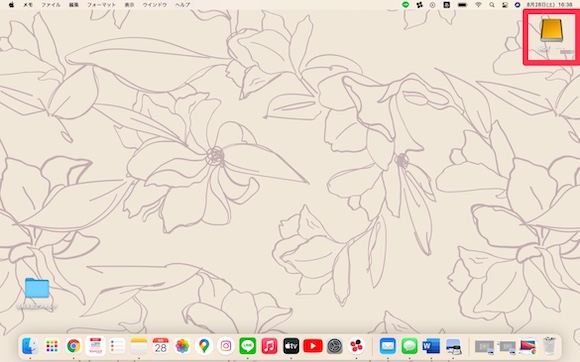 外付けハードディスクをMacに接続します
接続が完了すると、デスクトップにアイコンが表示されます
2
「システム環境設定」を開きます
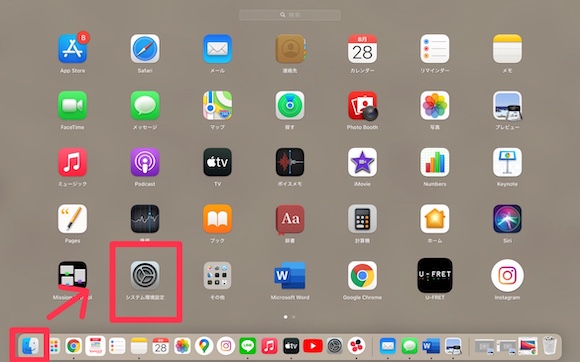 画面左下の「Finder」をクリックします
「システム環境設定」をクリックします
3
「Time Machine」を開きます
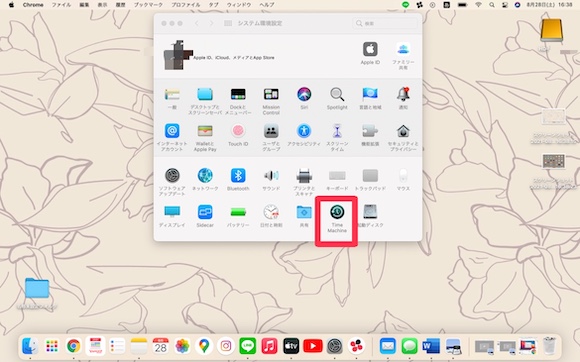 「Time Machine」をクリックします
4
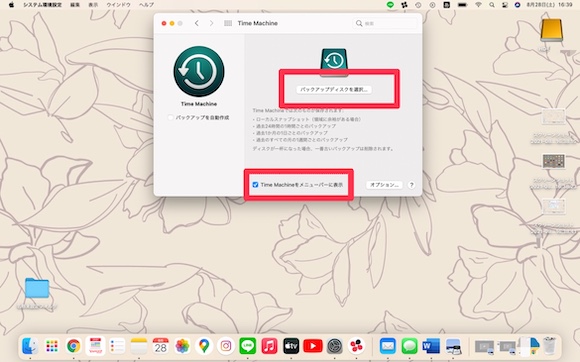
「バックアップディスクを選択…」をクリックします
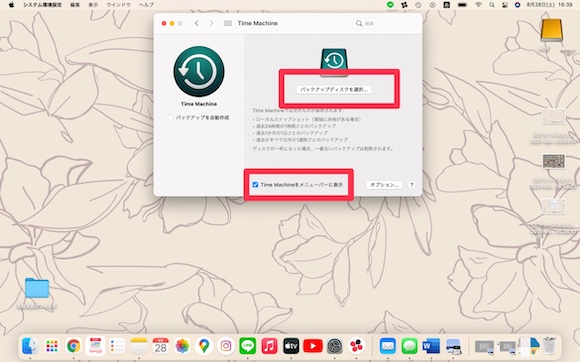 「バックアップディスクを選択…」をクリックします
「Time Machineをメニューバーに表示」にチェックすると、画面右上のメニューバーにTime Machineが常時表示されるようになります
5
バックアップを保存するデバイスを選択します
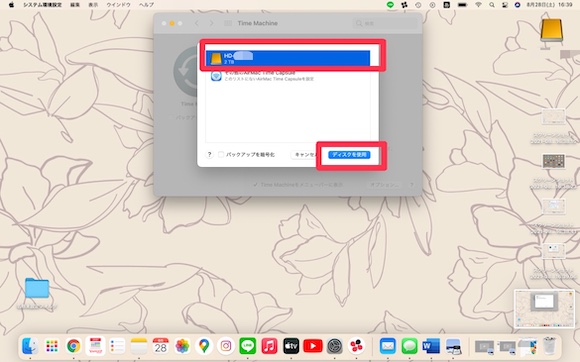 接続した外付けハードディスクを選択し、右下の「ディスクを使用」をクリックします
6
パスワードの入力やストレージデバイスの再フォーマットが求められる場合があります
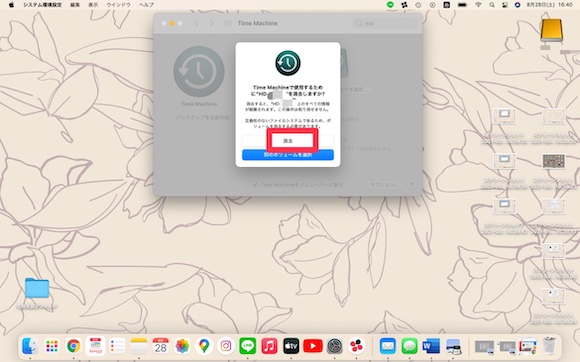 表示内容に従ってパスワードの入力や、外付けハードディスクの初期化を行います
7
バックアップが開始されます
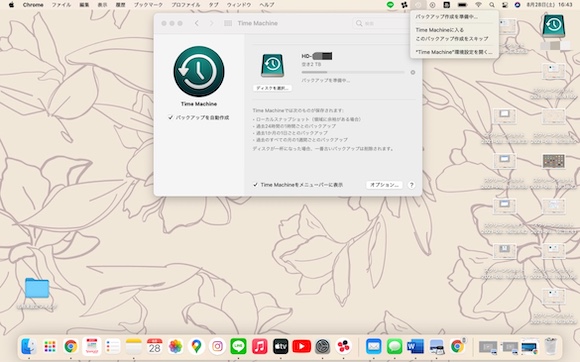 バックアップが開始されます
(reonald)
iPhoneなどApple製品の疑問は iMコミュニティ で聞けます。詳しい読者が答えてくれます。


