特集

インフォメーション

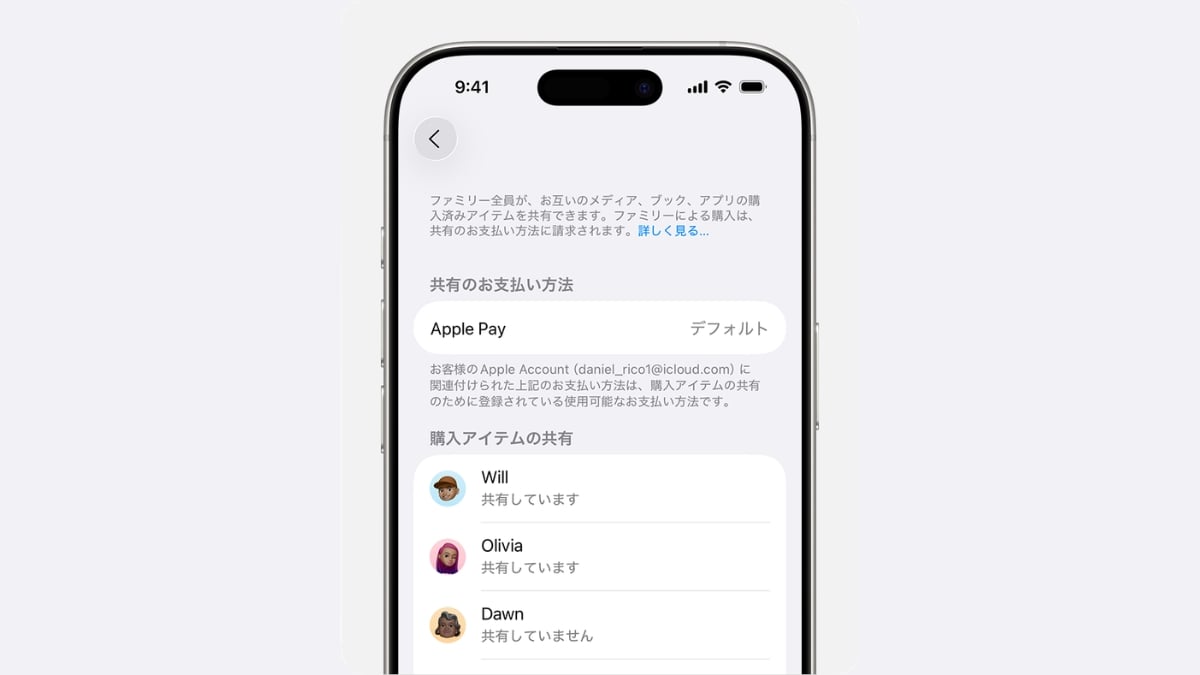
家族でiPhoneを使っていると、子どもが買ったアプリは親に請求されるのか、18歳以上の子どもは自分のカードで払えるのか分かりにくいものです。請求先は、家族の年齢や「購入アイテムの共有」の設定で変わります。本記事では、親子で困りやすい場面ごとに、誰が支払うのかと確認すべき設定を整理します。
ファミリー共有を使っているだけで、すべての代金が必ず親に請求されるわけではありません。Appleのファミリー共有では、18歳以上を成人、18歳未満を子どもとして扱います。このほか、購入者のApple Account残高、有効な支払い方法の有無、「購入アイテムの共有」の設定も請求先に関係します。
| 家族の状況 | 主な請求先 |
|---|---|
| 未成年の子ども | 本人のApple Account残高。足りない場合はファミリー管理者 |
| 18歳以上の子どもが有効な支払い方法を登録 | 子ども本人 |
| 18歳以上の子どもが支払い方法を未登録 | ファミリー管理者 |
| 管理者が購入アイテムの共有を停止 | 家族それぞれの支払い方法 |
Apple Account残高がある場合は、年齢にかかわらず購入者本人の残高が先に使われます。残高が請求額に足りず、「購入アイテムの共有」がオンになっている未成年の子どもの購入は、ファミリー管理者の支払い方法が請求先になります。
成人している子どもは、自分の有効な支払い方法を登録すれば、自分で購入代金を負担できます。ただし、その方法に請求できない場合の請求先は、管理者の支払い方法です。
未成年の子どものiPhoneからアプリを購入したとき、本人のApple Account残高が不足していれば、管理者である親に請求されます。一方、無料アプリでは請求は発生しませんが、ダウンロード前に親が内容を確認したい家庭もあるでしょう。
その場合は、親のiPhoneで「承認と購入のリクエスト」を確認します。
この設定が有効なら、子どもがアプリやコンテンツを入手しようとしたとき、ファミリー管理者に通知が届く仕組みです。管理者または親/保護者として設定された家族が内容を確認し、承認または拒否できます。
「承認と購入のリクエスト」の初期設定や変更条件は、年齢や国・地域によって異なります。同項目が見当たらない場合や通知が届かない場合は、ファミリー共有と購入に同じApple Accountを使っているか確認してください。
成人している子どもが自分のアプリ代を払うために、ファミリー共有から抜ける必要はありません。配偶者など、ほかの成人している家族も同様です。iOS26.4では、ファミリー共有グループ内で成人として扱われる人が、管理者に頼らず自分の支払い方法を使って購入できる機能が追加されました。
この変更は、iOS26.4のリリース時に追加された機能の一つです。成人している子どものiPhoneで、次の順に支払い方法を登録します。
この方法なら、対象のアプリやブックを家族で共有しながら、子どもの購入代金は本人が負担できます。
ただし、登録した方法の有効期限切れや残高不足などで請求できないと、ファミリー管理者へ請求されます。登録後は「お支払いと配送先」に有効な方法が表示されているか確認しておくと安心です。
家族全員の購入代金を完全に分ける場合は、ファミリー管理者がグループ全体の「購入アイテムの共有」を停止します。
停止後は、家族それぞれが自分の支払い方法で購入します。一方で、家族が購入した対象アプリ、ブック、非消耗型のアプリ内課金などは共有できません。iCloud+やApple TVのサブスクリプションは、引き続き共有の対象です。
家族の一人が自分の「購入アイテムを共有する」だけをオフにしても、各自払いへの切り替えにはなりません。その人が購入したアイテムは家族に共有されなくなりますが、支払いにはファミリーの共有支払い方法が使われます。
アプリの共有を残したい家庭では、グループ全体を停止せず、成人している子どもが自分の支払い方法を登録する方法が合います。家族全員の支払いを分けたい家庭では、購入済みアプリを共有できなくなる点を確認してから停止してください。
請求先が分からないときは、次の順に確認すると整理できます。
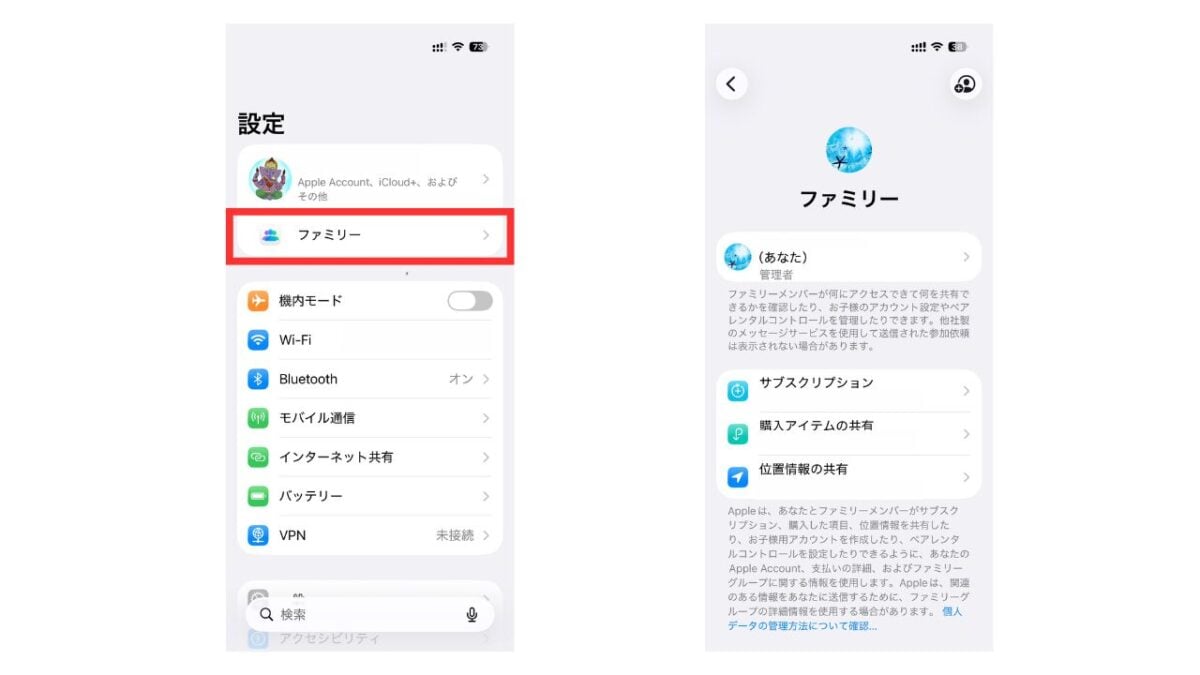
購入代金の心当たりがない場合は、購入者とファミリー管理者の両方に届く領収書メールも確認できます。複数回の購入が一つの請求にまとめられる場合があるため、金額だけでなく購入者と内訳を見てください。
未成年の子どもの購入は、本人のApple Account残高が足りなければ管理者に請求されます。成人している子どもは、自分の支払い方法を登録すれば、購入アイテムの共有を残したまま本人が支払えます。家族全員を各自払いにしたい場合は、管理者がグループ全体の共有を停止するのが正しい設定です。