特集

インフォメーション

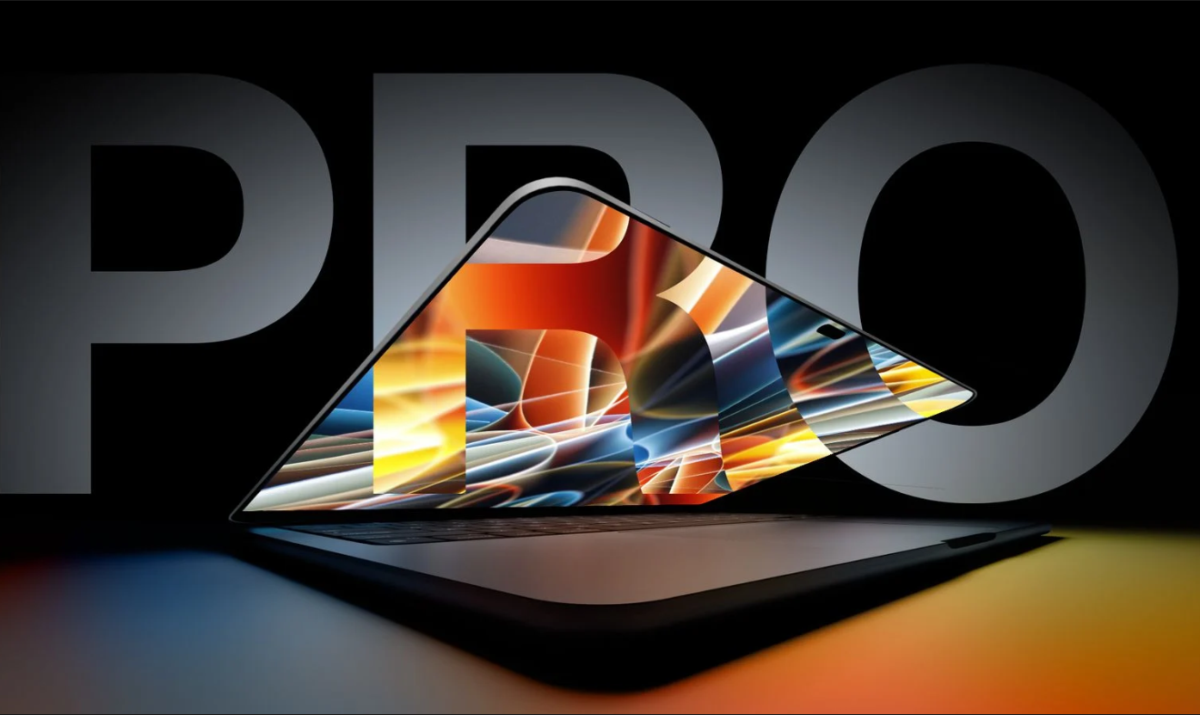
Appleが現地時間10月28日に発表したタッチ対応の新MacBook Pro(PROLED XDRディスプレイ搭載モデル)は、画面を指で操作できます。変わる点は、パネル内蔵のタッチセンサー、タッチとトラックパッドの併用、iPhoneに近いジェスチャー、揺れにくいヒンジ、指で触れるDynamic Islandの5つです。海外メディアの報道では、従来の操作に入力手段を足す方針とされています。macOS Golden Gateの機能も関わるため、トラックパッド派こそ違いを知っておきたいところです。
5つのうち、パネル内蔵のタッチセンサー、ヒンジ、Dynamic Islandは本体側の変化で、タッチをクリックに置き換える仕組みと引き下げての更新はOS側の仕組みです。本記事では、タッチ操作に関わる変化を5つに整理しました。macOS Golden Gateは、海外メディアが発表前に報じた名称です。
タッチセンサーはパネルに直接組み込まれ、Appleはレイテンシーを抑えたと説明しています。レイテンシーは操作から反応までの遅れのことで、指の動きと表示のずれが小さいほど、触れる操作は自然に感じられるため、ここが使い勝手の土台です。反応の速さを示す具体的な数値は示されておらず、実際の感触は11月6日の発売後に店頭などで確かめるのが確実です。
Appleによると、macOSはタッチを自動でクリックに置き換えるため、既存のアプリの多くがすぐにタッチで使えます。文章はキーボードとトラックパッドで打ち、表示中の写真だけ指で広げる、といった使い分けができる見込みです。
一方で、自動の置き換えだけでは、細かな指の動きまで生かせないアプリもあるとみられます。タッチの使い心地は、アプリ側の対応次第で差が出ると考えられます。
スクロール、ピンチ、回転、描画、ダブルタップなどが使えます。iPhoneやiPadで使い慣れたスクロールやピンチと共通する動きが多く、覚え直す負担は小さいと考えられます。
海外メディアによると、macOS Golden Gateには画面を引き下げて更新する機能があります。この操作は指で直接触れるディスプレイのほうが使いやすく、出番が増えるとみられます。
新しいヒンジがタッチ時の安定性を高め、通話映像の揺れは手ぶれ補正が抑えます。ノートパソコンのカメラはディスプレイ側にあるため、押し込めばカメラごと動きがちです。本体と映像の両面から揺れを和らげる狙いとみられます。
ノッチはなくなり、SpotlightやSiri AIを収めたDynamic Islandが置かれました。Spotlightはキーボードのショートカットでも開けますが、タッチなら上部へ直接指を伸ばせます。Appleは、Siri AIが日本語で利用できる一方、使用制限が適用される場合があるとしています。
iPadをMacの画面として使うSidecarが2台をつなぐ方法なのに対し、タッチ対応の新MacBook Proは本体1台でタッチとトラックパッドを使い分けられます。手元のiPadで似たことができるか考えている人は、指で触れる画面がどこにあるかに注目すると違いをつかめます。
| 項目 | タッチ対応の新MacBook Pro | タッチ非対応のMacBook Pro | iPad+Sidecar |
|---|---|---|---|
| 指で触れる画面 | 本体の画面 | なし | iPadの画面 |
| 必要な機器 | 本体1台 | 本体1台 | MacとiPadの2台 |
| 向く人 | 1台でタッチも使いたい人 | 触れる作業がない人 | たまに触れれば十分な人 |
※本表は、Appleの発表内容と海外メディアの報道をもとに筆者が整理したものです。
持ち運ぶ機器を増やさずにタッチを使いたいなら、つなぐ手間のいらないタッチ対応の新MacBook Proが向いています。たまに触れれば十分で、すでにiPadを持っているなら、Sidecarで足りる場合もあります。
海外メディアによると、macOS Golden GateのSidecarは直接タッチ入力に対応しています。
Sidecarの直接タッチから本体のディスプレイへと、Appleがタッチを置く場所は少しずつ広がってきたように見えます。トラックパッドとの併用を重んじる今回の設計も、その流れにあるとみることができます。
タッチが効くのは、指で対象を直接動かしたほうが早い作業で、キー入力が中心の作業では変化は小さめです。
AppleはBlenderでの3D操作やLogic Proのフェーダー操作を挙げています。どれも、指で直接動かすほうが直感的な作業です。
iPhoneアプリの開発者なら、画面に触れながら動作を試せる点も実用的です。
長い資料を読み進めたり、2つの資料の間でスライドを移したりする場面では、スクロールやダブルタップでの全画面表示が使え、カーソルを狙って運ぶ手間が減ります。
反対に、文字を打つ時間が長い原稿書きでは、手をキーボードから動かす回数が増えるだけで、利点は限られそうです。
買うかどうかは、画面に直接触れたい作業があるか、タッチのないモデルで足りるかの2点で決めると迷いにくくなります。
メールやWeb閲覧、文章作成が中心で、今のトラックパッドに不便を感じていなければ、タッチのために選ぶ理由は大きくありません。タッチの価値が出るのは、3D、音楽、アプリ開発、資料の並べ替えなど、指で動かすほうが早い作業を日常的に行う人です。迷うときは、自分の作業のうち画面に直接触れたい場面がどれだけあるかを、一度書き出してみると判断しやすくなります。
Appleの比較表では、M5 Pro搭載の14インチ同士で、タッチ対応モデルが1.38kgから、非対応が1.60kgからです。差は220gで、タッチ対応モデルのほうが軽い点は、持ち運ぶ頻度が高い人には見逃しにくい差です。重さは構成によって変わるため、買う構成の数値で比べる必要があります。
日本の税込価格は、購入前にApple公式サイトで確かめてください。タッチを使わない人でも、軽さを見比べれば、選ぶ材料にできます。
Photo: MacRumors
