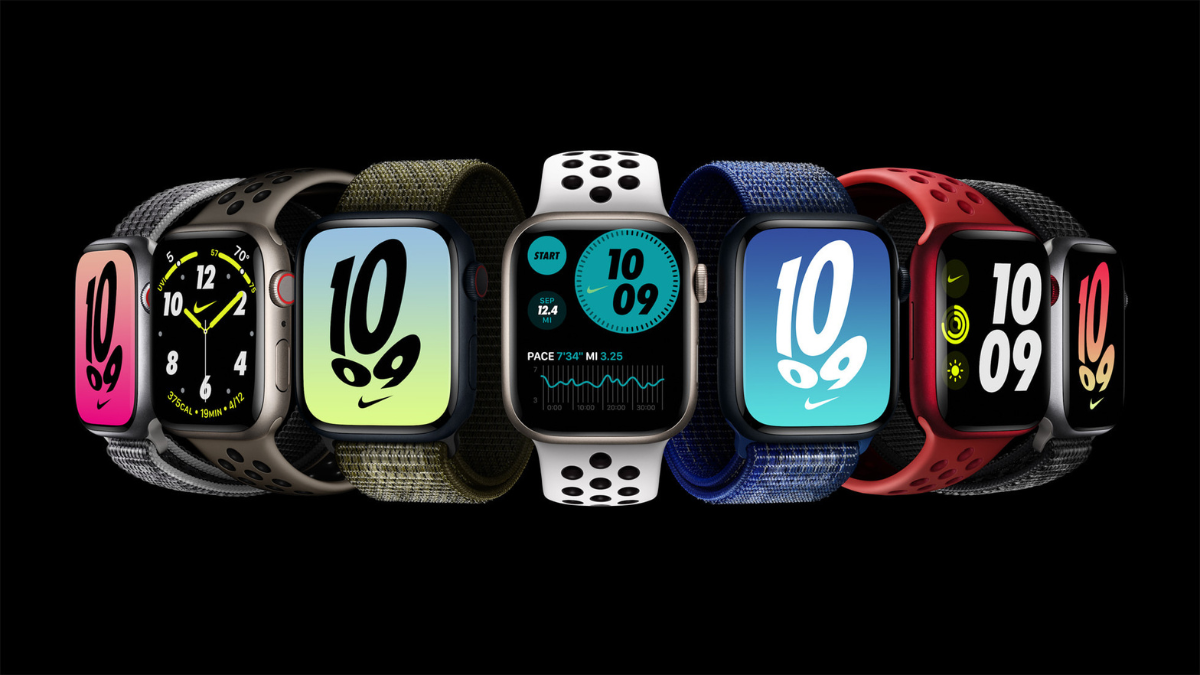
Apple Watchをつけているのに通知が来ない、逆にiPhoneには来ない、と感じたことはないでしょうか。
Apple Watch SE(第2世代)を約4年使い続けていますが、今回あらためて通知を試したところ受け取れず、短時間の確認だけでは原因を特定できませんでした。故障を疑う前に、まずApple公式の仕組みと確認すべきポイントを整理します。
目次
iPhoneに来ないのは正常?通知先は状態で変わる
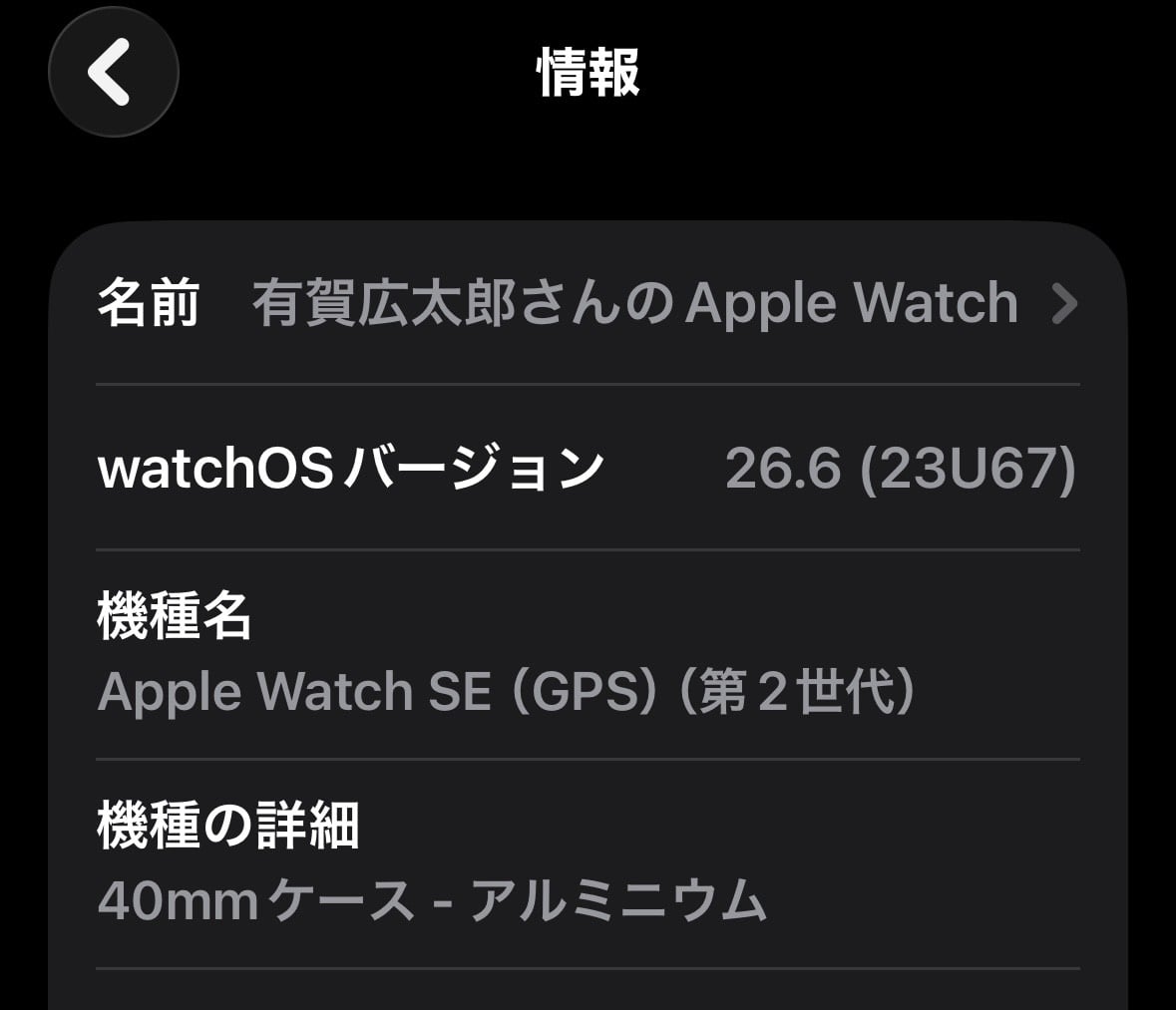 筆者が使用しているApple Watch SE(第2世代)。watchOS26.6を使用
Apple公式によると、通知はApple WatchかiPhoneのどちらか一方に届き、両方同時には届かないようです。これは仕様であり、設定ミスや故障とは限りません。どちらに届くかは、iPhoneの状態によって決まります。
- iPhoneのロックが解除されている場合:Apple WatchではなくiPhoneに通知が届きます
- iPhoneがロックされているかスリープ状態の場合:Apple Watchがロックされていない限り、Apple Watchに通知が届きます
iPhoneを手に持って画面を見ているときに「Apple Watchに通知が来ない」と感じるのは、仕様通りの動作です。「両方に届くはず」と思い込んでいると、正常な動作を不具合と誤解しやすいため注意が必要です。
どこで止まった?故障前に見る6項目
仕様を理解したうえで、それでも届かない場合に見るべき項目を整理します。
| 状況 | 最初に確認 | 次に確認 |
| Watchに来ない(iPhoneには来る) | iPhoneのロック状態 | Watch側の通知設定 |
| どちらにも来ない | iPhone側のアプリ通知許可 | 集中モード・接続状態 |
| 通知先が想定と違う | Apple公式の振り分け仕様 | 端末の状態 |
- iPhoneとApple Watchの接続状態: Apple WatchとiPhoneの接続が切れていると、通知はApple WatchではなくiPhoneに届きます。Apple Watchのコントロールセンターを開いて接続状態を確かめてください。
- アプリごとの通知設定(iPhone側): 「設定」→「通知」→アプリを選択し、通知が許可されているか確認します。
- Watch側の通知設定: 「Watchアプリ」→「通知」から対象アプリを開き、通知が許可されているか、iPhone側の設定が反映される状態かを確認します。
- Apple Watchのロック状態: Apple公式によると、Apple Watchがロックされている場合、通知はiPhoneに届きます。Watchがロック状態になっていないか確かめてください。
- おやすみモードなどの集中モードの状態: おやすみモードなどの集中モードがオンになっている場合、設定内容によって通知が制限されることがあります。コントロールセンターから状態を見てください。
- 他社製アプリのネットワーク接続: Apple公式によると、他社製アプリの通知は、ペアリングされたiPhoneもネットワークに接続されている場合に配信されます。LINEなど他社製アプリで届かない場合は、iPhoneのネットワーク接続も合わせて確認してください。
最後は1件テスト〜届く場所で原因を絞る
設定の確認だけで終わらせず、実際に届くかをテストしてください。次の順番で試すのが最短ルートです。
- 普段よく使うアプリを1つ決める
- iPhone側の通知許可:「設定」→「通知」→アプリを開き、通知がオンになっているか確認する
- Watch側の通知設定:「Watchアプリ」→「通知」→対象アプリの設定を確認する
- 集中モード:iPhoneとApple Watch両方でオフになっているか確認する
- 接続状態:Apple WatchのコントロールセンターでiPhoneとの接続を確かめる
- iPhoneをロック状態にし、Apple Watchを装着してロック解除した状態で、テスト通知を1件受け取る
届けば、その条件では通知を受信できていることを確認できます。届かない場合は、上の1〜6を改めて順番に見直してください。一通り試しても改善しない場合は、Apple公式サポートへの問い合わせを検討しましょう。
通知が来ないからといって、すぐ故障とは限りません。まず上記6ステップを順番に試し、普段使うアプリでテスト通知を1件送ってみてください。どこまで届くか分かれば、原因を絞り込みやすくなります。
Source: Apple