特集

インフォメーション

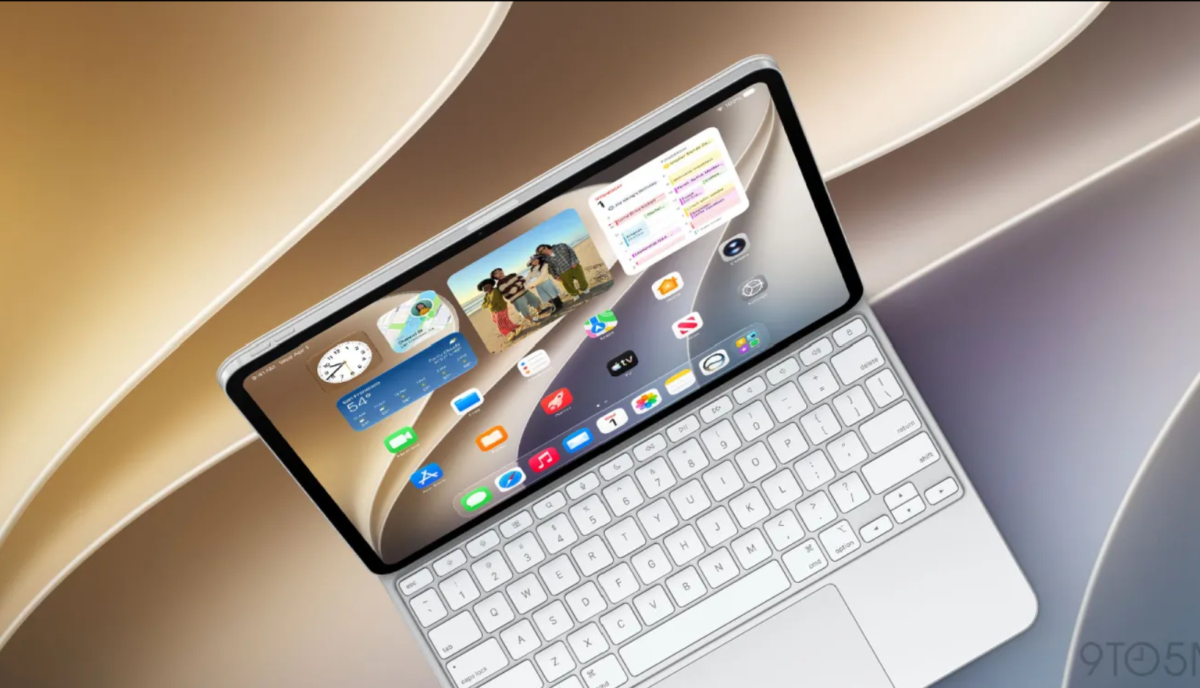
iPadOS27には、Macの操作感に近づく変更が3つあると海外メディアが報じました。アプリ名の表示、メニューバーの常時表示、そしてファイルの閲覧と転送の高速化です。派手な新機能ではありませんが、キーボードやトラックパッドでiPadを仕事に使う人ほど効いてくる内容です。何がどう変わるのかを日本のユーザー目線で整理します。
操作中のアプリ名が、時刻などと並んで画面上部のステータスバーに表示されます。
これまでは、画面を見ただけでどのアプリが操作対象かを判別しにくい場面がありました。時計と同じ帯に置かれるため、視線を大きく動かさずに確認できます。
設定アプリの「マルチタスクとジェスチャ」で、メニューバーの自動表示と非表示を切り替えられるようになります。このスイッチをオフにすれば、メニューバーは常時表示のままです。オンなら従来どおり、必要なときだけ現れます。日本語版での項目名は異なるかもしれません。
常時表示を選ぶと作業領域はその分縮みます。画面の大きいモデルほど向いた設定といえます。
右クリックで開くコンテキストメニューの表示が速くなります。ファイルの閲覧と外部ドライブへの転送は、従来と比べて最大5倍高速になり、MacのFinderと同等の速さになるとAppleが示しているとされます。アプリの起動やウインドウ操作も改善するとのことです。いずれもベータ段階での説明です。実際の速度は、機種や扱うファイルの量によって差が出ます。
| 項目 | iPadOS26 | iPadOS27 |
|---|---|---|
| アプリ名の表示 | 常時は表示されない | ステータスバーに表示 |
| メニューバー | 呼び出したときだけ表示 | 常時表示を選択できる |
| ファイルの閲覧と転送 | 従来どおり | 外部ドライブへの転送が最大5倍 |
※速度はAppleの説明に基づく数値です。
アプリ名の表示は地味に見えますが、複数のウインドウを並べて作業する人には意味合いが大きく違ってきます。
キーボードショートカットは、どのアプリが操作対象かで結果が変わります。ウインドウを複数並べていると、命令が別のアプリに飛ぶこともあるでしょう。
iPadがウインドウを並べて使える方向へ進んだ以上、操作対象を見えるようにする手当てが必要になるのは自然な流れです。1台で作業を完結させたい人ほど恩恵は大きいはずです。
メニューバーを隠すか出したままにするかは、好みの問題ではありません。iPadは画面が限られるため、使わない要素は隠して作業領域を広げる設計が長く続いてきました。
一方で、常に表示されていれば、そのアプリにどんな機能があるのかを目で探せます。隠れているものは存在しないのと同じで、初めて使う機能ほど見つけられません。作業領域を削ってでも発見しやすさを取る選択肢をAppleが用意した点は、外付けキーボードでの利用がもはや例外ではないという判断を映しています。
注意したいのは、最大という前置きです。この種の数値は特定の条件で計測した上限値を指すのが一般的で、日常のあらゆる操作が5倍になるわけではありません。効果がはっきり出るのは、大量のファイルを扱う場面や外部ドライブを使う場面に限られそうです。
とはいえ体感を左右するのは、一度の長い待ち時間よりも、操作のたびに生じるわずかな遅れの積み重ねのほうです。正式版で仕様や体感が変わる可能性も残ります。
日本では、通勤電車やカフェの狭いテーブルなど、限られたスペースでiPadを広げる場面が少なくありません。ノートパソコンではなく、手狭でもiPadとキーボードなら成立するという理由で選んでいる人にとって、操作の取り違えや待ち時間の削減は日々効いてきます。
外部ドライブとのファイル操作が速くなる点も見逃せません。撮影データを外付けSSDへ退避させながら移動する使い方は、動画や写真を扱う人には珍しくないはずです。持ち帰ってMacで処理していた作業の一部が、外出先で片づくかもしれません。
端末価格が上がりやすい局面では、MacとiPadを両方そろえる負担も重くなります。iPad側の使い勝手が上がれば、2台持ちの前提を見直す材料になり得ます。ちなみにAppleは、MacとiPadの値上げを予告した後、6月に値上げをしています。
今回の変更はソフトウェアの更新によるものです。対応機種であれば手持ちのiPadでも恩恵を受けられます。ただし体感の差は機種によって出るとみられ、新しい端末を急いで買う理由にはなりません。
むしろ効果が大きいのは、キーボードやトラックパッドといった入力環境への投資です。いずれの変更もキーボード操作に向けた改善であり、指で触るだけの使い方では違いを実感しにくいでしょう。
正式公開を前に、iPadをどこまで仕事の中心に据えるのか、線引きを考え直す価値はありそうです。
Photo:9to5Mac
