特集

インフォメーション

iOS27では、iPhone標準の「メッセージ」で、会話内容に応じて写真、カレンダー、リマインダーの候補を表示する機能が加わります。家族や友人との約束、帰り道の買い物、旅行写真の共有を忘れにくくする仕組みです。
日本語対応やプライバシー面の確認点も整理します。
iOS27の「メッセージ」は、画面デザインの変更だけでなく、会話の後に発生する小さな作業を減らす方向にも進化しています。
9to5Macによると、iOS27の「メッセージ」には、音声入力・ボイスメモ用ボタンの表示設定、Drawing機能、会話内容に応じた提案、Siriとの連携が加わります。
音声ボタンを非表示にできる変更や、手書きメモを送れるDrawingもありますが、日常で使う場面を想像しやすいのは、会話の内容に合わせて次の操作を提案する機能です。
たとえば、友人から「この前の旅行の写真を送って」と言われた場合、写真アプリを開いて探さなくても、相手に送る写真として関係しそうな画像がメッセージ上に表示されます。食事の約束が出た時はカレンダーへの追加、帰宅途中の買い物を頼まれた時はリマインダーへの追加が提案されます。
写真共有、予定登録、買い物メモをメッセージ上で始めやすくなる点が大きな特徴です。ただし、候補が表示されたらすぐ実行するのではなく、送信先や登録内容を確認してから使う必要があります。
iOS27で表示される写真の候補は、相手に送る写真として使えそうな画像です。メッセージでよくある「あとで送るね」を、その場で済ませやすくなります。
旅行、食事、イベント、子どもの行事など、写真を求められる場面では、写真アプリを開き、日付や場所を思い出しながら探す必要があります。
iOS27のメッセージでは、会話の内容に合わせて、相手が求めていそうな写真を前面に表示する仕組みが紹介されています。
この機能がうまく働けば、次のような場面で手間が減ります。
写真を送る時は、候補に出た画像の中身まで確認しておきましょう。場所や日付が合っていても、人の顔、書類、位置情報、画面内の通知などが写り込んでいる場合があります。便利になるほど、送信前にひと呼吸入れる意識が必要です。
メッセージ内の提案で使う場面を想像しやすいのは、カレンダーとリマインダーへの連携です。
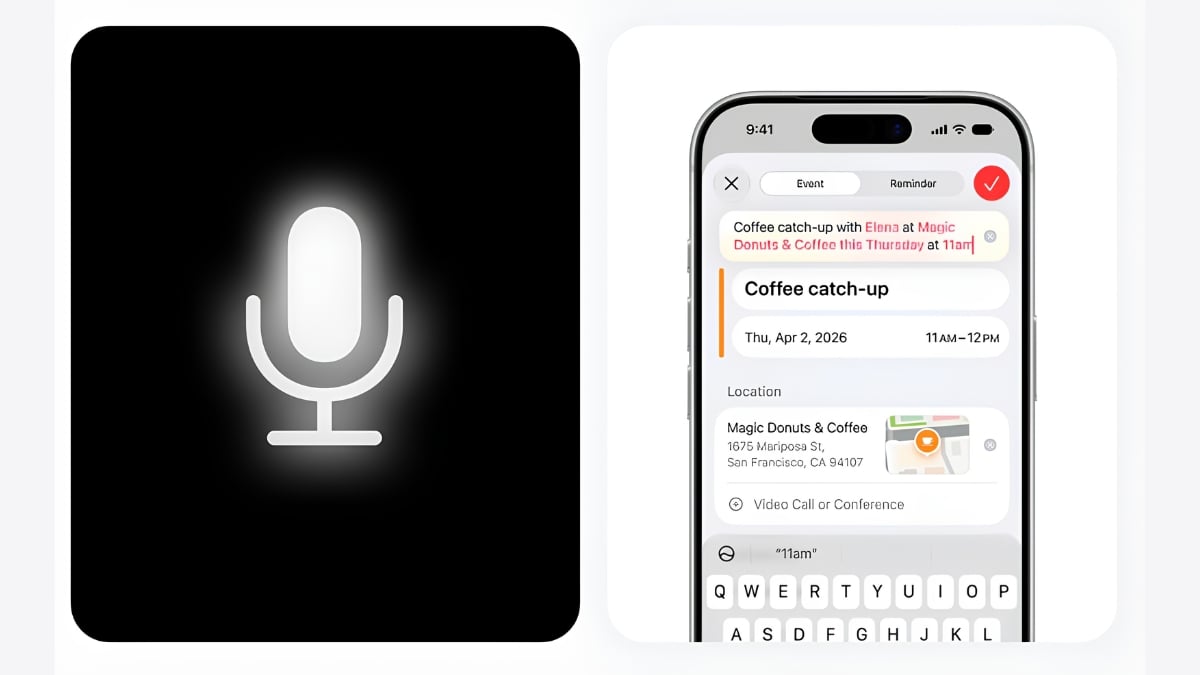
たとえば、「土曜の19時に駅前で夕食」といった会話があれば、カレンダーへ追加する候補が出ます。自分でカレンダーアプリを開き、日時、場所、タイトルを入力する手間を減らせます。約束の話をした直後に予定化できるため、会話だけで終わって忘れる状況を避けやすくなります。
買い物の依頼も同じです。「帰りに牛乳を買ってきて」のようなメッセージに対し、リマインダーへ追加する候補が出れば、あとで思い出して手入力する必要がありません。家族とのやりとりでは、買い忘れ対策として役立ちます。
実際に使う時は、次の3点を確認すると安心です。
「夕方」「帰り」「あとで」のような言葉は、人によって意味が変わります。提案された内容をそのまま使わず、日時や通知条件が自分の予定に合っているかを確かめておきましょう。
メッセージを長く使っていると、「前に送ったリンク」「あの招待状の画像」「旅行の写真」のように、どこかにあるのは覚えているのに、すぐ見つからない情報が増えていきます。
9to5Macは、iOS27でこうした探し物をSiriに頼めるようになると紹介しています。旅行写真を探してグループチャットへ送る、メッセージ内の招待状画像から予定を読み取る、以前送ったリンクを別の相手に送るといった使い方です。
これまでは、メッセージを開き、相手やグループを思い出し、キーワードで検索し、画像やリンクを探す必要がありました。iOS27では、招待状の画像から日時や場所を読み取って予定に入れる、以前送ったリンクを探して別の相手に送るといった操作をSiriに頼めるようになります。探す、開く、コピーする、別アプリに移すといった手順を減らせる点が特徴です。
一方で、Siriが扱う情報は、会話、写真、リンク、カレンダーなど、かなり個人的なものです。便利さだけでなく、候補を確認してから送る、不要な共有をしない、家族と共用している端末では通知やロック画面表示も見直す、といった基本が重要です。
Apple IntelligenceやSiriの設定を確認したい場合は、Apple Intelligenceの安全性に関する記事でも、個人情報に近いAI機能を使う時の考え方を整理しています。
日本のiPhoneユーザーにとって気になるのは、日本語の会話でどこまで使えるかです。
サポートページでは、Apple Intelligenceの機能はプラットフォーム、言語、地域によって異なると説明されています。iOS26.1以降は日本語を含む複数言語で多くの機能を使えますが、すべての機能が同じ範囲で使えるわけではありません。
公式ページでは、AI機能を備えたSiriについて英語で後日提供とされています。そのため、iOS27の「メッセージ」で、送る写真の提案、予定追加、リマインダー提案、Siriで過去のやりとりを探す機能が日本語環境でどこまで動くかは、正式版やベータ版で確認したい点です。
対応機種と設定も確認しておきましょう。Apple IntelligenceはiPhone15 Proモデル、iPhone16モデル以降などで利用でき、設定アプリの「Apple IntelligenceとSiri」でオンにする必要があります。利用前の準備には、空き容量や通信環境も関係します。
プライバシー面では、Appleは個人情報の扱いに配慮した設計だと説明しています。ただし、会話や写真、予定、買い物リストを扱う以上、利用者側でも次の点を確認しておくと安心です。
AIが会話の流れを読み取ってくれるほど、操作は楽になります。登録や送信の直前には、自分の目で内容を確かめてから進めましょう。
iOS27のメッセージ提案を試すなら、まずは日常の小さな会話から始めると使い勝手を判断しやすくなります。
たとえば、家族との買い物メモです。「帰りに卵と牛乳を買ってきて」と言われた時に、リマインダー候補が出るか、通知タイミングを調整しやすいかを確認します。友人との食事予定では、日時と場所が正しくカレンダー候補に入るかを見てみましょう。
旅行写真の共有も試しやすい場面です。「京都の写真送って」「先月の海の写真ある?」のような会話で、送る写真として表示された画像が自分の意図に近いかを確認できます。希望する画像が表示されない場合でも、どのような言い方なら探しやすいかを把握する材料になります。
仕事や学校の連絡では、持ち物、締め切り、集合時間などをリマインダー化できると便利です。ただし、重要な予定や業務連絡は、提案だけに任せず、カレンダーやリマインダーに入った内容を必ず見直してください。
iOS27のメッセージ新機能は、画面の見た目だけでなく、会話から次の操作へ移る手間を減らすアップデートです。写真を探す、予定を登録する、買い物をメモする、過去のリンクを探すといった作業を、会話の流れの中で進めやすくなります。
特に役立つのは、家族や友人とのやりとりで発生する「あとでやること」です。約束、買い物、写真共有は、メッセージ内では軽く話して終わりがちですが、カレンダーやリマインダーへ移せれば見逃しを減らせます。
日本語対応やSiriのAI機能の提供範囲は、機能ごとに確認が必要です。プライバシー面でも、会話、写真、予定、買い物リストを扱う機能であることを意識し、送信前、登録前、共有前の確認を残しておきましょう。
iOS27のメッセージは、予定や頼まれごとを会話の中で拾いやすくする機能です。まずは買い物メモや食事予定のような小さな場面で試し、自分の生活に合う提案かどうかを確認すると使いやすくなります。