特集

インフォメーション

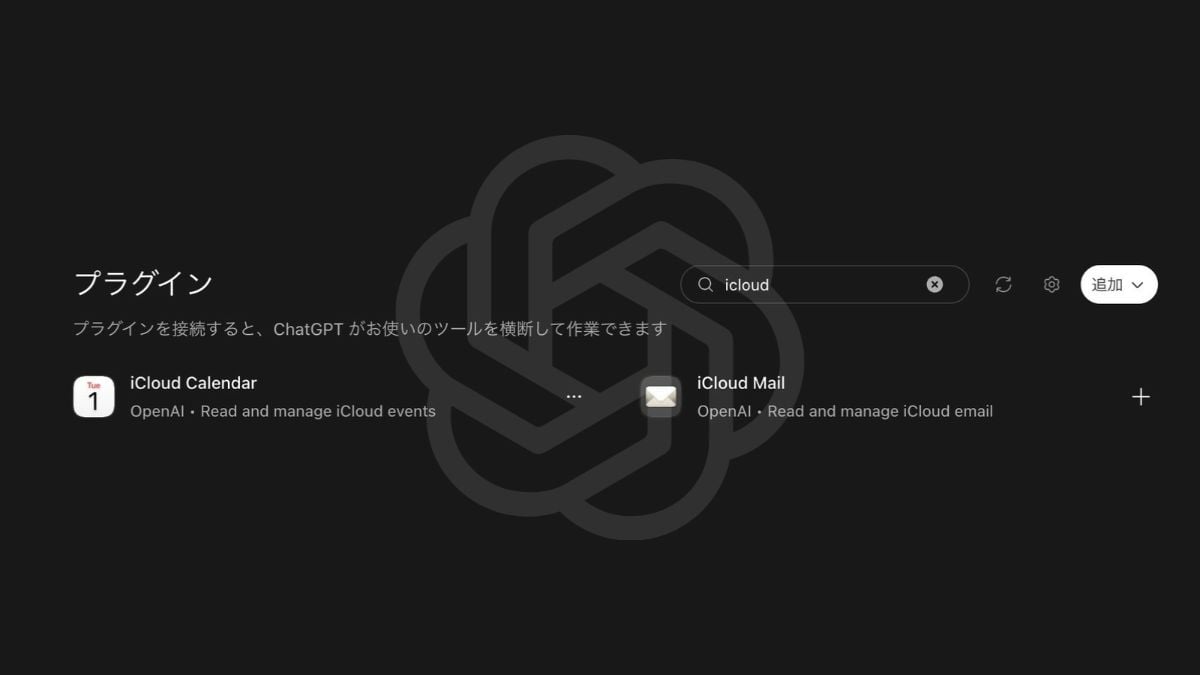
ChatGPTが現地時間10月27日から、iCloudメールとiCloudカレンダーに接続できるようになりました。メールの検索や送信、予定の追加や変更を、チャットで頼めます。接続には、Apple Accountで作るアプリ用パスワードが必要です。実際にカレンダーを接続し、手順と注意点を確かめました。
OpenAIがChatGPTにiCloudメールとiCloudカレンダーのプラグインを追加したのは、現地時間10月27日です。プラグインとは、ChatGPTとほかのサービスをつなぎ、情報の検索や閲覧、追加・変更などをできるようにする機能を指します。
無料プランを含むすべてのプランで利用でき、Web版、デスクトップアプリ、iOSアプリのいずれにも対応済みです。OpenAIの説明と海外メディアの報道をもとに、できることを整理すると次のようになります。
対象になるのはiCloudメールだけで、iPhoneの「メール」アプリに追加したGmailやOutlookのアカウントは、ChatGPTからは読めないと報じられています。メールとカレンダーは別々のプラグインのため、片方だけを接続することも可能です。
Mac版ChatGPTのプラグイン一覧で「icloud」と検索すると、OpenAIの「iCloud Calendar」と「iCloud Mail」が表示され、追加できます。日本語表示の画面でも、10月28日に接続できました。確認したのは、カレンダーの接続と予定の追加です。
OpenAIのヘルプによると、GoogleやMicrosoftのサービスは、各社の認証画面でアクセスを許可するとChatGPTに接続できます。一方、iCloudの接続には、アプリ用パスワードの入力が必要です。
アプリ用パスワードとは、Apple製ではないアプリやサービスにサインインするために、Apple Accountで作る専用のパスワードを指します。Apple Accountの通常のパスワードとは別のものなので、ChatGPTに通常のパスワードを入力する必要はありません。
実際にiCloudカレンダーを接続したときの流れは、次の通りです。
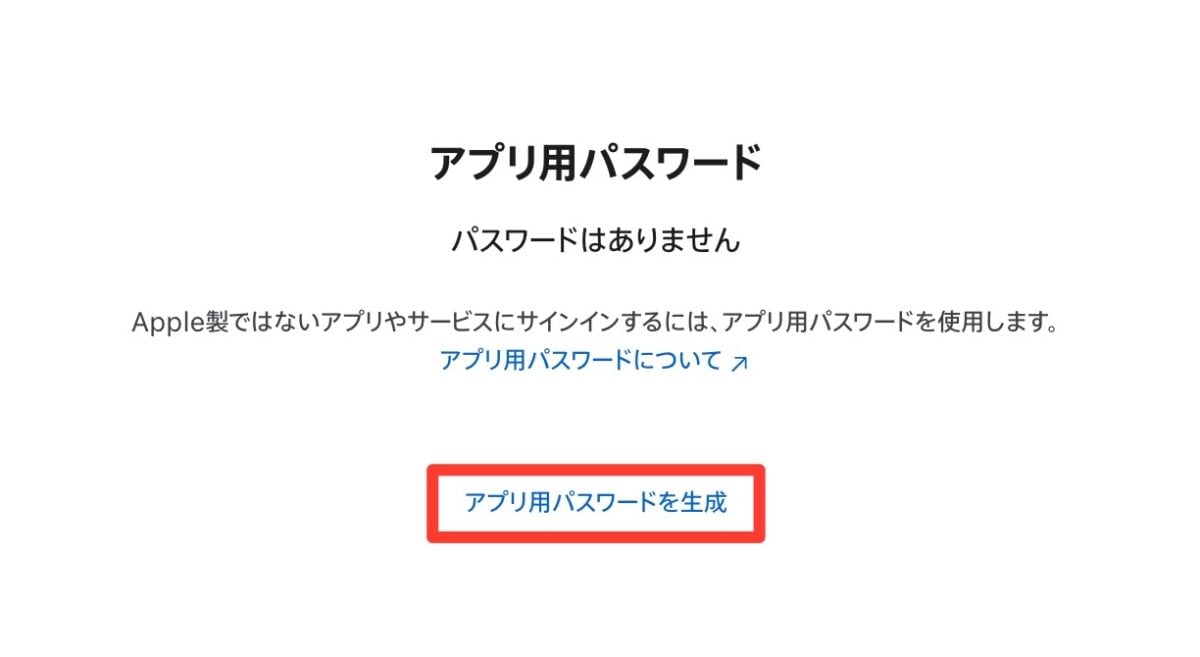
アプリ用パスワードを作るには、Apple Accountで2ファクタ認証を有効にしておく必要があります。作れるのは、1つのアカウントで最大25個までです。名前を「ChatGPT」にしておけば、あとで削除するときにも見分けやすくなるでしょう。
作ったパスワードは、チャット欄には貼り付けず、接続画面の入力欄に入れてください。OpenAIもヘルプで、Apple Accountの通常のパスワードを入力したり、会話の中にパスワードを貼ったりしないよう呼びかけています。
メールとカレンダーでは、入力するアドレスの種類が違うので注意が必要です。OpenAIによると、メールには@icloud.com、@me.com、@mac.comで終わるアドレス、カレンダーにはApple Accountのメールアドレスを入力します。
カレンダーの接続画面にも、「Apple Accountのメールアドレスを入力してください」と表示されました。今回はGmailのアドレスを登録したApple Accountを使い、そのアドレスでiCloudカレンダーに接続できています。
つまり、Apple AccountにGmailなどのアドレスを登録していても、カレンダーの接続にはそのアドレスで問題ありません。ただし、iCloudメールを接続するには、別途iCloudのメールアドレスが必要です。
Appleのサポートページによると、Apple Accountのパスワードを変更またはリセットすると、アプリ用パスワードはすべて自動で消去されます。その場合、ChatGPTからもiCloudに接続できなくなる可能性が高いでしょう。
OpenAIのヘルプでも、接続時にアプリ用パスワードが受け付けられない場合は、そのパスワードが消去されていないか確認するよう案内しています。消去されていた場合は、新しいアプリ用パスワードを作り、接続していたメールやカレンダーを再接続してください。
iCloud連携が始まったのと同じ週には、iOS27.2のリリースによってSiri AIも日本語に対応しました。Appleによると、Siri AIはメッセージやメールなどから必要な情報を探し出せる新しいSiriです。ChatGPTとは、対応端末や個人データの処理方法などが異なります。
対応端末や料金、データの扱いを中心に比べると、次の通りです。
| 項目 | Siri AI | ChatGPTのiCloud連携 |
|---|---|---|
| 対応端末・利用環境 | iPhone15 Pro/Pro Max、iPhone16以降など | Webブラウザ、デスクトップアプリ、iOSアプリ |
| 提供状況 | ベータ版 | 一般公開 |
| 料金 | 追加料金の記載なし | 無料プランから利用可 |
| 利用回数の制限 | サーバー側で処理する機能は1日あたりの利用回数に制限あり | iCloud連携固有の制限は記載なし |
| 処理する場所 | 端末内とプライベートクラウドコンピューティング | ChatGPT(OpenAI)のサービス |
| データの扱い | 処理中の個人データは、Appleを含め誰も保存もアクセスもしない(Appleの説明) | 個人向けプランでは、「モデル改善に協力する」が有効な場合、参照したデータがモデル改善に使われることがある(OpenAIの説明) |
ChatGPTは、Siri AIより幅広い端末で使える点が強みといえます。Siri AIは、iPhone15やiPhone15 Plus、iPhone14以前の機種には対応していません。ChatGPTなら、こうした機種でもiCloudの予定を確認・追加・変更することが可能です。
Siri AIが端末内やプライベートクラウドコンピューティングで処理するのに対し、ChatGPTのプラグインはOpenAIのサービスでメールや予定の情報を処理します。どちらを使うかは、対応端末に加え、個人データの扱いも見て選びたいところです。
プラグインではメールの送信や予定の変更もできるため、接続前にはデータの扱いを確認し、操作後にはメールや予定に正しく反映されたかを確かめましょう。利用時に注意したい点は、次の通りです。
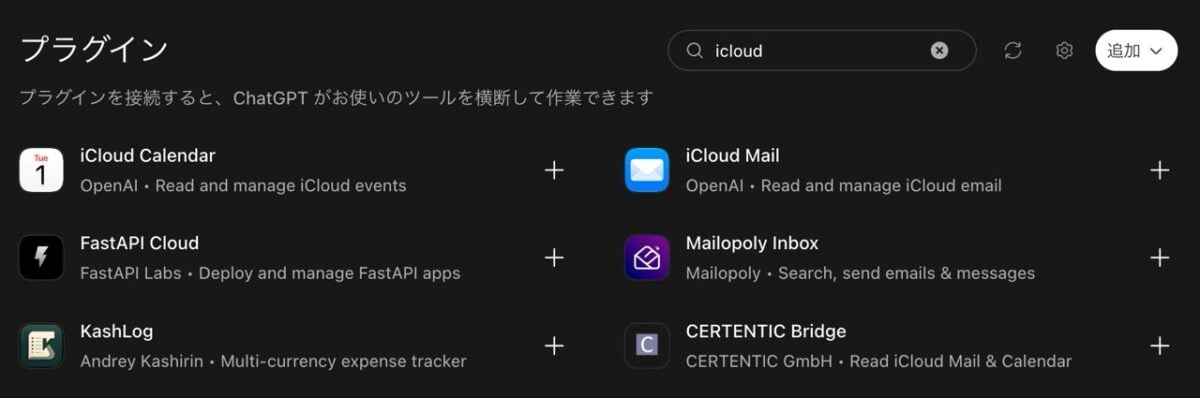
プラグインの一覧には、OpenAI以外の会社が提供する、名前や機能が似たプラグインも並びます。「icloud」の検索結果にも、iCloudのメールやカレンダーを読み取る他社製プラグインが表示されました。追加する前に、名前の下に表示される提供元を確認しましょう。
接続時の同意画面には、「モデル改善に協力する」の設定に関する注意書きも表示されました。無料版やPlusなどの個人向けプランでは、この設定が有効な場合、ChatGPTが参照したカレンダーの予定などがOpenAIのモデル改善に使われることがあります。
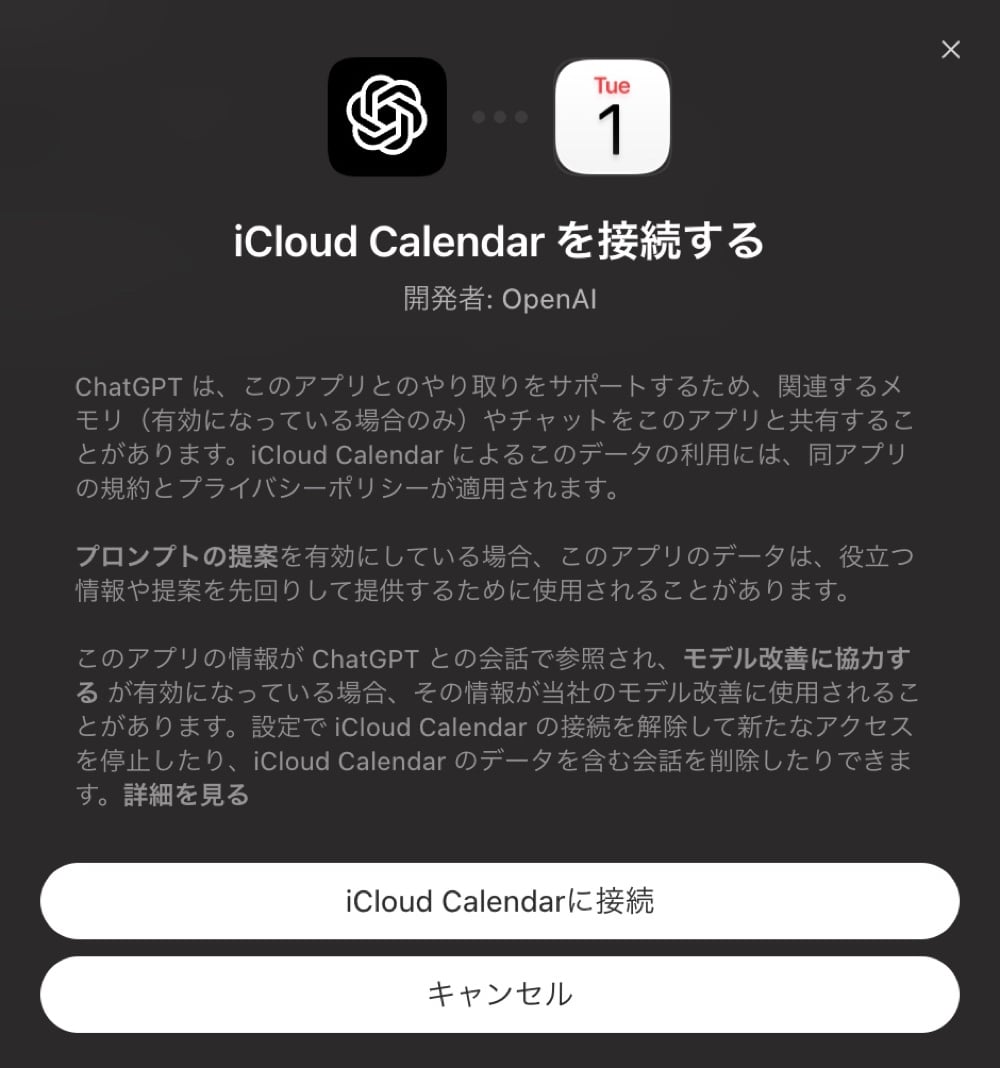
OpenAIのヘルプによると、会話をモデルの学習に使うかどうかは、ChatGPTの「設定」内にある「データコントロール」から変更可能です。メールの中身を扱う前に、この設定を見直しておくとよいでしょう。
10月28日の午後1時30分から午後2時まで、「テスト」という予定を追加するようChatGPTに頼んでみました。すると、指定した日時とタイトルのままiCloudカレンダーに登録されています。
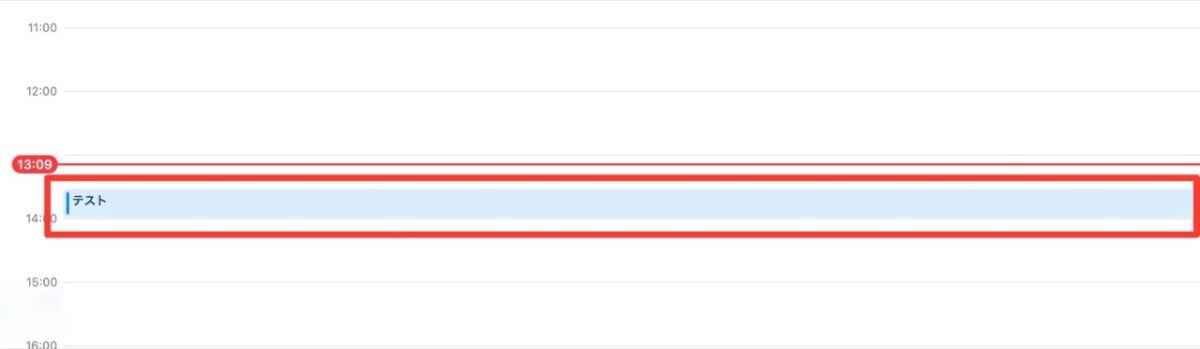
メールの送信や予定の変更を頼んだあとは、ChatGPTの返答だけで判断せず、メールアプリやカレンダーアプリでも結果を確認しましょう。OpenAIのヘルプも、結果がはっきりしないときは、もう一度頼む前に対象のメールや予定を確かめるよう案内しています。
iCloud連携を使わなくなったら、ChatGPTの設定から接続を解除し、Apple Accountで作成したChatGPT用のアプリ用パスワードも削除しましょう。Appleによると、アプリ用パスワードを削除すると、そのパスワードを使っていたアプリはサインアウトされます。
Apple製品とChatGPTを組み合わせた使い方は、これまでも段階的に広がってきました。2025年3月31日にApple Intelligenceが日本語に対応した時点で、Siriと作文ツールからChatGPTを呼び出せるようになっています。
2026年8月には、Mac版のChatGPT WorkとCodexが「メッセージ」アプリと連携し、iMessageなどを読み書きできるようになりました。「メッセージ」との連携は通常のチャット画面では使えませんでしたが、iCloud連携は通常のチャット画面で使えます。
Apple Intelligenceとの統合では、SiriなどAppleの機能からChatGPTを呼び出す形でした。今回のiCloud連携では反対に、ChatGPTからiCloudのメールやカレンダーにアクセスできます。ChatGPTを入り口にする選択肢が増えたといえるでしょう。
OpenAIによると、連絡先やリマインダーを単独で接続できるプラグインは、今回追加されていません。今後は、連絡先やリマインダーなど、ChatGPTから扱えるAppleのデータがさらに増えるかどうかも注目されます。
