特集

インフォメーション


複数のアラームを設定しているときに1つずつオンオフを切り替えるのは大変じゃありませんか?実はショートカットを使うことで一括で複数のアラームをオンオフする方法があります。今回は、複数のアラーム設定を変更するショートカットの作り方を紹介します。
また、オートメーション機能を使って自動的にアラームをオンにする方法も紹介していますので、ぜひ最後までご覧ください。
今回はアラームをオンにするショートカットとアラームをオフにするショートカットの2つを作ります。
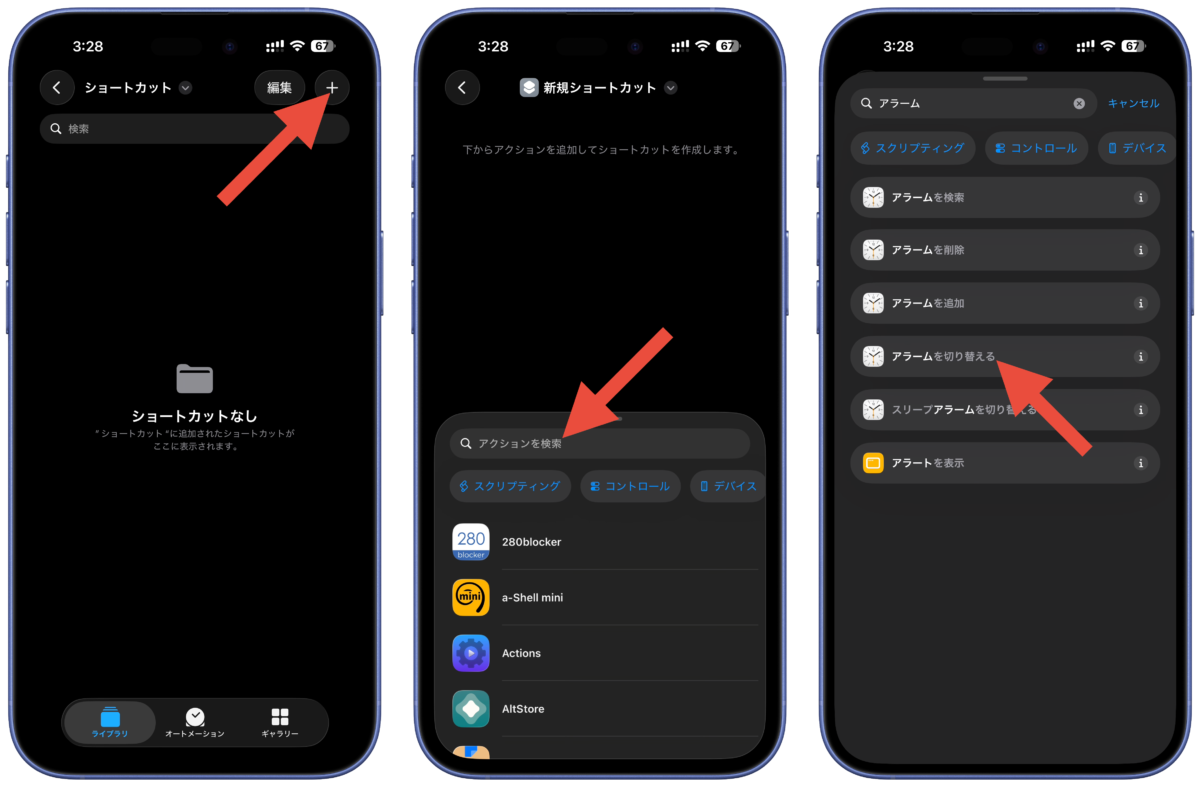
時計アプリからアラームを先に設定しておいてください。ショートカットアプリを開いて右上の「+」をタップします。「アクションを検索」をタップして「アラーム」と入力して「アラームを切り替える」を選択します。
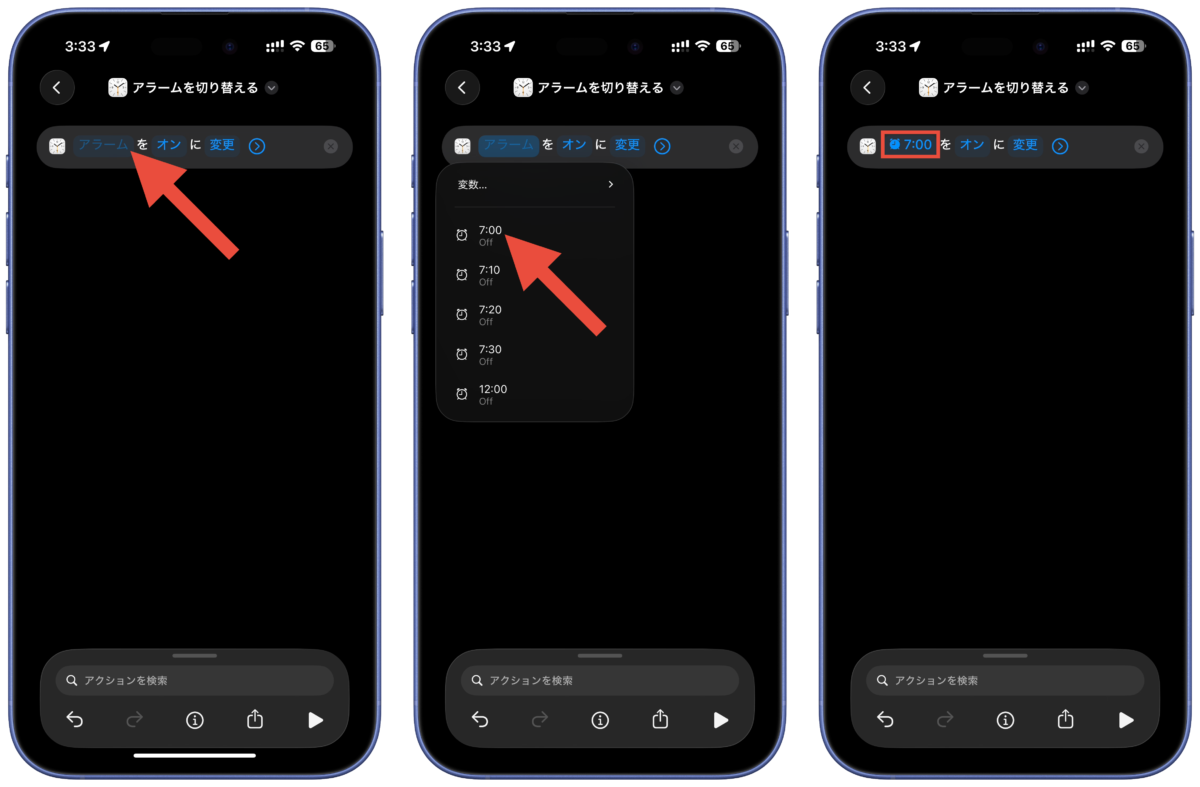
青文字の「アラーム」をタップして設定したいアラームを選択します。
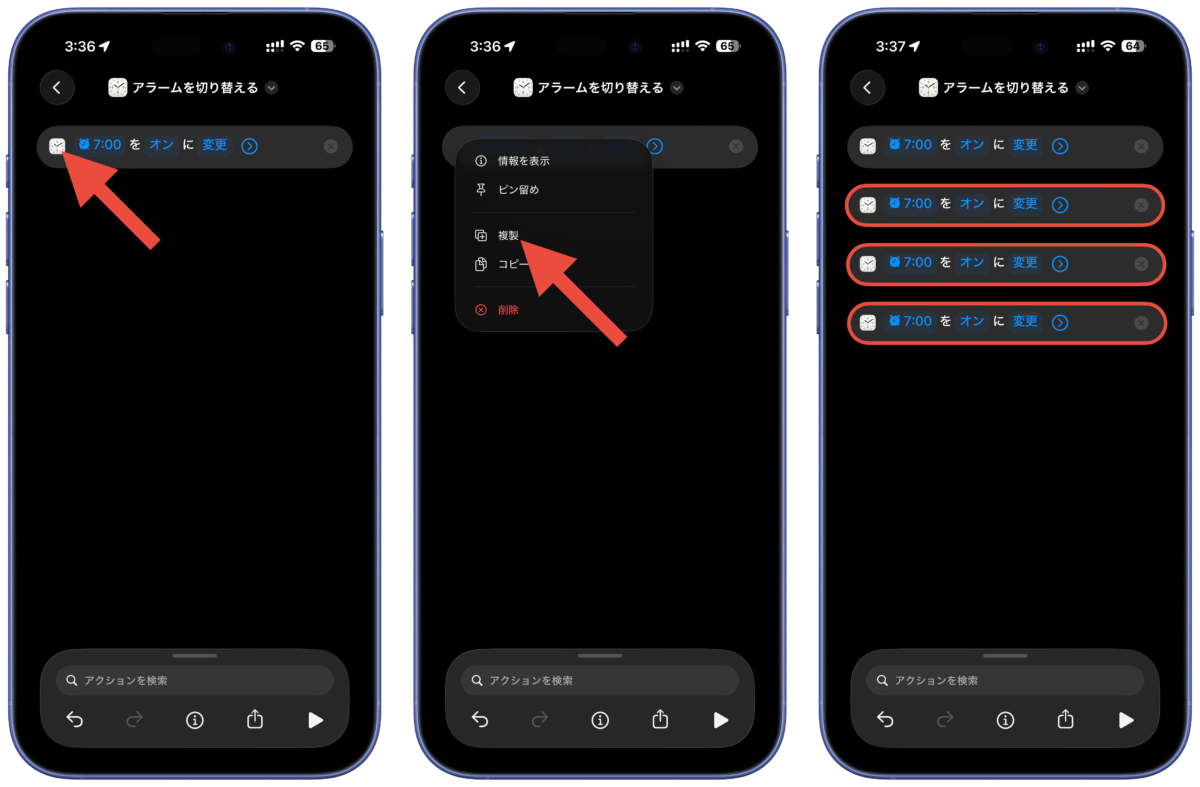
アラームアクションの左側の時計アイコンをタップして「複製」を選択して、設定したいアラームの数だけ増やします。
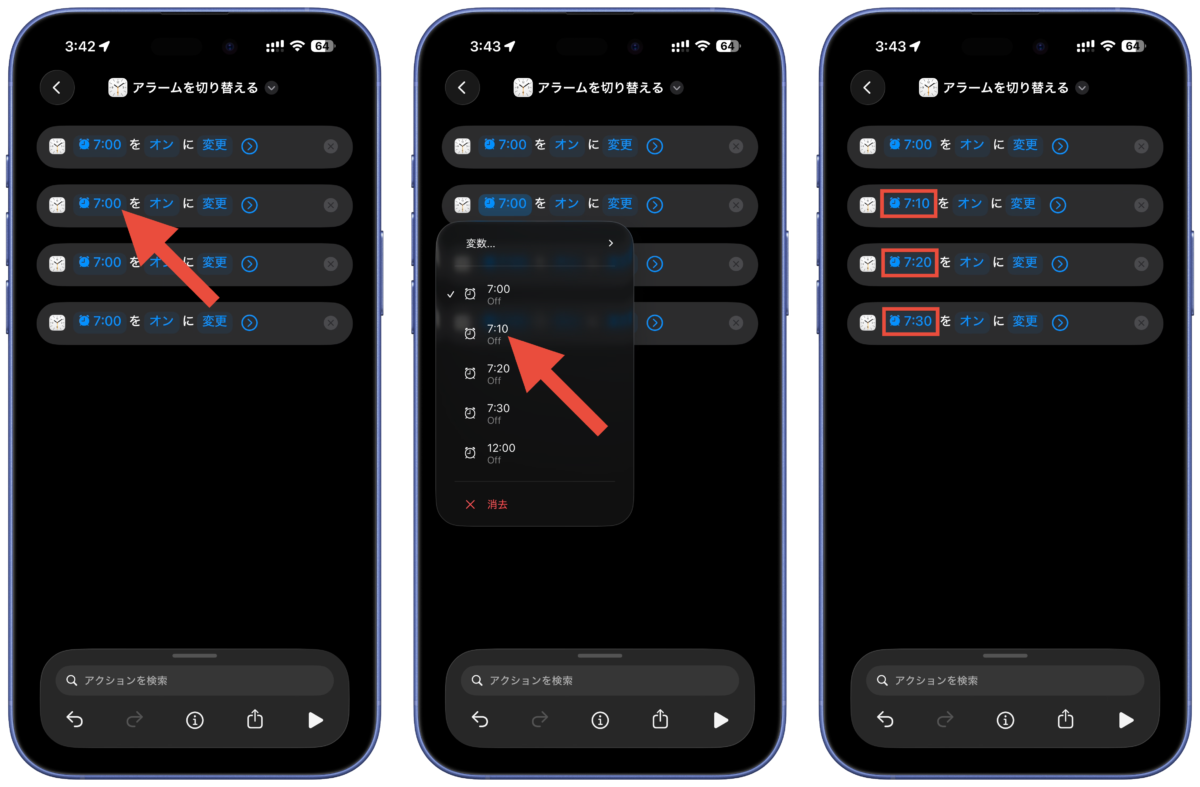
複製したアクションの時間をタップして、別の時刻のアラームを選択します。
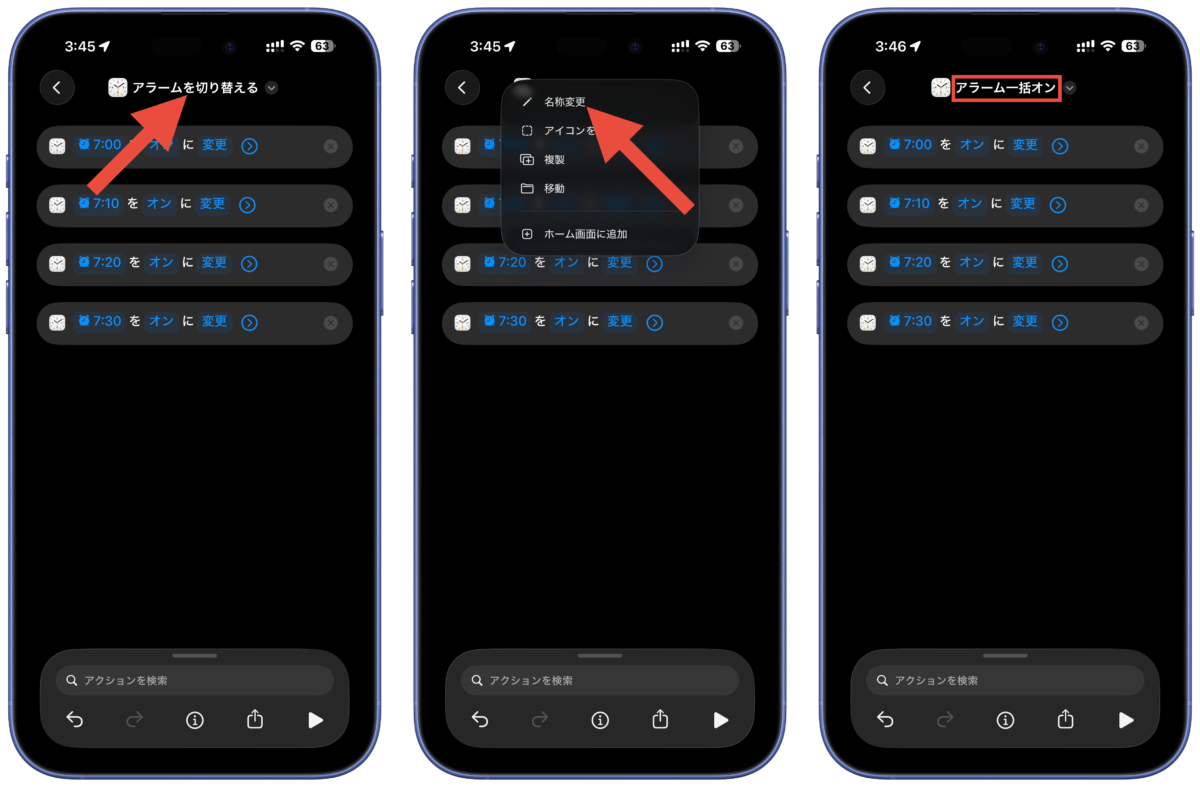
最上部の「アラームを切り替える」をタップして、「名称変更」からショートカットの名前を「アラーム一括オン」などにしておきます。
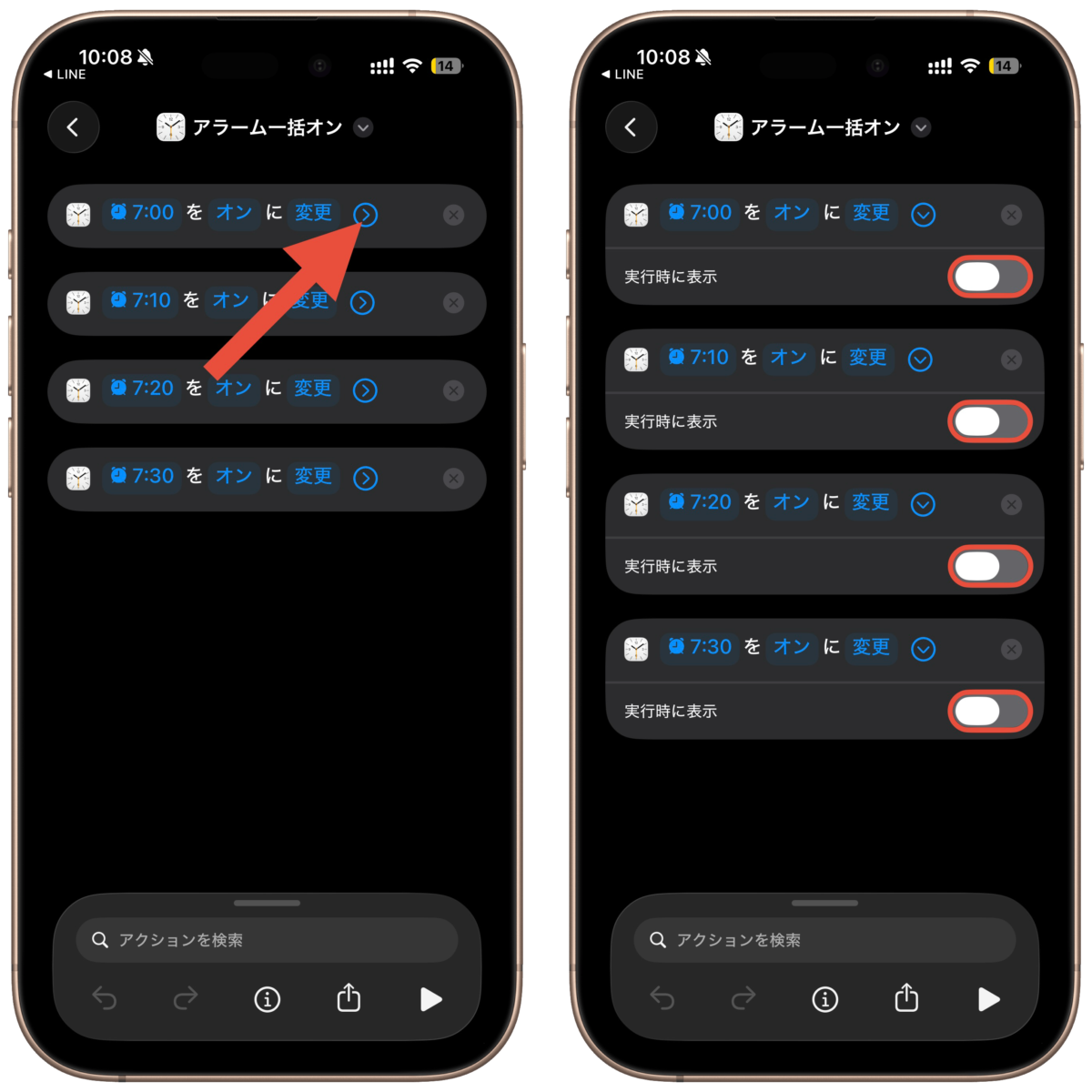
各アクションの「>」をタップして「実行時に表示」をオフにします。「実行時に表示」がオンのままではロック中にショートカットが実行された際に途中で処理が止まってしまい、1番目の項目しかアラームがオンに切り替わらないことがあります。
これでアラームを一括でオンにするショートカットレシピは完成です。
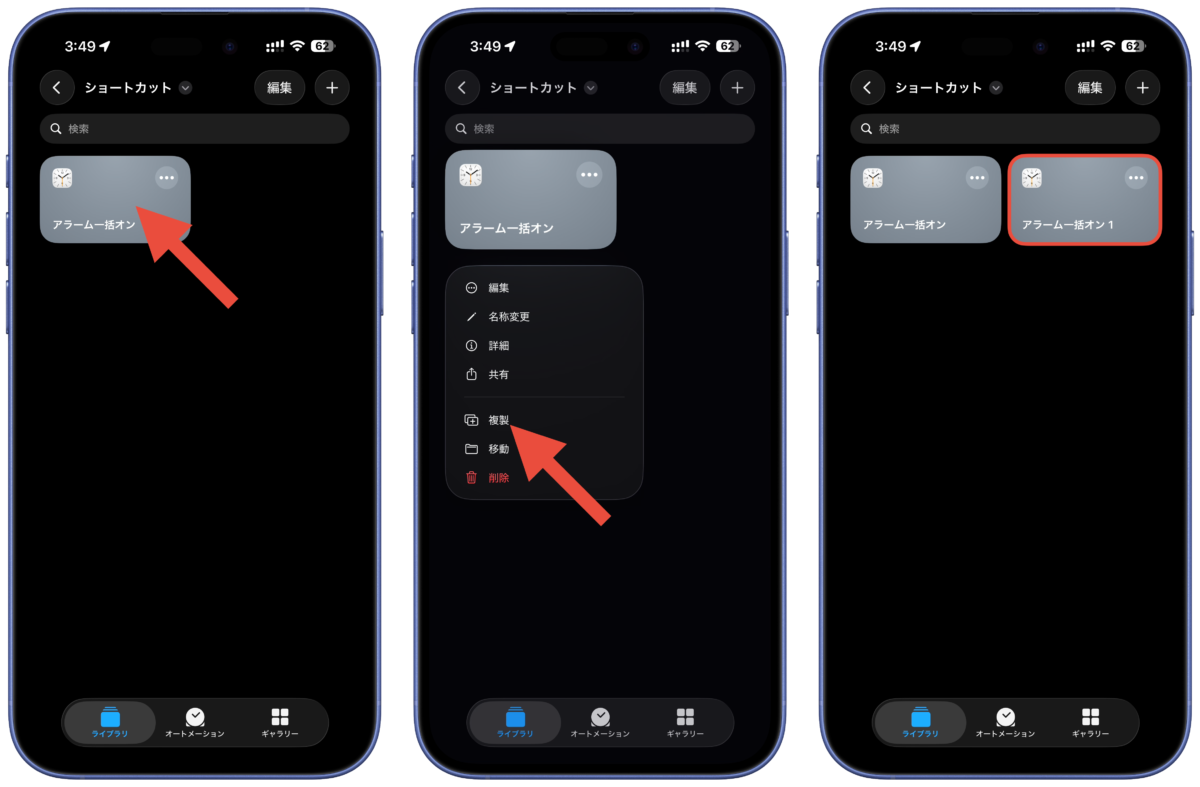
ショートカットの一覧の画面を開いて先ほど作成した「アラーム一括オン」ショートカットを長押しして「複製」を選択します。
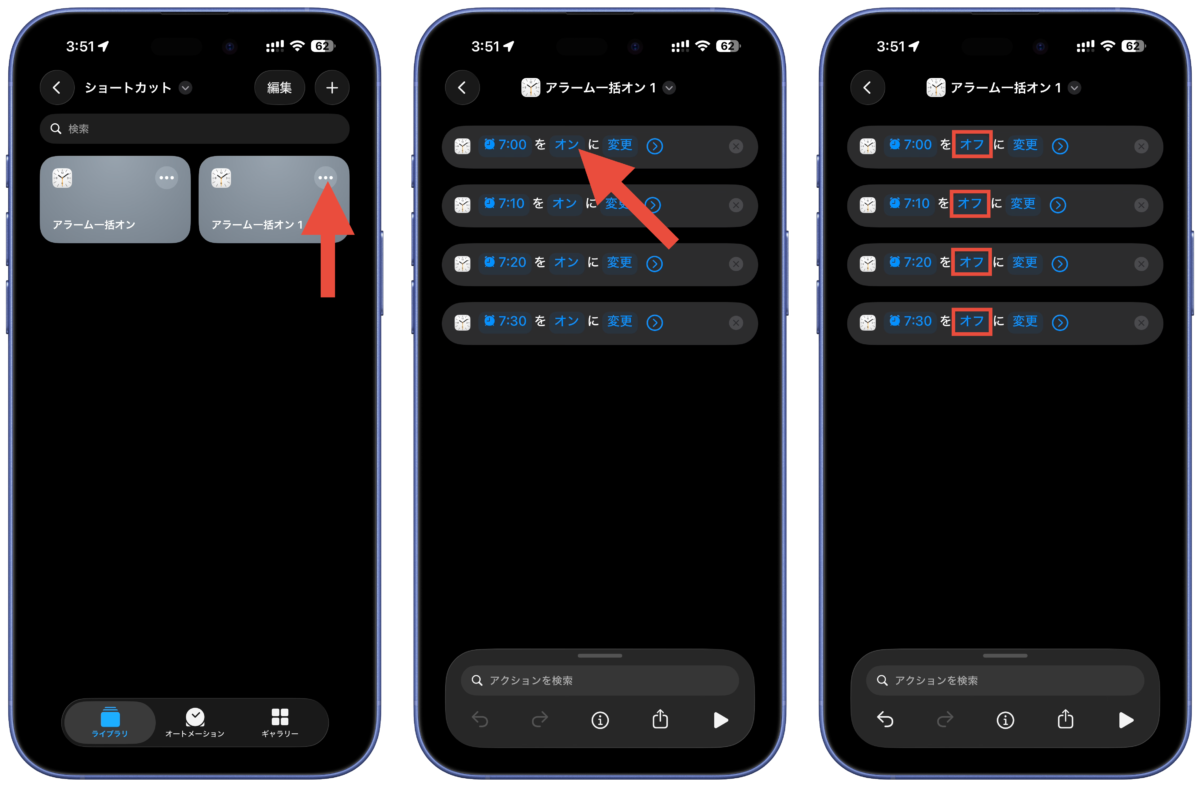
複製されたショートカットの「…」をタップしてショートカットの編集画面にします。青文字の「オン」をタップして「オフ」に変更します。他の時刻のアラームもすべて「オフ」に変更してください。
最上部のショートカット名をタップして、「名称変更」からショートカットの名前を「アラーム一括オフ」などにしておきます。
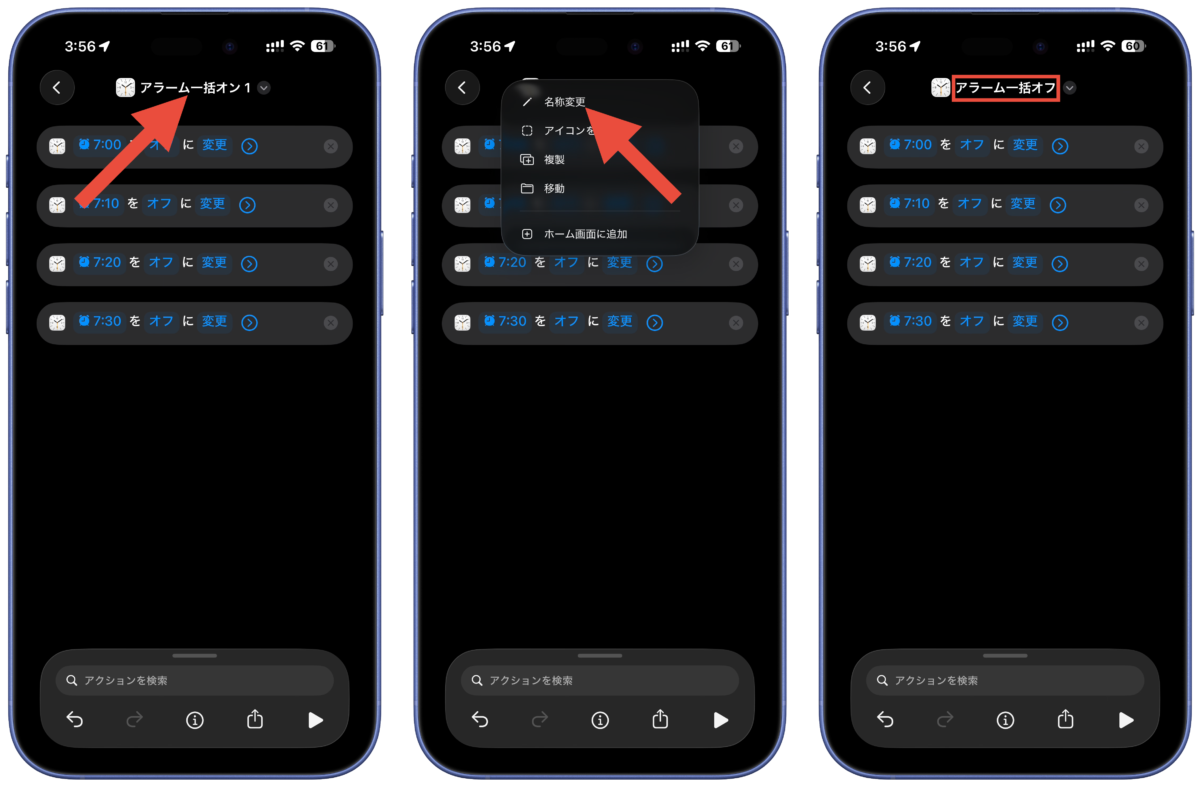
これでアラームを一括でオフにするショートカットレシピの完成です。
オートメーションを活用することで自動的にアラームをオンにすることができます。これにより、アラームのつけ忘れを防止でき寝坊防止に役立ちます。今回は、指定の時刻になったらアラームをオンにするオートメーションを設定していきます。
ショートカットアプリを開いて「オートメーション」タブを選択します。右上の「+」をタップして、「時刻」を選択します。
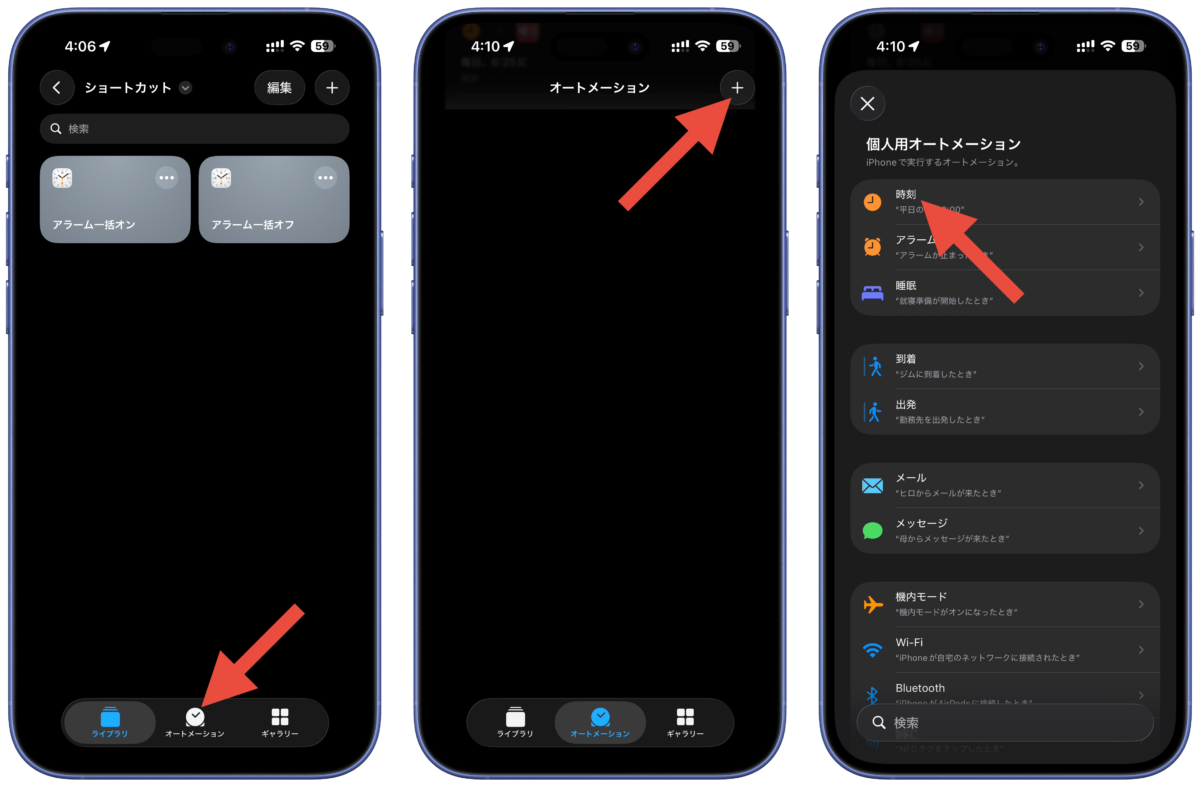
アラームをオンにしたい時間を設定し、繰り返しを「毎日」、「すぐに実行」を選択します。アラームをオンにしたかどうかの通知が必要な場合は「実行時に通知」をオンにしてください。
右上の「次へ」をタップして、先ほど作成した「アラーム一括オン」のショートカットを選択します。オートメーションが作成されたのを確認します。
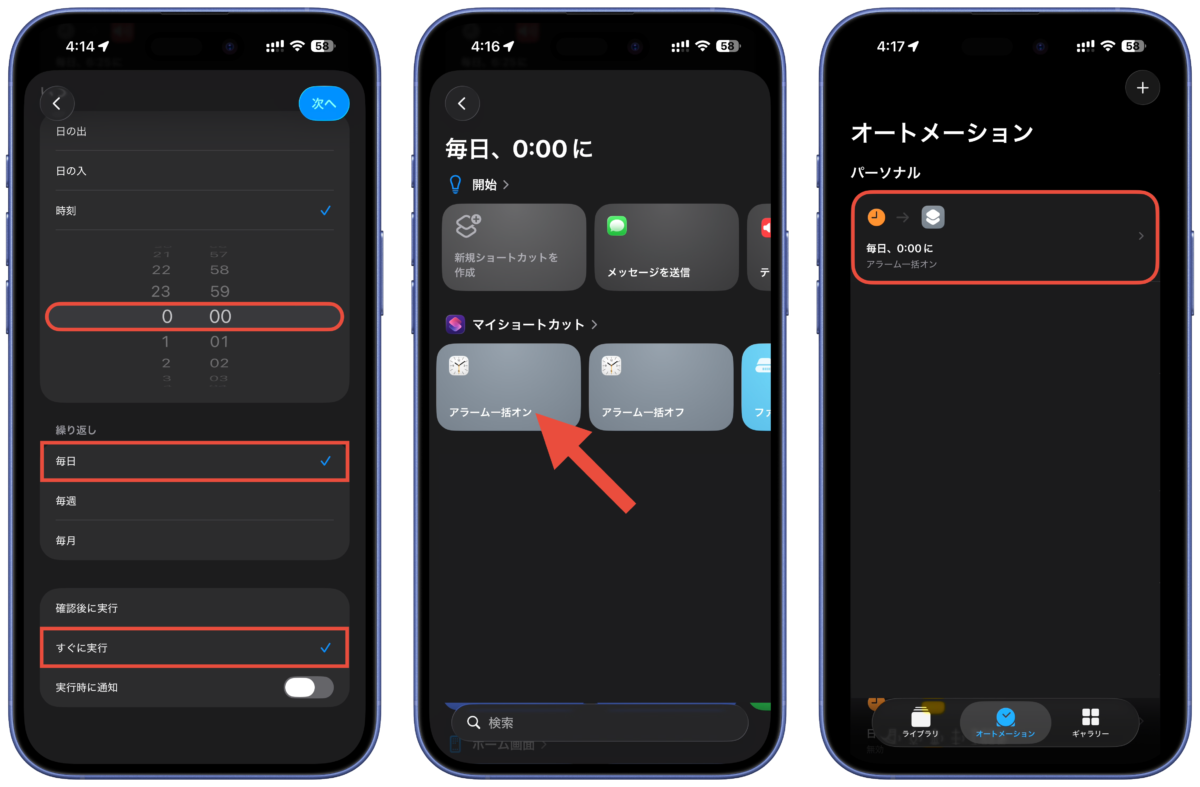
これで毎日0:00にアラームをオンにするオートメーションの設定は完了です。
今回のショートカットとオートメーションのメリットは、
の2点です。
いつも10分毎に複数のアラームを設定している場合に1つ目のアラームで完全に目が覚めたときに2つ目、3つ目のアラームが鳴ると煩わしくなります。
朝の忙しい時間にいちいちアラームをオフにするのは面倒ですが、このショートカットを使えばホーム画面からショートカットを起動するだけでオフにすることができます。
また、オフにしたアラームをオンにするのを忘れてしまうと、次の日にアラームが鳴らなくなってしまいますので、オートメーションでアラームを自動的にオンにすることで、付け忘れ防止を実現しています。