【iOSショートカット】Webページを直接編集してレイアウトを確認する方法


iOS13から標準インストールのアプリとなった「ショートカット」は、よく使う機能やさまざまな操作を自動化して実行させる機能です。
今回ご紹介する「Webページ編集」は、ブラウザ上で直接テキストを編集できる、開発者にとってはありがたい機能です。
「テキストを自由に編集」し、「改行位置」を確かめたり、「レイアウトの崩れ」を確認したり、使用用途は様々。
覚えておくと、開発がスムーズに進むことは間違いありません。
▼「ショートカット」アプリをダウンロードする
▼「ショートカット」アプリで「動画の再生速度を変更する」を追加する
▼ブラウザを立ち上げ、Webページを編集する
「ショートカット」アプリをダウンロードする
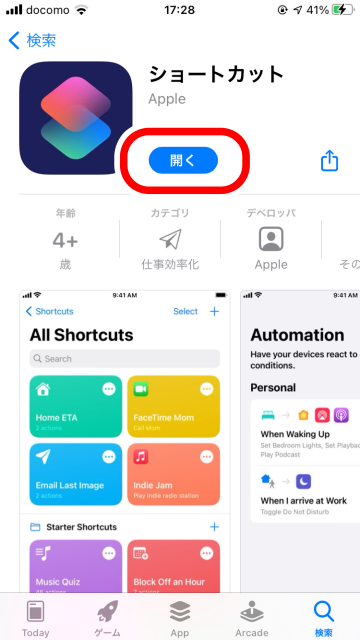 iOS標準アプリの「ショートカット」はiPhoneに元々インストールされています。削除した場合はApp Storeでインストールし直すことができます
「ショートカット」アプリで「動画の再生速度を変更する」を追加する
1
ショートカットアプリを起動する
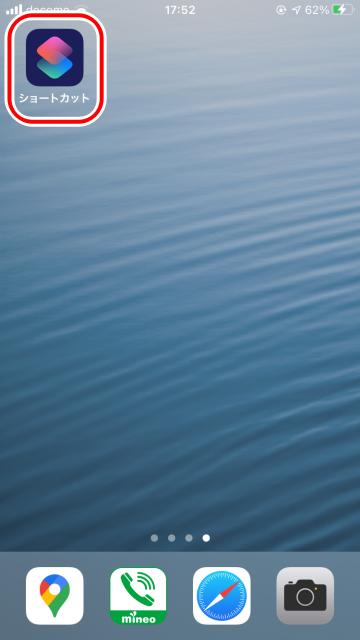 ホーム画面の「ショートカット」アプリをタップします
2
「ショートカット」のギャラリーを選択
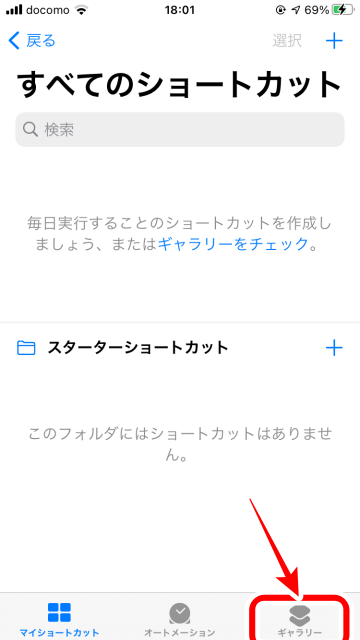 ギャラリーをタップします
3
「Webページを編集」で検索をする
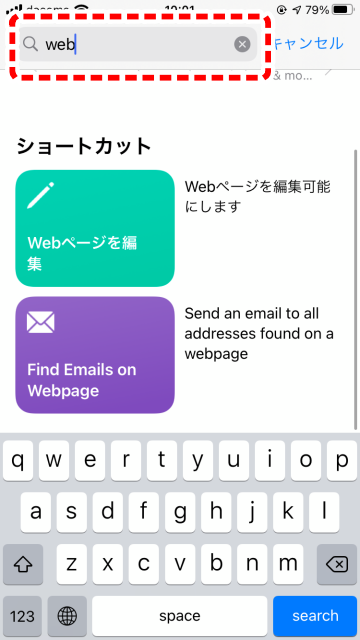 検索窓から「Webページを編集」と入力しタップします
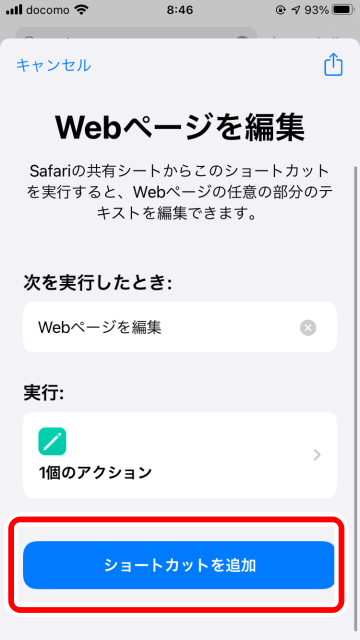 ショートカットを追加します
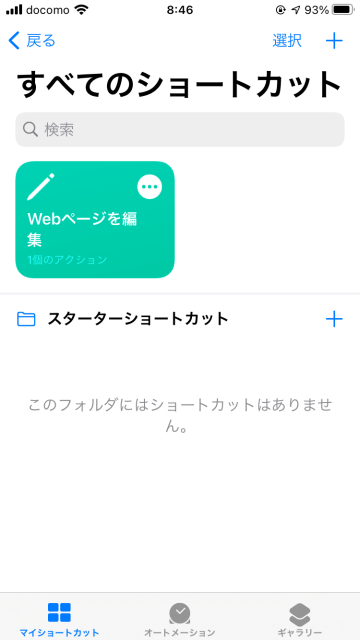 「マイショートカット」に追加されているのを確認します
ブラウザを立ち上げ、Webページを編集する
1
Safariを立ち上げ、ページを編集
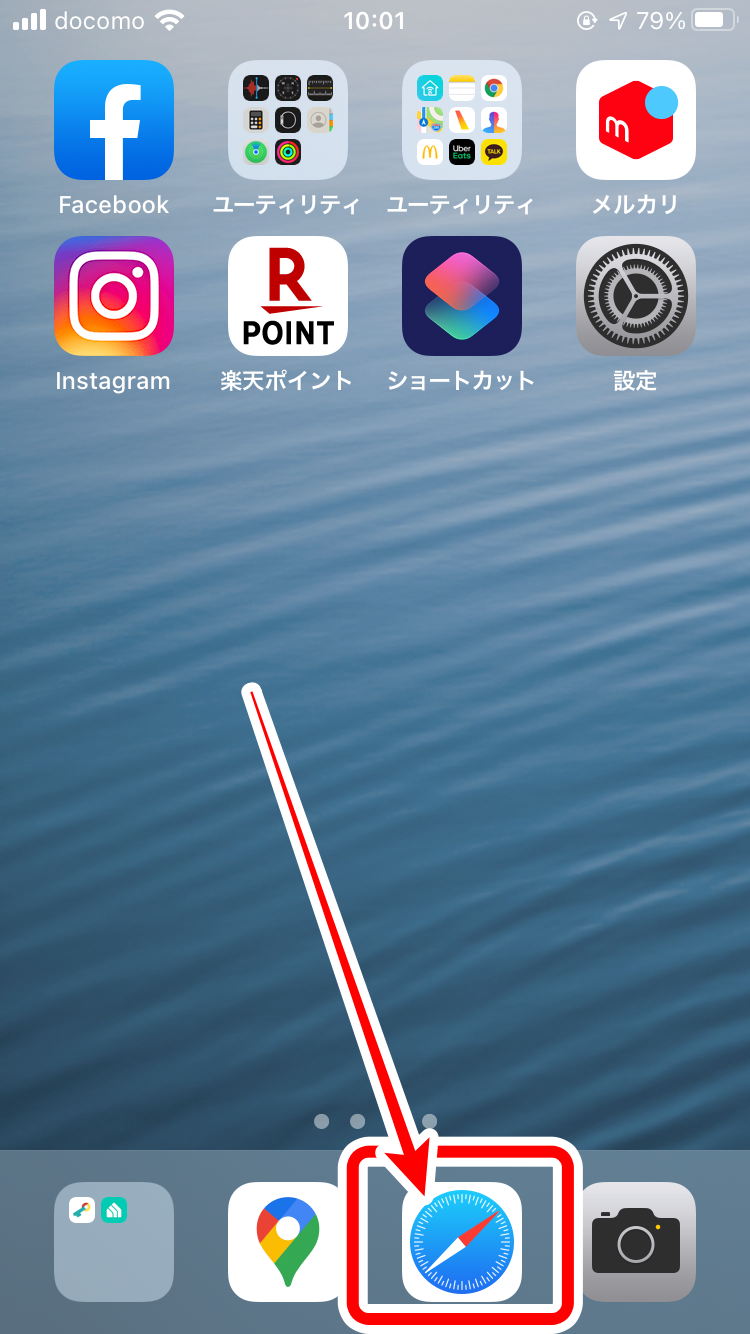 Safariを立ち上げます
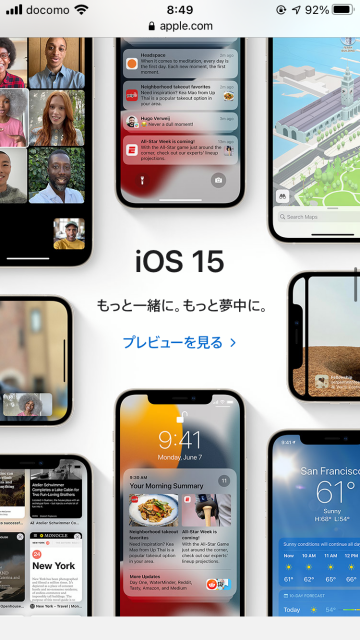 編集したいページを開きます
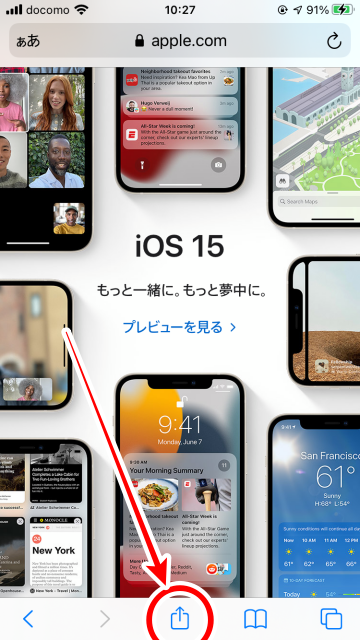 共有アイコンをタップ
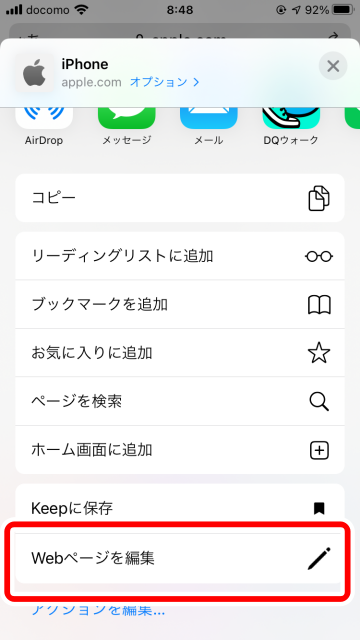 Webページを編集をタップ
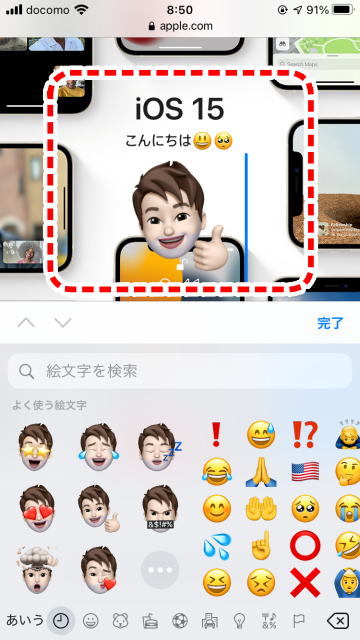 自由に「テキスト編集」が可能です
絵文字も使えます
写真等は編集できません
自由に「テキスト編集」が可能です
絵文字も使えます
写真等は編集できません
(たまちゃん)
iPhoneなどApple製品の疑問は iMコミュニティ で聞けます。詳しい読者が答えてくれます。