【iOS16対応】iPhoneでよく「戻る」人必見!戻るボタンの履歴表示を活用しよう

目次
「戻る」ボタンがiOS14でどのように便利になったの?

iOS14 / iPadOS14から、「戻る」ボタンに履歴表示機能が追加されました。「設定」といった画面移動が多いアプリでは、任意のページへ簡単に移動することができるため、便利な機能です。
また、「設定」の他にも「メモ」、「ミュージック」など、他のアプリでも使用することが可能です。
iPhoneでの「戻る」ボタンの履歴表示方法
1
「戻る」ボタンを長押しします
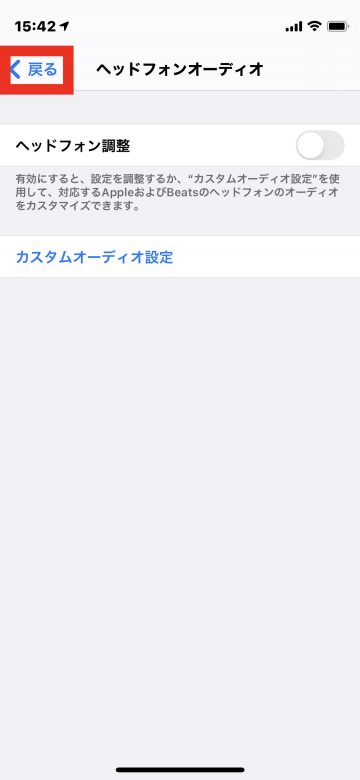 「戻る」ボタンが表示されている部分を長押しします
2
長押ししたまま目的のページを選択し、指を離します
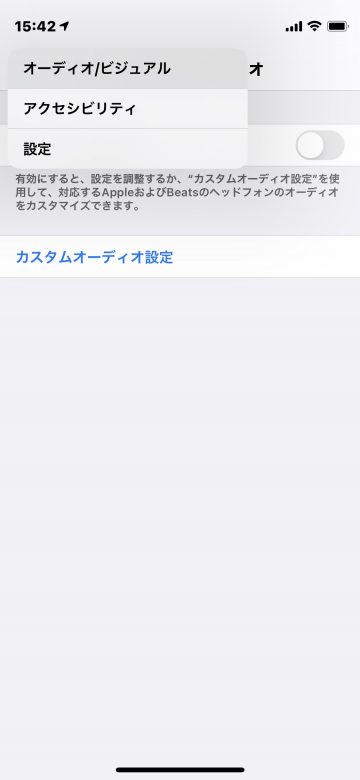 このように、遷移してきたページが一覧で表示されます
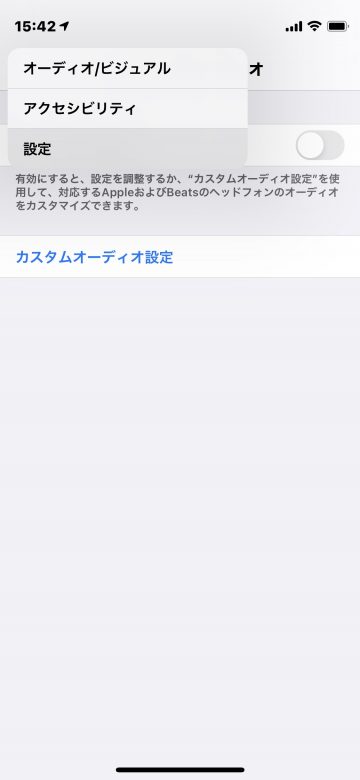 遷移したいページが濃いグレーで選択されるまで、指を離さずに移動させます
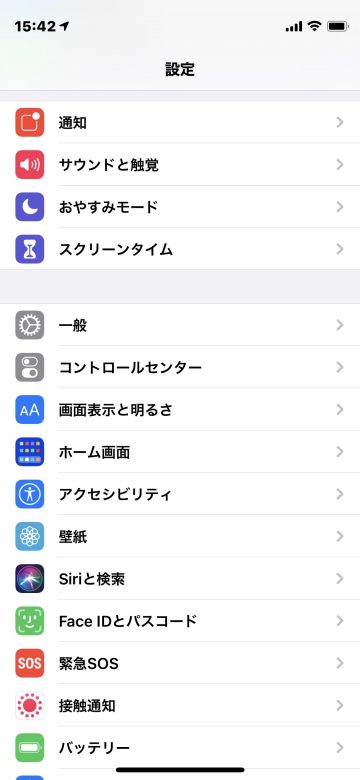 指を離すと、目的のページに移動します
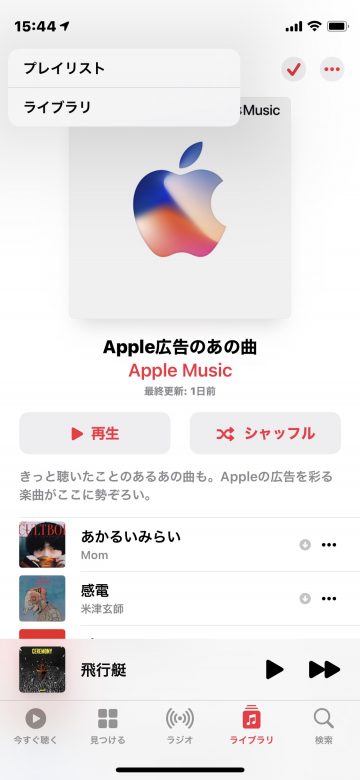 「設定」の他にも「ミュージック」など、他のアプリでも使用可能です
(mami)
iPhoneなどApple製品の疑問は iMコミュニティ で聞けます。詳しい読者が答えてくれます。


