【Tips】ホーム画面で複数のアプリをまとめて移動する方法
目次
iPhoneのホーム画面でアプリアイコンをまとめて移動したい

iPhoneのホーム画面では、アプリのアイコンの位置を移動して好きな場所へ配置することができます。
その際、複数のアプリを選択してまとめて移動することが可能です。
複数のアプリをまとめて移動する方法
1
アイコンを長押しします
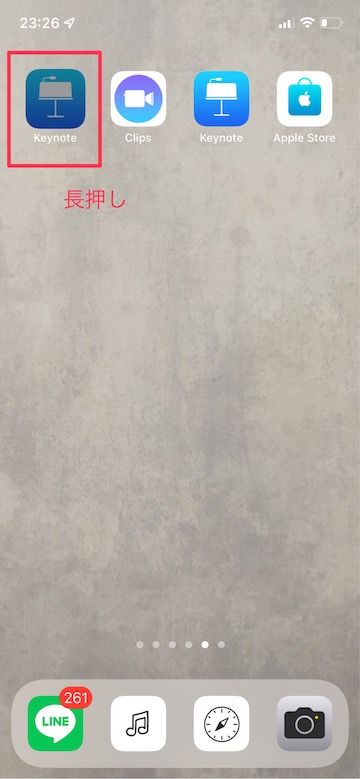 ホーム画面でアイコンを長押しします
2
「ホーム画面を編集」をタッチします
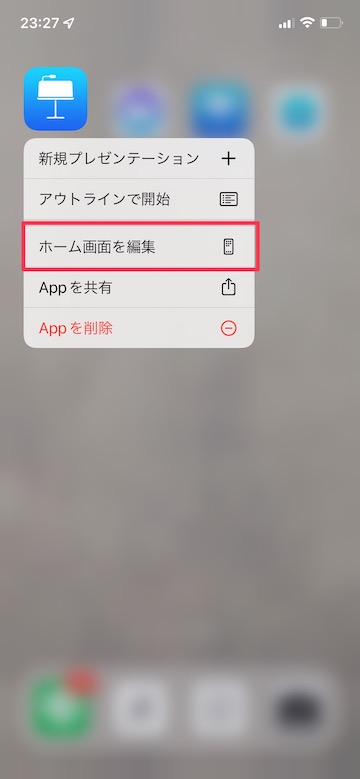 「ホーム画面を編集」をタッチするとアイコンが震えるように動き出します
3
アイコンにタッチしたまま少し動かします
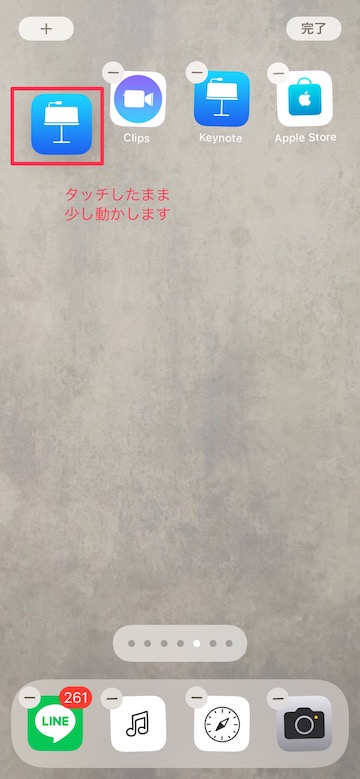 アイコンにタッチしたまま少し動かします
アイコン左上の「−」マークが消えます
4
アイコンを長押ししたまま、他のアイコンにタッチします
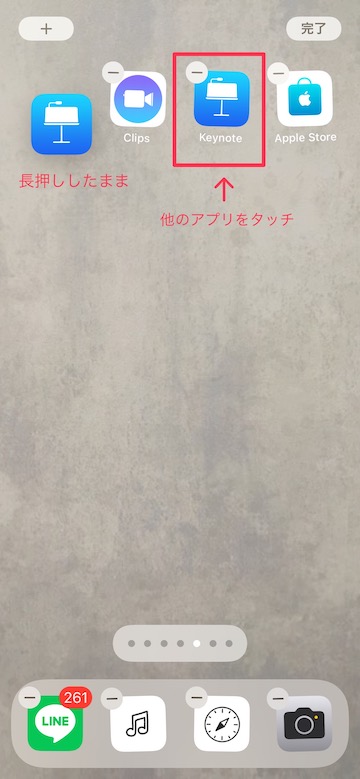 手順3で長押ししているアイコンにタッチしたまま、他のアプリアイコンをタッチします
5
複数アプリを選択します
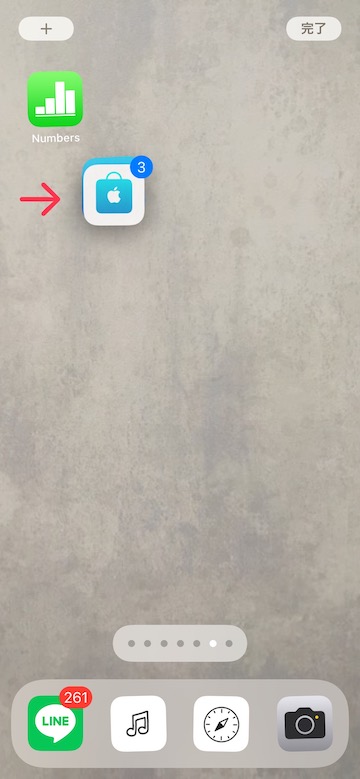
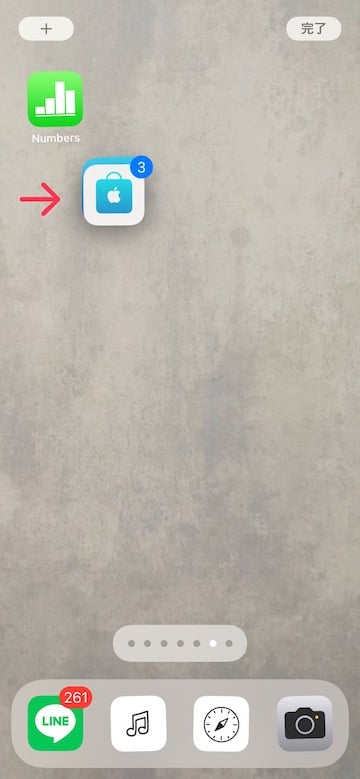
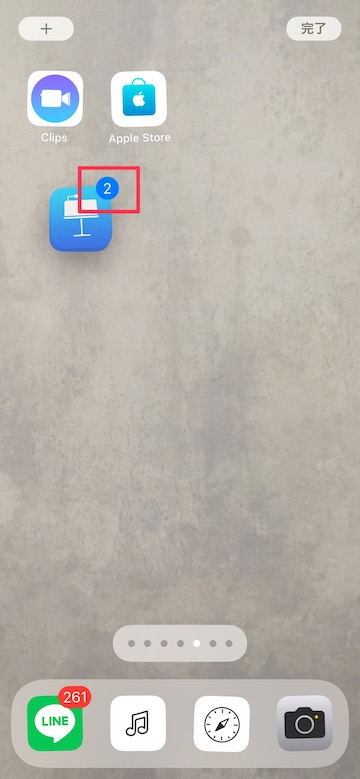 繰り返しアイコンにタッチしていくと、アプリを複数選択できます
右上に選択しているアプリの数が表示されます
6
移動させたい場所で指を離します
タッチしたまま、配置したい場所までドラッグします
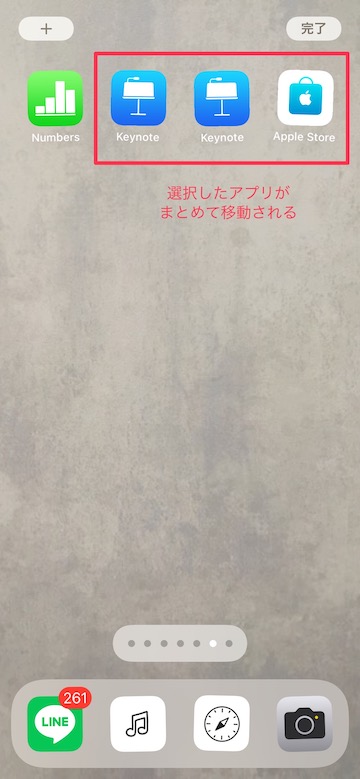
指を離すと選択したアプリがまとめて移動されます
(reonald)
iPhoneなどApple製品の疑問は iMコミュニティ で聞けます。詳しい読者が答えてくれます。