【iOS16対応】iPhoneの画面をミラーリングしてテレビやPCに映す方法
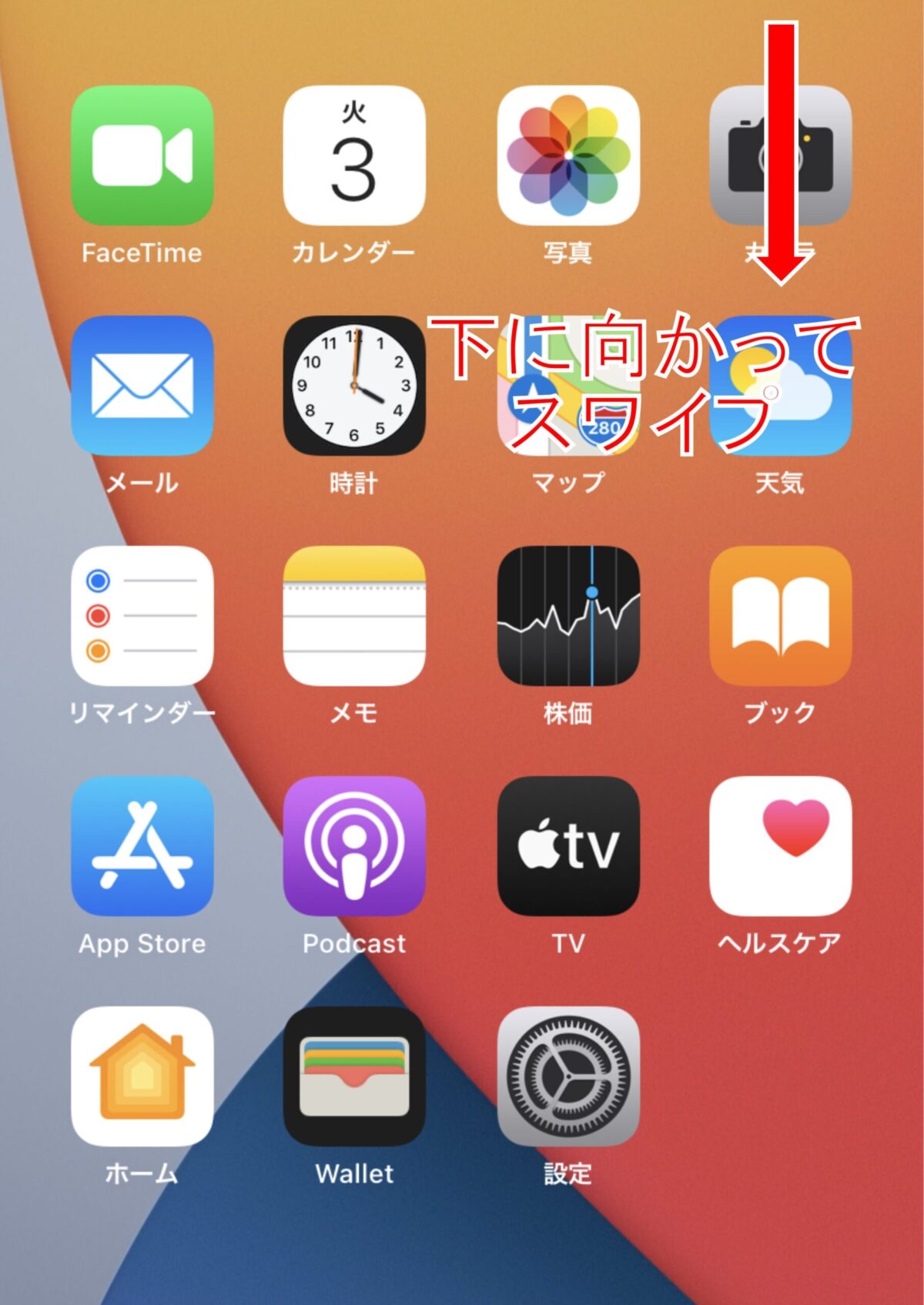

ミラーリングとは、iPhoneの画面をテレビやパソコンなど他のデバイスに表示できる機能のことです。ただしApple TVのようにミラーリング機能がある機器が必要となります。
たとえばFire TV Stickを利用する場合は、端末をミラーリングさせるアプリをインストールする必要があります(
詳細記事)。
▼Apple TVにミラーリングする方法
▼ミラーリングを停止する方法
Apple TVにミラーリングする方法
1
設定アプリから、Apple TVと同じWi-Fiに接続
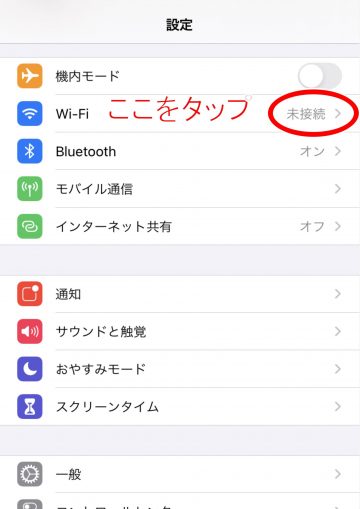 「設定」アプリを開き、「Wi-Fi」をタップします
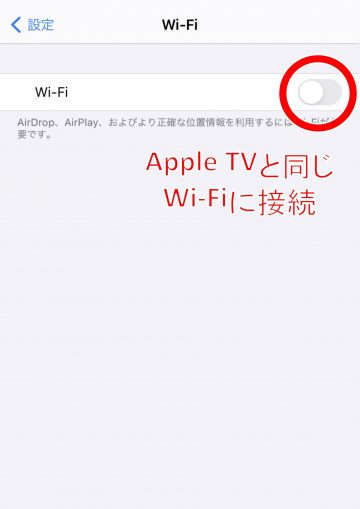 iPhoneをApple TVと同じWi-Fiに接続します
2
コントロールセンターを開く
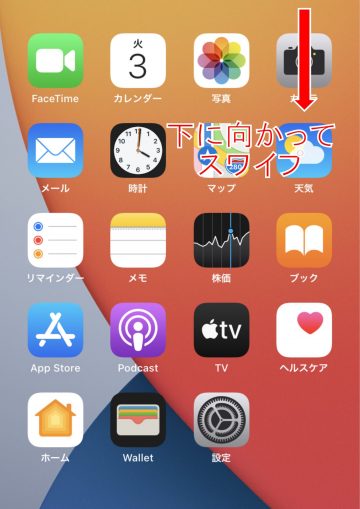 画面の上部から下に向かってスワイプして、コントロールセンターを開きます
3
画面ミラーリングをタップ
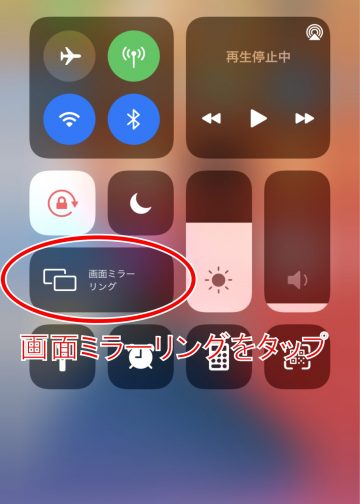 画面ミラーリングをタップします
4
Apple TVを選択
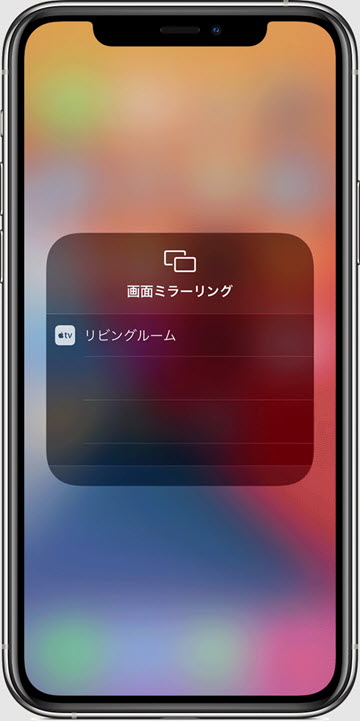 Apple TVを選択します
画像出典:Apple
Apple TVを選択します
画像出典:Apple
5
パスコードを入力
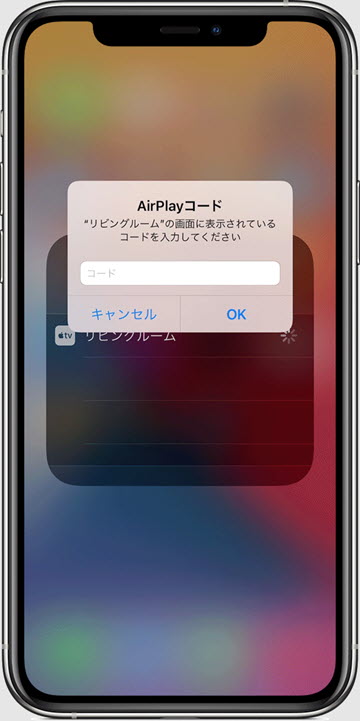 AirPlay のパスコードがテレビ画面に表示されたときは、iOSデバイスにそのパスコードを入力します
画像出典:Apple
AirPlay のパスコードがテレビ画面に表示されたときは、iOSデバイスにそのパスコードを入力します
画像出典:Apple
ミラーリングを停止する方法
1
コントロールセンターを開く
画面の上部から下に向かってスワイプして、コントロールセンターを開きます。
2
画面ミラーリングをタップして停止する
画面ミラーリングをタップし、「停止」します
(kokoairen)
iPhoneなどApple製品の疑問は iMコミュニティ で聞けます。詳しい読者が答えてくれます。


