メニュー
特集
10月16日(金) 午後9時 予約開始
iPhone Duo
予約ガイド
予約手順・当日の動き方
Pro/Pro Maxは発売中 ›
iPhone Mania 特集
iPhone18
発売日・スペック・予約方法
お得な買い方まとめ ›

特集
スマホ料金プラン比較
大手・格安SIM 16社をランキング
2026年7月版 詳しく見る →


【Tips】iPhoneのメールアプリで見たいメールを絞り込むフィルタ機能

マニュアル サムネ 機能
iOS10 メールのフィルタ機能
 
iOS10で追加された新機能に、メールの「フィルタ」機能があります。
 
この機能を使うと、メールボックスのメールを簡単にフィルタリングし、絞り込んで検索できるので、目的のメールが探しやすくなります。

フィルタ機能の使い方

これまで、iPhoneの標準メール機能でメールを探すときは、検索機能を使う必要がありました。
 
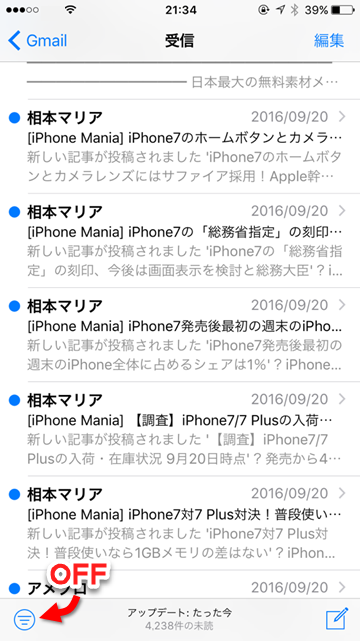
しかし、iOS10から、メールアプリに以下のような「フィルタ」ボタンが追加されています。
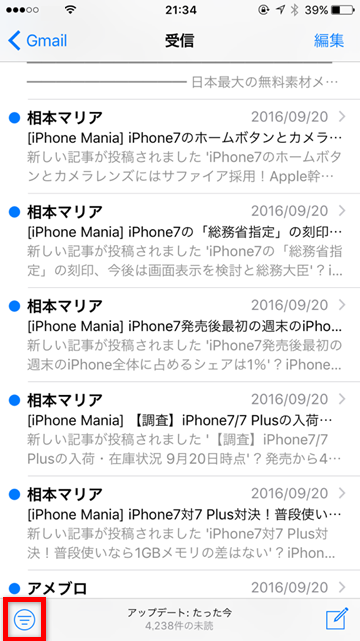
 
iOS10新機能「メールフィルター」まとめ
 
この、左下の「フィルタ」ボタンをタップすると、フィルタのオン/オフを切り替えることができます。
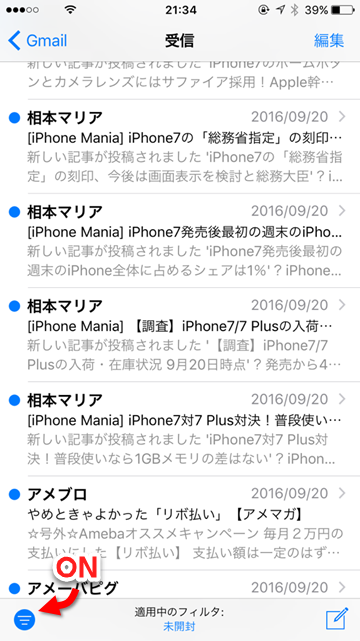
 

iOS10新機能「メールフィルター」まとめ iOS10新機能「メールフィルター」まとめ

 
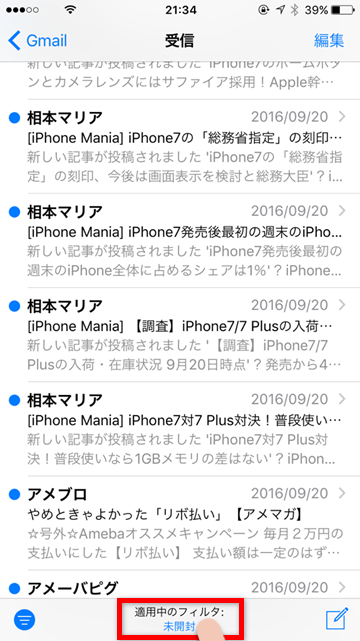
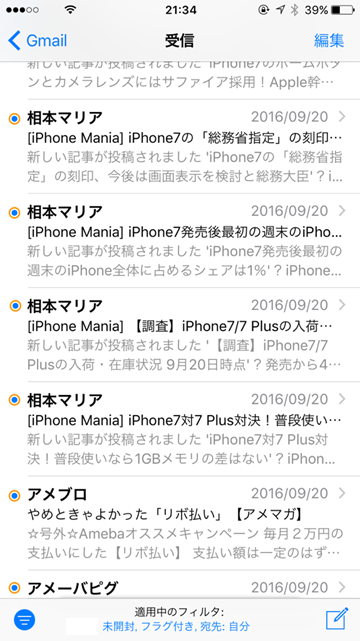
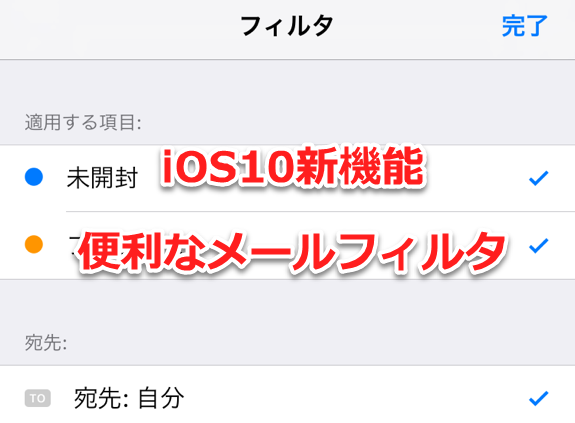
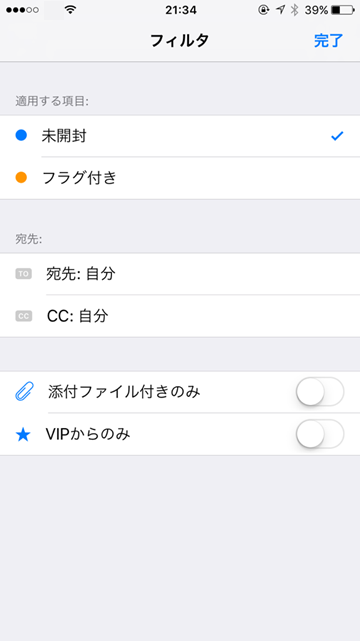
適用中のフィルタをタップすると、フィルタの設定画面が表示されます。
 
iOS10新機能「メールフィルター」まとめ
 
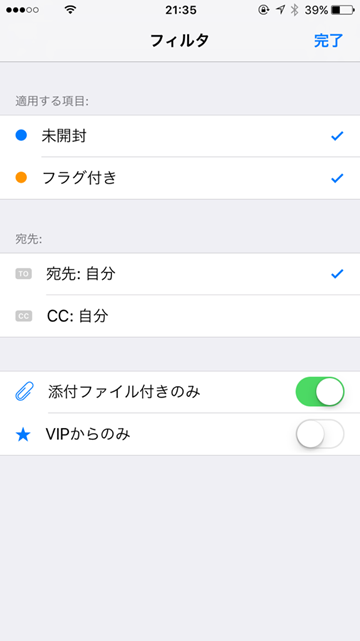
「未開封」「フラグ付き」や、宛先別、添付ファイルのついているメール、VIP設定した相手からのメールなどの条件で、メールをフィルタリングすることが可能です。
 
iOS10新機能「メールフィルター」まとめ
 
同時に複数の条件を選択することも可能です。
 
iOS10新機能「メールフィルター」まとめ
 
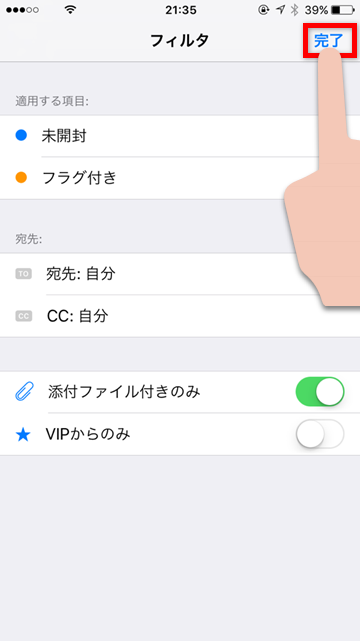
フィルタを選択し、「完了」をタップすると
 
iOS10新機能「メールフィルター」まとめ
 
適用中のフィルタが更新されます。
 
iOS10新機能「メールフィルター」まとめ


--PR--
[公式] - iPhoneの購入や予約はオンラインで確実に!

iPhoneなどApple製品の疑問は iMコミュニティ で聞けます。詳しい読者が答えてくれます。

この記事がお役に立ったらシェアお願いします
目次