メニュー
特集
9月12日(土) 午後9時 予約開始
iPhone18 Pro
予約ガイド
予約手順・当日の動き方
各社の実質価格を比較
iPhone Mania 特集
iPhone18
発売日・スペック・予約方法
お得な買い方まとめ

特集
スマホ料金プラン比較
大手・格安SIM 16社をランキング
2026年7月版 詳しく見る →


【iOS16新機能】ロック画面のフォントや色をカスタマイズする方法

Tips iOS16 ロック画面
目次

ロック画面のフォントや色を変更したい

A.

iOS16のアップデートが公開され、iPhoneのロック画面を自分好みにカスタマイズすることができるようになりました。
 
ロック画面に表示される時計のフォントや、文字やウィジェットのカラーを変更できます。


ロック画面のフォントやカラーを変更する方法

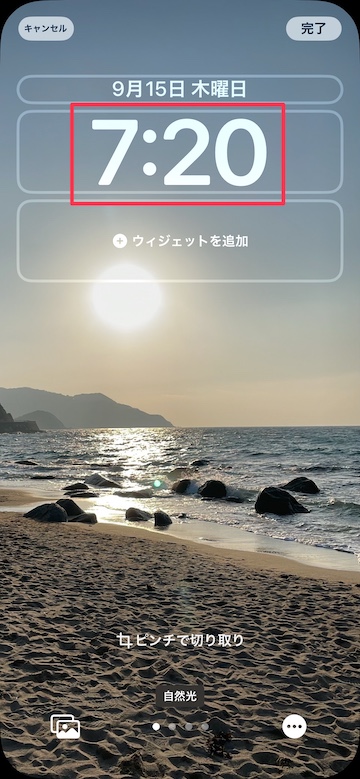
1
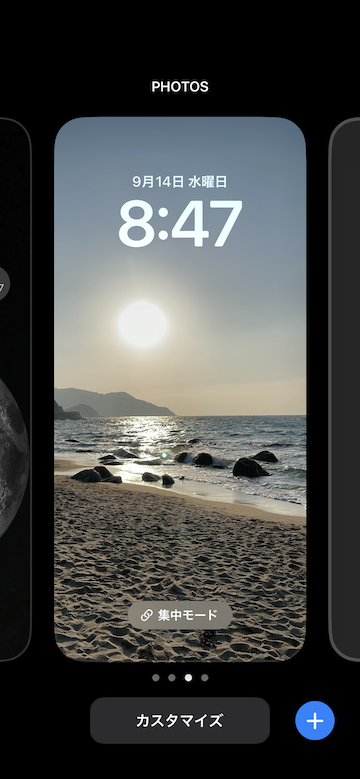
ロック画面を長押しします
Tips iOS16 ロック画面 ウィジェット

  • ロック画面を長押しすると編集画面が表示されます
  •  

    2
    時刻をタップします
    Tips iOS16 ロック画面

  • 時刻をタップします
  •  

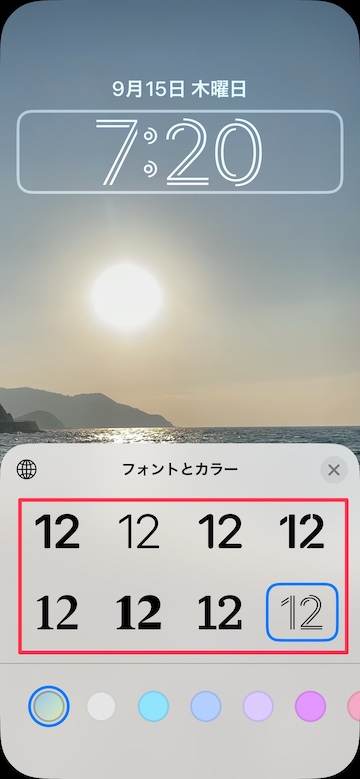
    3
    フォントをタップして変更します
    Tips iOS16 ロック画面

  • タップしてフォントを変更します
  •  

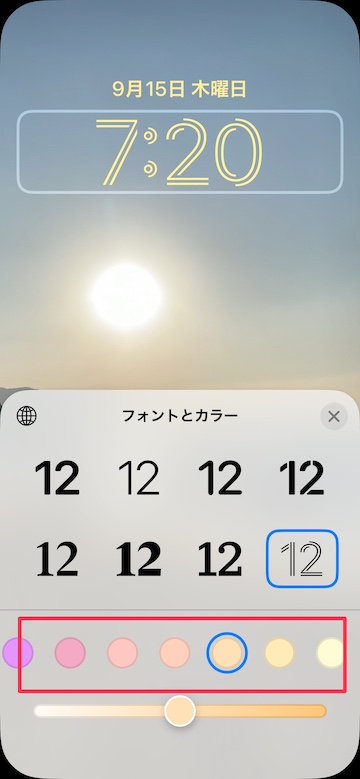
    4
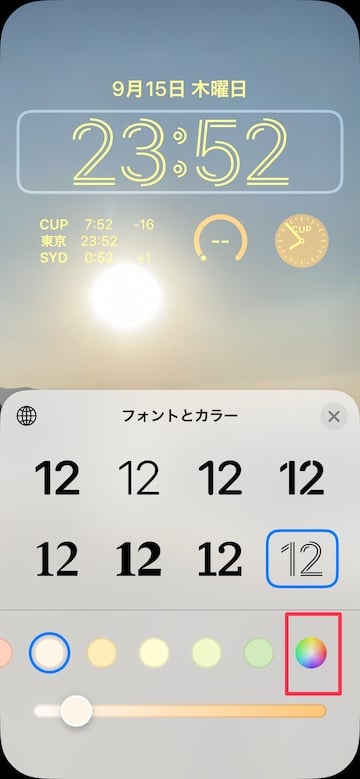
    カラーパレットをタップして色を変更します
    Tips iOS16 ロック画面

  • カラーパレットをタップすると色が変わります
  •  

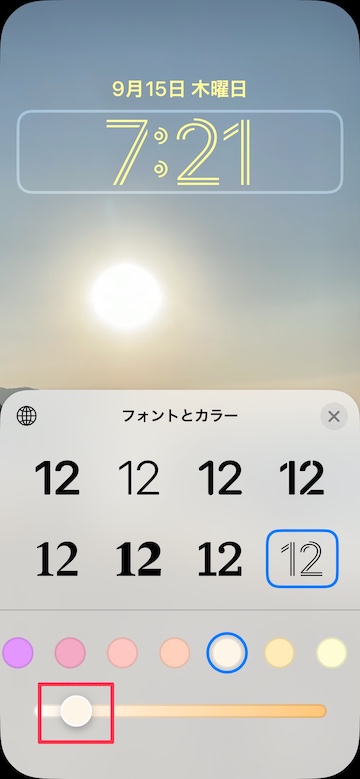
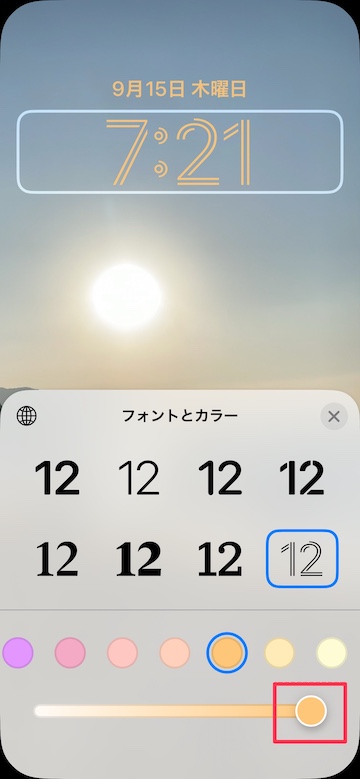
    5
    カラースライダーを使って色を調整します
  • カラースライダを左右に動かすと色の調整ができます
  •  

    Tips iOS16 ロック画面Tips iOS16 ロック画面


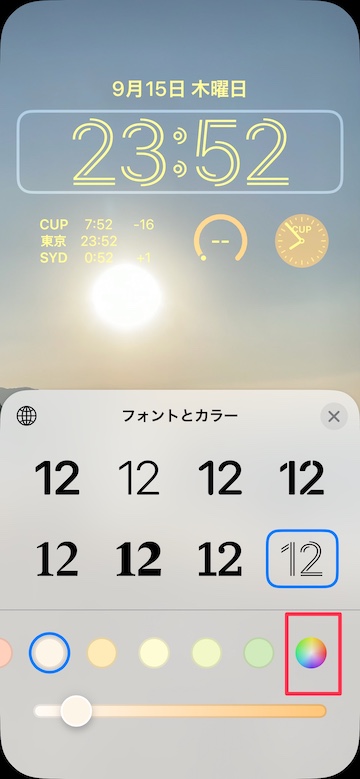
    6
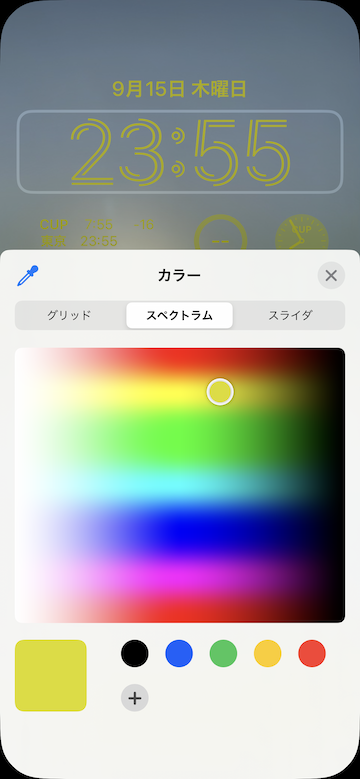
    より詳細な色設定をすることも可能です
  • より詳しく色を設定をしたい場合は、カラーパレットの右端をタップします
     

  • 「グリッド/スペクトラム/スライダ」で色を調整できます
  •  

    Tips iOS16 ロック画面Tips iOS16 ロック画面


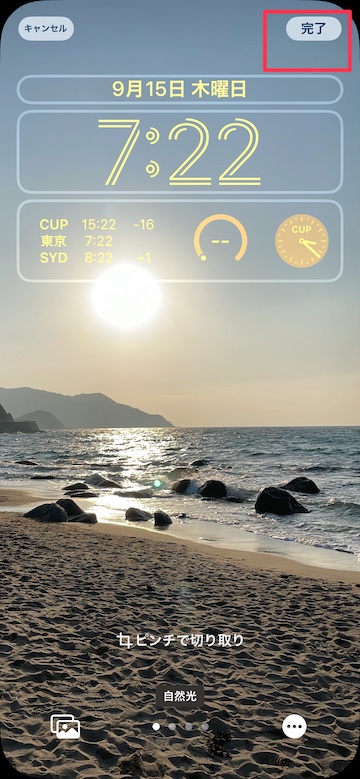
    7
    右上の「完了」をタップします
    Tips iOS16 ロック画面

  • 右上の「完了」をタップします
  •  
     
    (reonald)


    --PR--
    [公式] - iPhoneの購入や予約はオンラインで確実に!

    iPhoneなどApple製品の疑問は iMコミュニティ で聞けます。詳しい読者が答えてくれます。

    この記事がお役に立ったらシェアお願いします
    目次