特集

インフォメーション

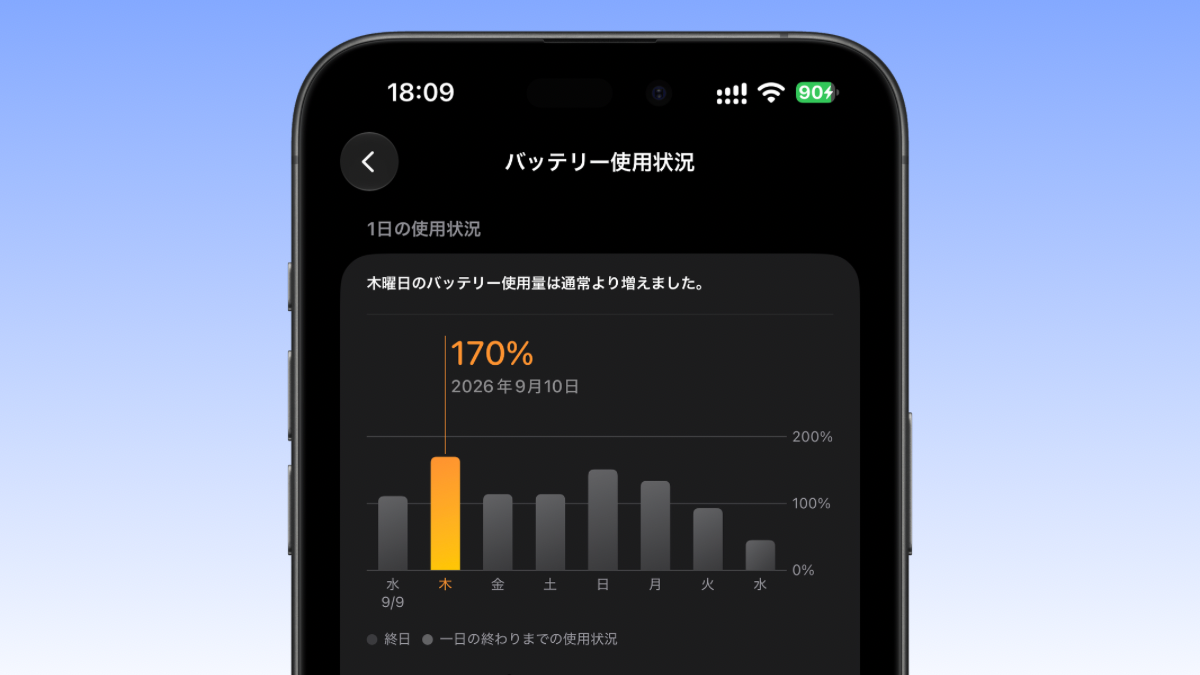
iPhoneを最新の「iOS27」にアップデートした後、「急にバッテリーの減りが速くなった気がする」「普通に使っているだけなのに本体が熱くなる」と感じていませんか?
iOS27.0などのメジャーバージョンへのアップデートは、ユーザーにとってワクワクする体験である一方、アップデート直後の数日間はデバイスの挙動に不安を覚えるタイミングでもあります。この現象の背景や、知っておくべき実用的な対策を解説します。
iOSの大型アップデートの直後、iPhoneの内部では目に見えないところで膨大な量のシステム処理が同時並行で実行されています。
特に今回のiOS27では、進化したデバイス上のAI機能や高度な検索・パーソナライズ機能の土台を作るために保存されている大量のファイル、写真、メッセージなどの再インデックス化が不可欠です。
この処理によりCPUに高負荷がかかるため、プロセッサがフル稼働し、それに伴い発熱やバッテリーの急速な消費が発生します。
Appleは今回のメジャーアップデートに向け、前段階のiOS26.6において、一部のインデックス作成を事前に行う最適化を実施していました。そのため、iOS26.6から継続してアップデートしたユーザーに関しては、インデックス化のピークがやや緩和される傾向にあります。
しかし、デバイス内に保存されているデータ量が膨大なユーザーの場合、事前の最適化だけでは足りず、やはり数日間の高負荷状態は避けられません。
これらの技術的背景を知っておくことで、無用な焦りを防ぐことができます。
こうした一時的なシステム負荷は、日々の生活の利用シーンにおいてもいくつかの影響を及ぼす可能性があります。
日本国内においてiOS27などの大型アップデートが配信される時期は、まだ残暑が厳しく外気温が高い日が多くみられます。
iPhoneは外気温が高い環境下では内部の熱を放出しにくく、バックグラウンドでのインデックス作成による自己発熱と相まって、通常時よりも本体温度が上昇しやすくなります。
この日本特有の季節的要因が、ユーザーに「いつもより異常に熱い」と感じさせる大きな隠れた原因になっています。
Apple PayやモバイルSuicaの通信・認証基盤自体は、安全性の高いセキュアエレメント(ハードウェア領域)で独立して管理されているため、OSのバックグラウンド処理によって決済機能そのものが失われる心配はありません。
しかし、デバイス全体の温度が上昇している状態では、リチウムイオンバッテリーの保護機能や熱伝導の影響により、改札やレジでの近距離無線通信(NFC)リーダーとの反応が一時的に鈍く感じられるケースが稀に確認されています。
発熱が完全に収まるまでの数日間は、いつもより長くタッチする心構えを持っておくと安心です。
バックグラウンドでのインデックスや最適化の処理が走っている最中は、CPUの空きリソースが制限されるため、PayPayやd払いなどのQRコード決済アプリを起動した際のコード表示に遅れが生じることがあります。
レジ前で慌てないよう、会計の前にあらかじめアプリを起動しておく防衛策が有効です。
バックグラウンドでインデックス作成やシステムの最適化が優先されている最中は、一部のアプリのバックグラウンド更新が一時的に制限されたり遅延したりすることがあります。
メッセージがなかなか届かない、あるいは通知のタイミングがズレるといった現象も、デバイス内部の処理が完了すれば自然と解消されます。
もし、アップデート後に「バッテリーの消耗が激しい」「本体がずっと熱い」と感じた場合、ユーザー側でできる具体的な対策は以下の通りです。
もっとも確実な対策はバックグラウンドの最適化が自然に完了するのを待つことです。動作が重いからと何度も再起動を繰り返すと、インデックス作成が中断され、最初からやり直しになり、かえってバッテリー消費と発熱を長引かせる原因になります。
「設定」アプリの「バッテリー」を開き、どのアプリがバッテリーを消費しているか確認してください。もし特定のアプリが異常にバッテリーを消費している場合は、そのアプリがiOS27に完全に対応しきれていない可能性があります。
iOSのアップデート同様に各種アプリ側も新仕様に対応したアップデートを相次いでリリースします。App Storeを開き、利用しているアプリが最新版にアップデートされているかを確認することが大切です。
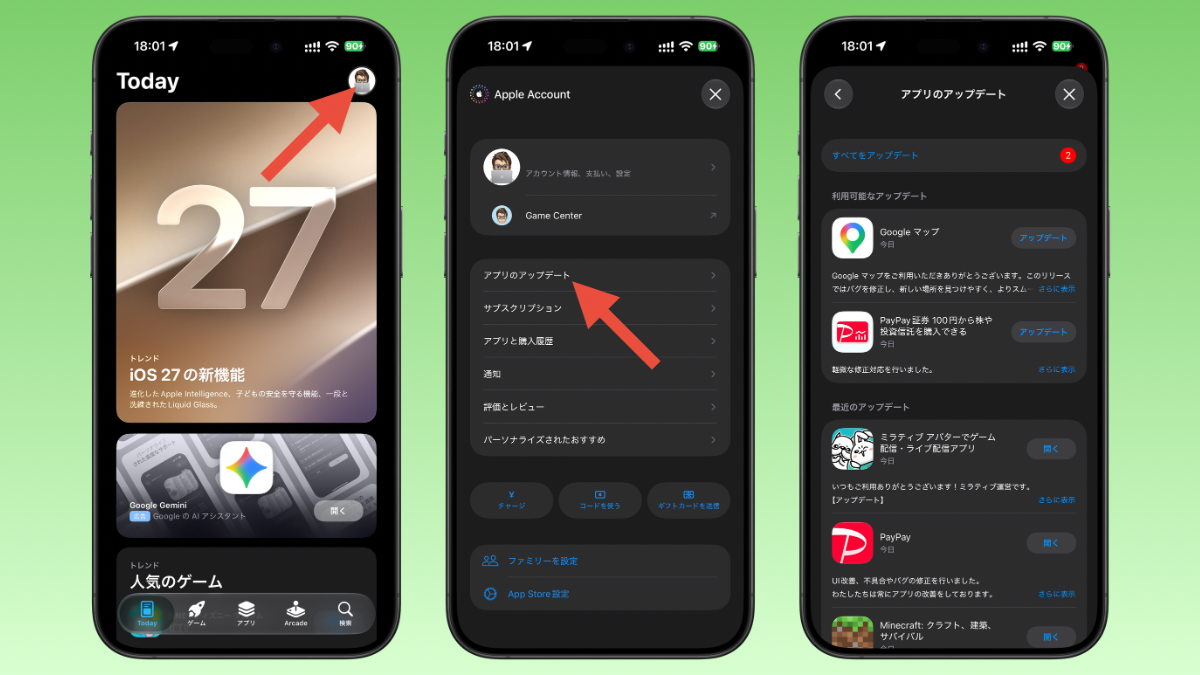
アプリのアップデートを確認するには、App Storeを開き、右上のアイコン→「アプリのアップデート」を選択します。画面を下へ引っ張り、最新のアップデートを確認してください。
インデックス作成で本体が発熱している最中に、直射日光の当たる場所での使用や、3Dゲームのプレイ、高負荷な動画撮影・編集を重ねるのは厳禁です。
デバイスが熱くなりすぎると、iPhoneの保護機能によりパフォーマンスが制限されたり、バッテリーの劣化を速めたりする原因になります。充電時にケースを外すことも熱くさせないために有効です。
アップデート後にアプリのバッテリー消費が多い場合や動きがおかしい場合は、「アプリを取り除く」からの再インストールや、アプリを削除してからの再インストールが効果的です。
「アプリを取り除く」機能を使えばデータを残したまま再インストールできるため、まずはこの方法から試してみるのがおすすめです。
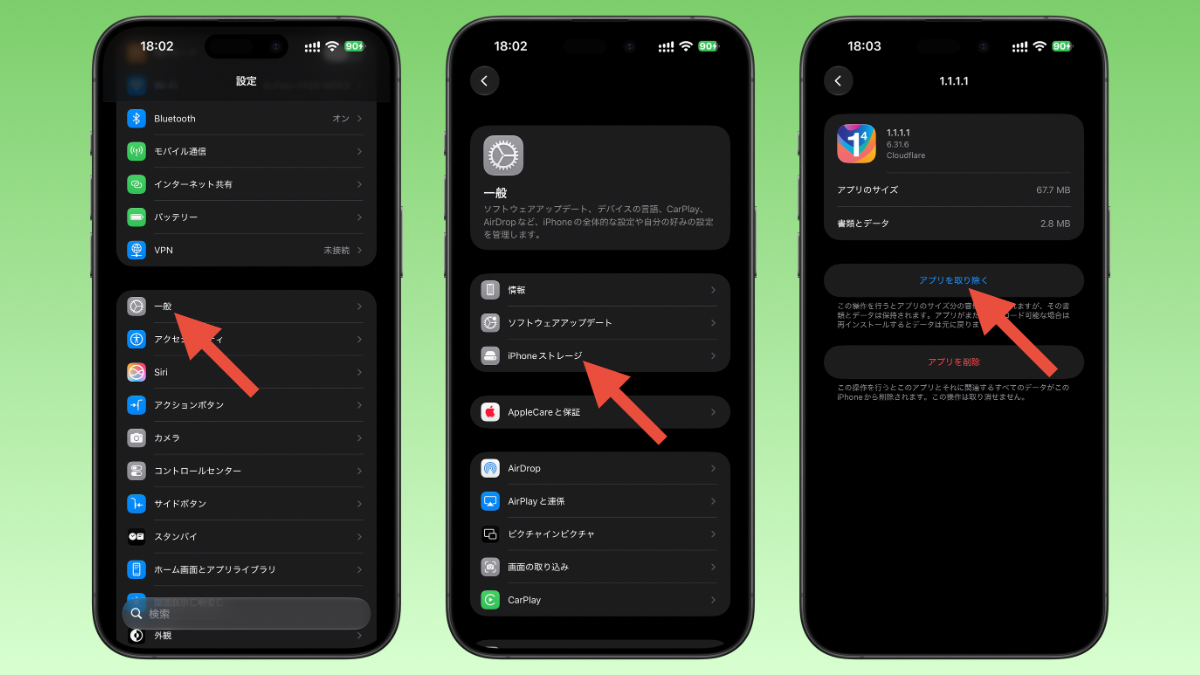
「設定」→「一般」→「iPhoneストレージ」で該当のアプリを選択します。「アプリを取り除く」をタップすることでデータを残したままアプリ本体を削除することができます。「再インストール」をタップすると、アプリが再度インストールされます。
iOSの大型アップデート直後のバッテリー消費や発熱は、大半のケースにおいて「システムが正常に新環境へ移行するための過渡期」にすぎません。
事前に配信されたiOS26.6でのインデックス最適化によって影響が軽減される可能性がありますが、もし「バッテリー消費が速い」「本体が熱い」と感じても、むやみに再起動を繰り返すのは控えましょう。
まずは慌てず、バックグラウンドでの最適化が完了するまでの1日〜3日ほど、落ち着いてデバイスを見守ることが最善の解決策になります。
