特集

インフォメーション


個人情報の漏洩が社会問題となるなか、iPhoneでPDFの文字を黒く隠して送る方法にも注意が必要です。黒い図形を重ねて保存すれば、元の文字データも消えるのでしょうか。
iPhone15 Proで架空の文字列を使って検証したところ、黒塗り後は番号「12345」を検索・コピーしても取り出せませんでした。ただし、文字データが完全に削除されたかどうかは未確認です。今回の検証結果をもとに、PDFを送信する前に確認したいポイントを解説します。
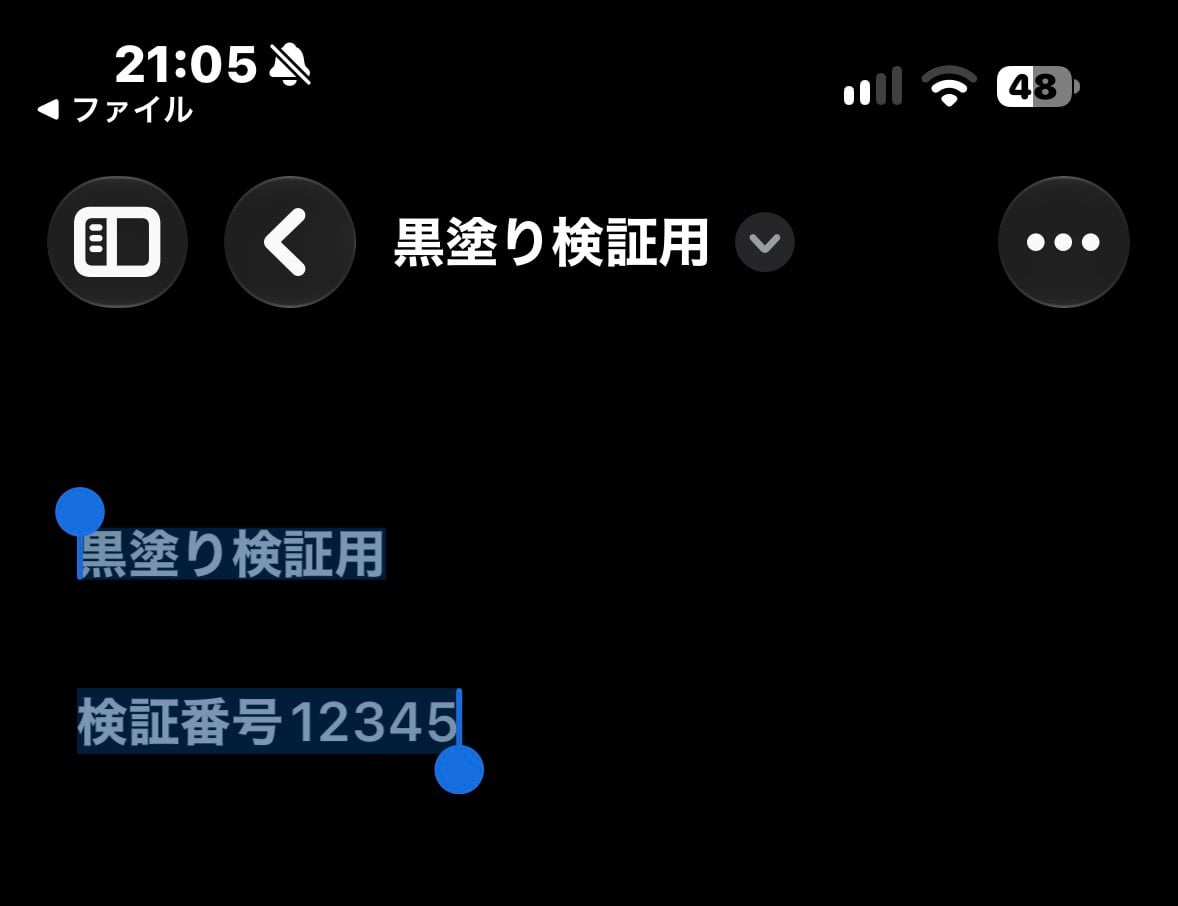
iPhone15 Pro(iOS27.0.1)の標準メモに「黒塗り検証用」と「検証番号12345」の2行を入力し、PDFとして保存しました。実際の個人情報ではなく、架空の文字列です。
この元PDFでは文字を選択でき、「検証番号12345」のコピーもできたため、文字として扱える状態だったと言えます。元PDFで先にコピーできることを確かめたのは、黒塗り後に取り出せなくなった変化を比べるためです。
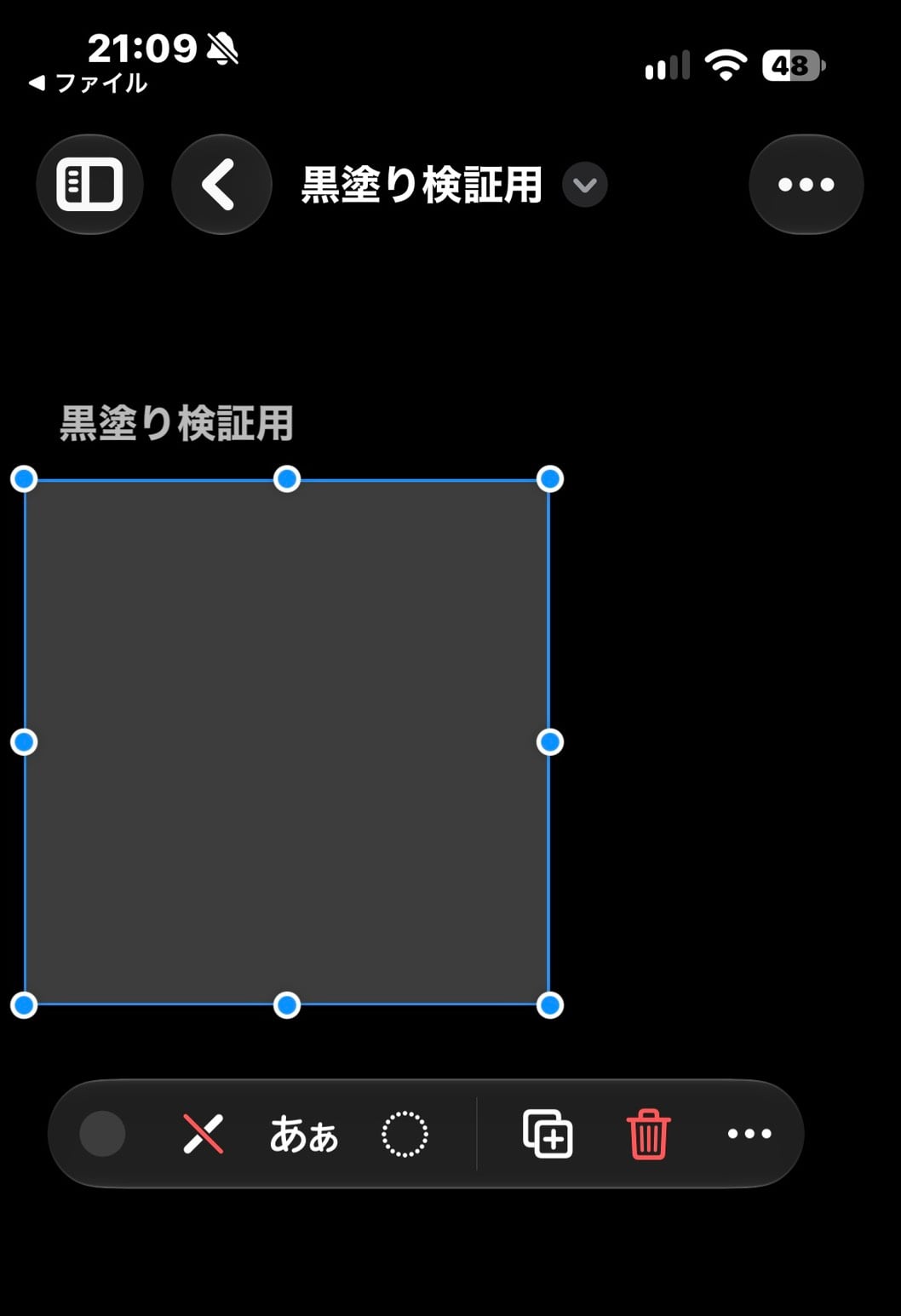
そのうえで複製したPDFにiPhone標準のマークアップで黒い四角形を重ね、番号を覆って保存しました。検証は1ファイル・1条件で、別のPDF作成アプリや保存形式、別の端末、PDF解析ソフトでは試していません。
| 確認項目 | 黒塗り前(元PDF) | 黒塗り後(複製PDF) |
| 番号のコピー | できた | できず |
| 番号「12345」の検索 | 未確認 | 結果が出ず |
| 黒い図形の再選択・移動 | 対象外 | できず |
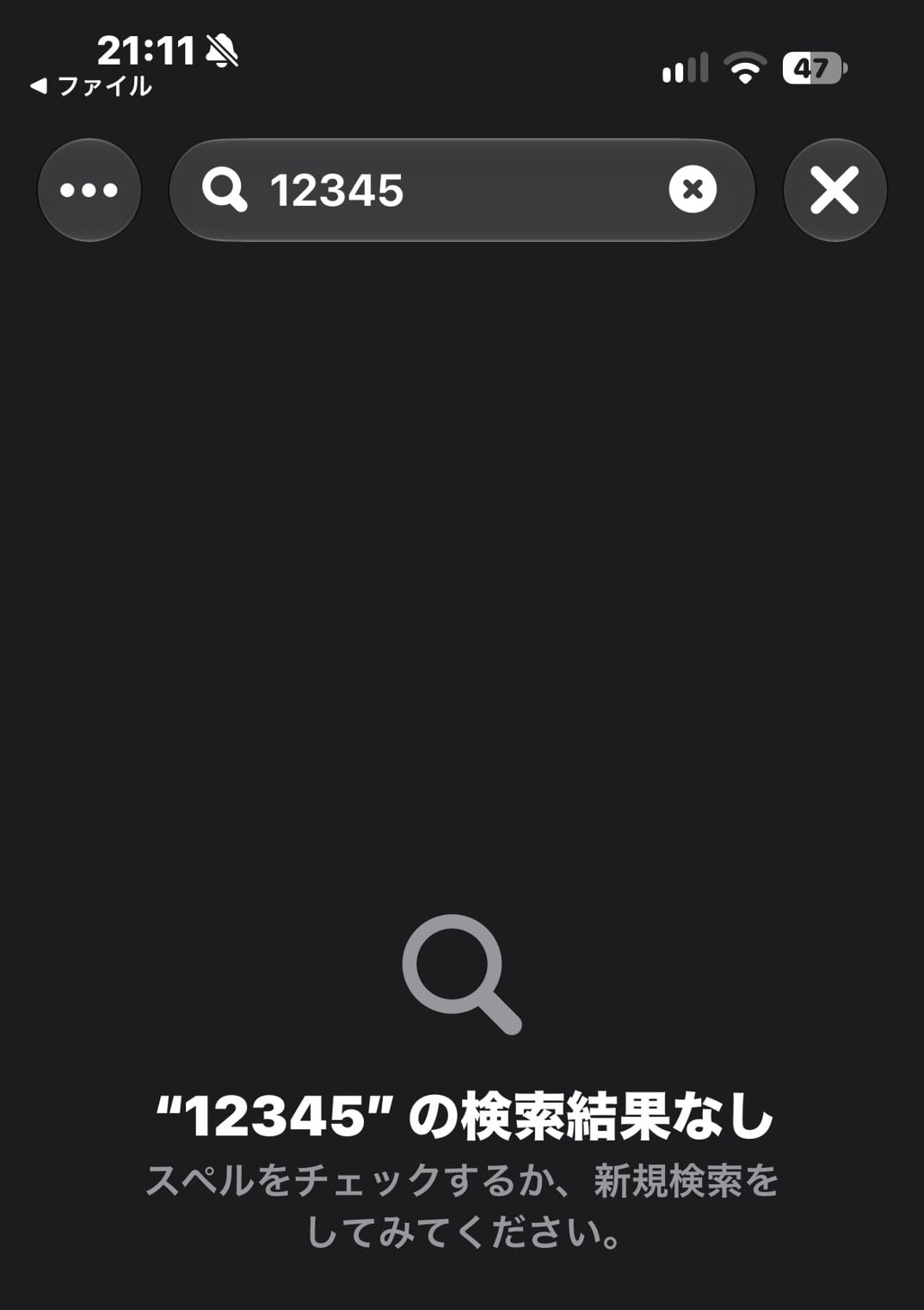
保存後に「12345」を検索しても結果は表示されず、文字をコピーすることもできませんでした。保存後もマークアップは開けたものの、黒い四角形は再選択も移動もできない状態です。動かせない原因が、編集状態や保存の処理、アプリの仕様のどれにあるのかは、この記録だけでは分かりません。
この結果だけを見ると、黒塗りが成功したようにも思えます。ただ、今回確かめられたのは、黒い図形で番号が見えなくなり、通常の検索とコピーでは取り出せなかった点までです。
見た目で隠れていること、検索・コピーできないこと、情報が完全に削除されていることは、それぞれ別々に確かめる必要があります。このうち確かめられたのは前の2つだけで、黒い図形が文字データを取り除いたのか、通常の操作では取り出せなかっただけなのかは、この確認では見分けがつきません。
専用の墨消し機能については、Adobeの説明が参考になります。Acrobat Proの墨消しは、表示されているテキストや画像を恒久的に取り除き、色付きの四角に置き換える処理だと案内されています。
Adobeによれば、墨消しの対象は表示中のテキストと画像で、メタデータなどの非表示データには別途サニタイズが必要です。図形を上に追加する操作とは、仕組みの説明の上で別の処理にあたります。PDFの中身は、画面に見える内容だけとは限らないということです。
ここまではAcrobat Proの説明で、iPhoneの標準マークアップの結果とは切り分けて考える必要があります。
Appleの案内ページ(プレビューでの注釈と、マークアップでの追加)では、図形やテキストは注釈として加えるものと説明され、塗りつぶしの色や不透明度も調整できますが、重ねた部分の文字データの扱いに関する記載は、確認した2ページには見当たりません。
なお、今回のPDFへの図形追加とは別に、iOSのマーカーを使った黒塗りについても、以前から注意点が指摘されています。
個人情報を隠したPDFを送る前に、確認しておきたいことがあります。
もっとも確実なのは、最初から隠したい情報を含まない書類を用意することです。元のPDFを編集する必要があるなら、対象データの除去に対応した墨消し機能かどうかを、機能の説明で確かめてから使います。
どの場合も、機密性の高い情報を図形の重ね合わせや通常の検索・コピーの結果だけで安全と判断しないことが前提です。ただし、この記事では専用機能の安全性も、特定のアプリの手順も検証していません。
個人情報を隠したPDFを送る予定があるなら、送信前に、使う予定の方法が図形を重ねるだけのものになっていないか、元データの除去を説明しているかを見てください。説明が見つからないときは、元から機密情報を含まない書類を用意して送りましょう。
