特集

インフォメーション

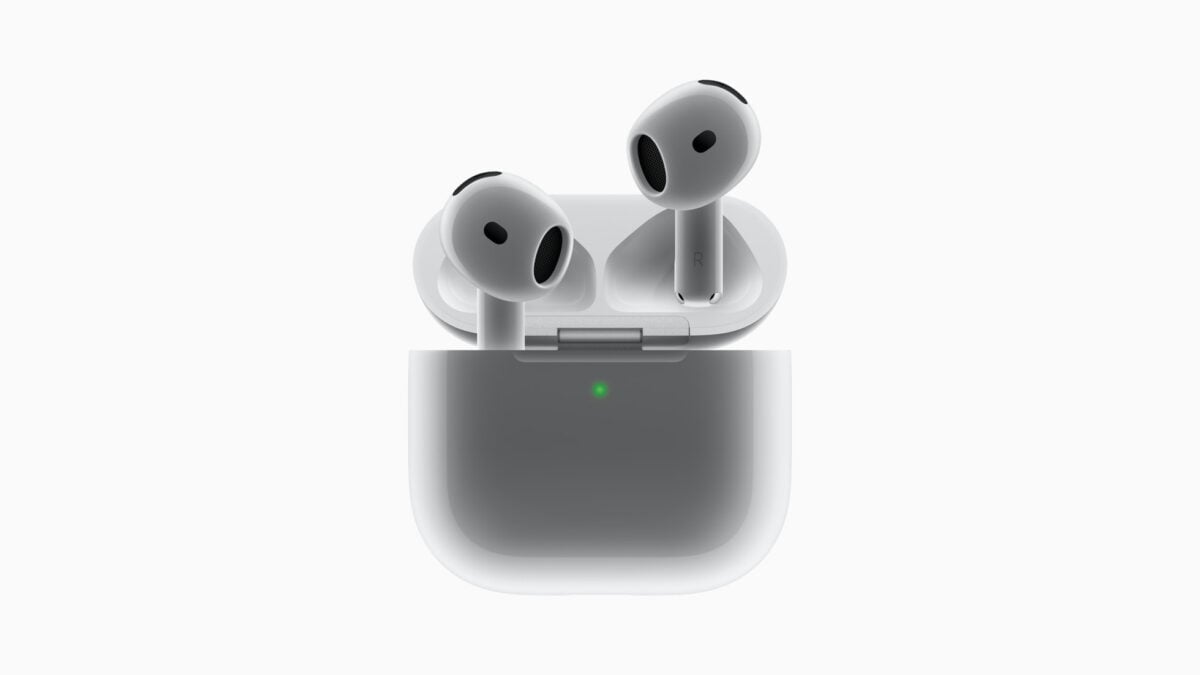
iOS26では、AirPodsを使って、iPhoneまたはiPadの対応カメラアプリで写真を撮ったり、動画の撮影を開始したりできるようになっています。今回は、その方法をご紹介します。
AirPodsをカメラアプリのリモコンのように使用できるのは、AirPods 4、AirPods Pro 2、AirPods Pro 3、またはAirPods Max 2です。また、デバイス側にもiOS26またはiPadOS26がインストールされている必要があります。
AirPodsをカメラリモートとして使用するには、以下の手順で設定します。
AirPodsで写真撮影/動画録画を行うには、次の手順に従います。
AirPodsを使って写真や動画を撮影できるようになることで、どのようなメリットがあるのでしょうか。
リモートでの写真撮影はApple Watchでも可能ですが、AirPodsの利点は、Apple Watchよりも普及率が高いとみられる点にあるのではないでしょうか。
AppleはApple WatchやAirPods単体のアクティブユーザー数を公表していないため正確な比較はできませんが、市場規模や出荷台数、製品価格帯を踏まえると、ユーザー数ではAirPodsがApple Watchを上回っている可能性が高いとみられます。
より多くのユーザーが、すでに身近に持っているデバイスをリモコンとして使用できる。この点において、AirPodsの利便性は非常に高いと言えそうです。
セルフタイマーと比べた場合、AirPodsをリモコンとして使用することで、タイマーのタイミングに合わせることなく写真や動画を撮影できます。また、撮り直しの際にいちいちiPhoneやiPadの場所まで戻らなくても済むのも便利です。
さらに、Bluetoothの届く範囲内であれば、ある程度離れた場所にデバイスを配置してもリモコン操作が可能です。セルフタイマーの場合、撮影者が離れられる距離は、タイマーが作動している時間に左右されます。
もちろん、通りがかりの人に撮影を頼むのが最適な場面もあるかもしれませんが、必ずしも周囲に人がいるとは限りません。その意味でも、撮影方法の選択肢はできるだけ多いほうが良いのではないでしょうか。
一部の国や地域では利用できませんが、AirPodsをカメラ用マイクとして使用することもできます。
Source: Apple
Photo: Apple