【Tips】iPhoneのカレンダーアプリにGoogleカレンダーやOut lookを連携する方法
目次
iPhoneのカレンダーアプリに「Googleカレンダー」や「Outlook」などを連携したい

iPhoneのカレンダーアプリでは、「Googleカレンダー」や「Outlook」「Yahooカレンダー」など、他のサービスを連携することが可能です。
カレンダーを連携すると、編集内容が自動で他のカレンダーにも反映されるので便利に利用できます。
カレンダー機能の連携手順
1
「設定」アプリを開きます
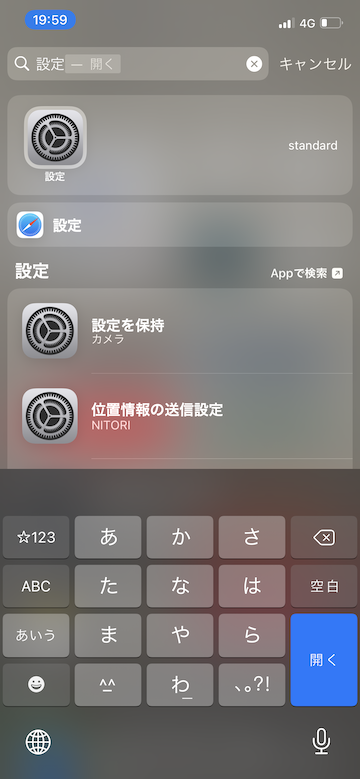 iPhone標準インストールの「設定」アプリを起動します
2
「カレンダー」をタッチします
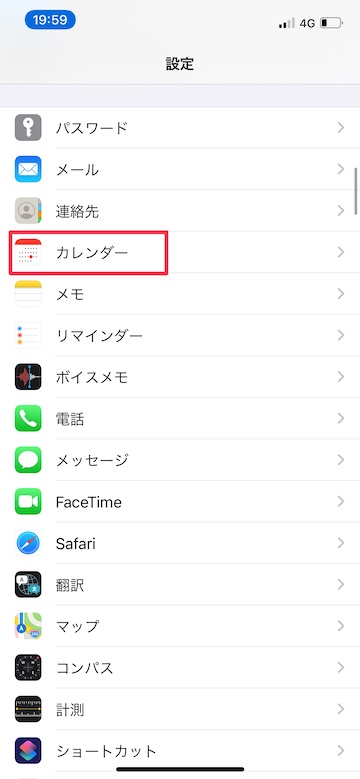 画面をスクロールして「カレンダー」をタッチします
3
「アカウント」をタッチします
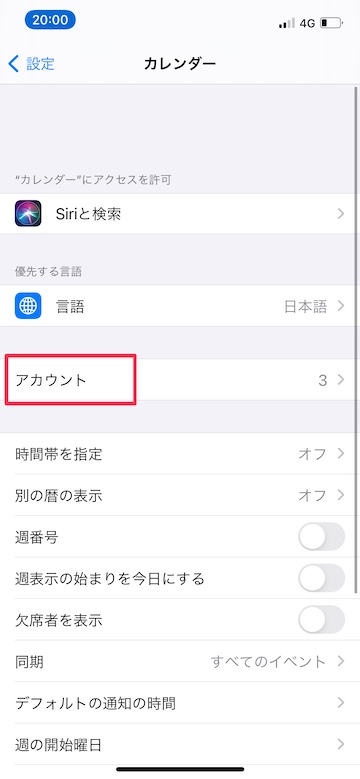 画面中央の「アカウント」をタッチして開きます
4
「アカウントを追加」をタッチします
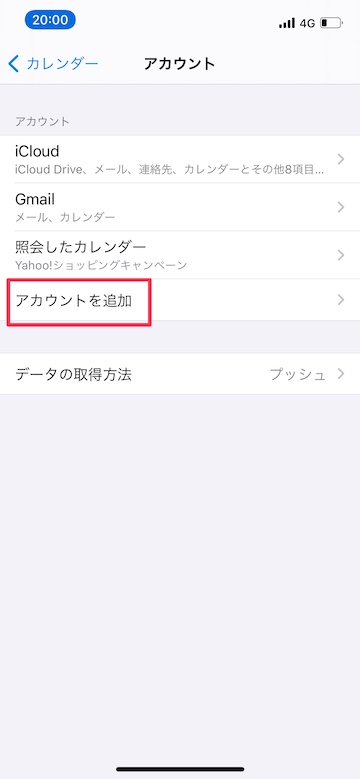 「アカウントを追加」をタッチします
5
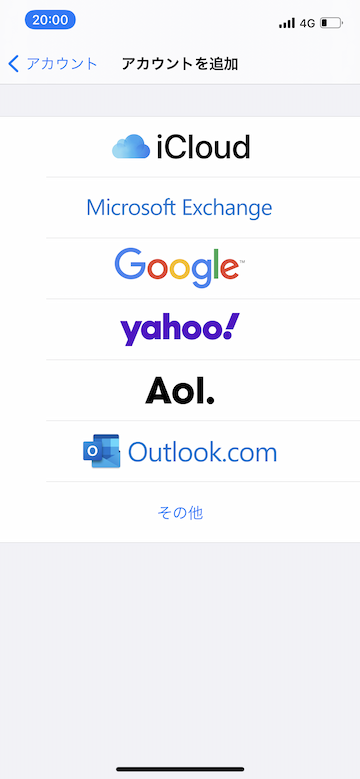
連携したいサービスを選択します
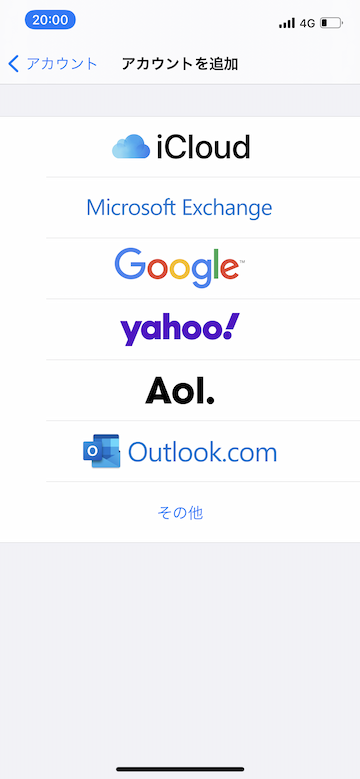 連携可能なサービスが表示されます
サービスを選んでタッチします
6
ポップアップが表示され、サインインの承認を求められる場合があります
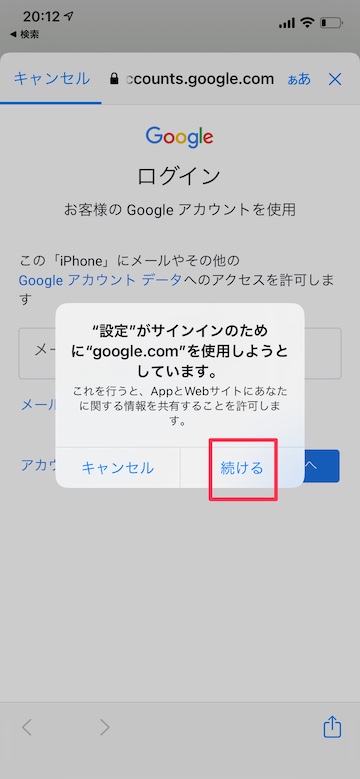 サインインを確認するポップアップが表示される場合があります
内容に問題がなければ「続ける」をタッチします
7
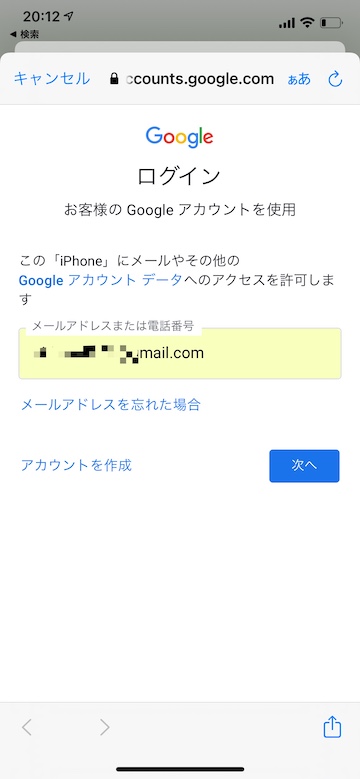
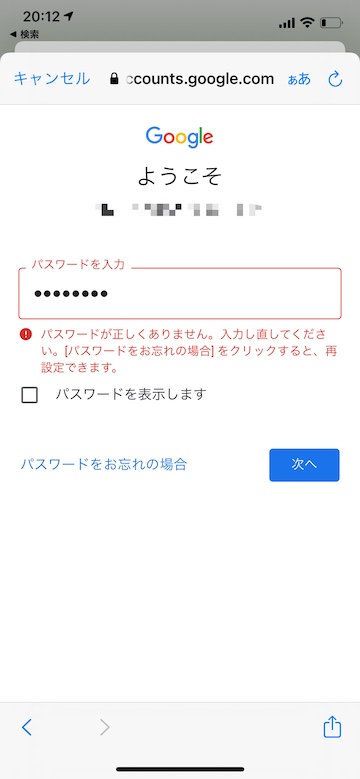
アカウント情報を入力します
アカウントのIDやパスワードを入力し、サービスにサインインします
8
カレンダーをオンにし、「保存」をタッチします
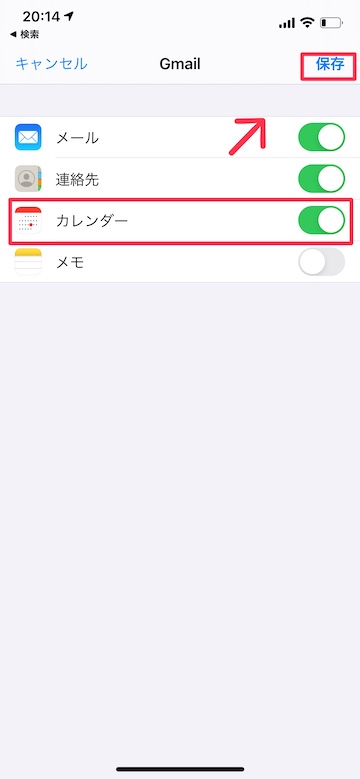 「カレンダー」右横のスイッチをオンにし、右上の「保存」をタッチします
(reonald)