
車で音楽を聴く際にiPhoneを使用する方が多いと思います。
カーオーディオにUSBやBluetooth、CarPlayで接続している方であれば、接続された際に自動で再生が始まることが多いでしょう。
しかし、AUXでカーオーディオに接続している場合は自動再生されません。
今回は、カーオーディオでAUX使用時にiPhoneの音楽を自動再生させる方法を紹介します。
自動再生させるための概要
ショートカットアプリのオートメーション機能を活用して自動再生を実現させます。
オートメーションとは、何かをした時をトリガーにしてショートカットを実行できるものです。
今回は車で実現できるオートメーションとして、充電が開始された時に再生させ、充電が停止した時に停止させるようにしたいと思います。
- 車に乗り込み、AUXケーブル、充電器を接続。
- 車のエンジンをかけると、iPhoneの充電が始まり、オートメーションによって音楽が再生。
- 車のエンジンを切ると、iPhoneの充電が終了し、オートメーションによって音楽が停止。
以上のような動きになります。
普段の充電時に音楽が再生されたら困るので、AUXが接続されているかどうかを判別するアクションも登録しています。
車での充電環境が必要
今回の方法では充電をトリガーに自動再生させるため、車内での充電環境も必要になります。
おすすめは車載用のMagSafeホルダーです。
USB-C(Lightning)端子にはAUXケーブルを接続するので充電ケーブルはさせません。
充電とAUXの両方を使用できる変換アダプタもありますが、充電に伴うノイズが入ることが多いです。
MagSafeホルダーであれば、しっかり固定でき、取り外しも簡単です。
また、ワイヤレス充電のため、充電時のノイズが入ることもありません。
iPhoneで自動再生させる方法
ショートカットの基本的な使い方は以下をご覧ください。
iOS26対応!iPhoneのショートカットレシピの作り方を解説
まず、以下の「Actions」というショートカットアクションを拡張できるアプリをインストールしてください。
https://apps.apple.com/jp/app/actions/id1586435171
①自動再生用のショートカットを作成
最初に自動再生用のショートカットを作成します。
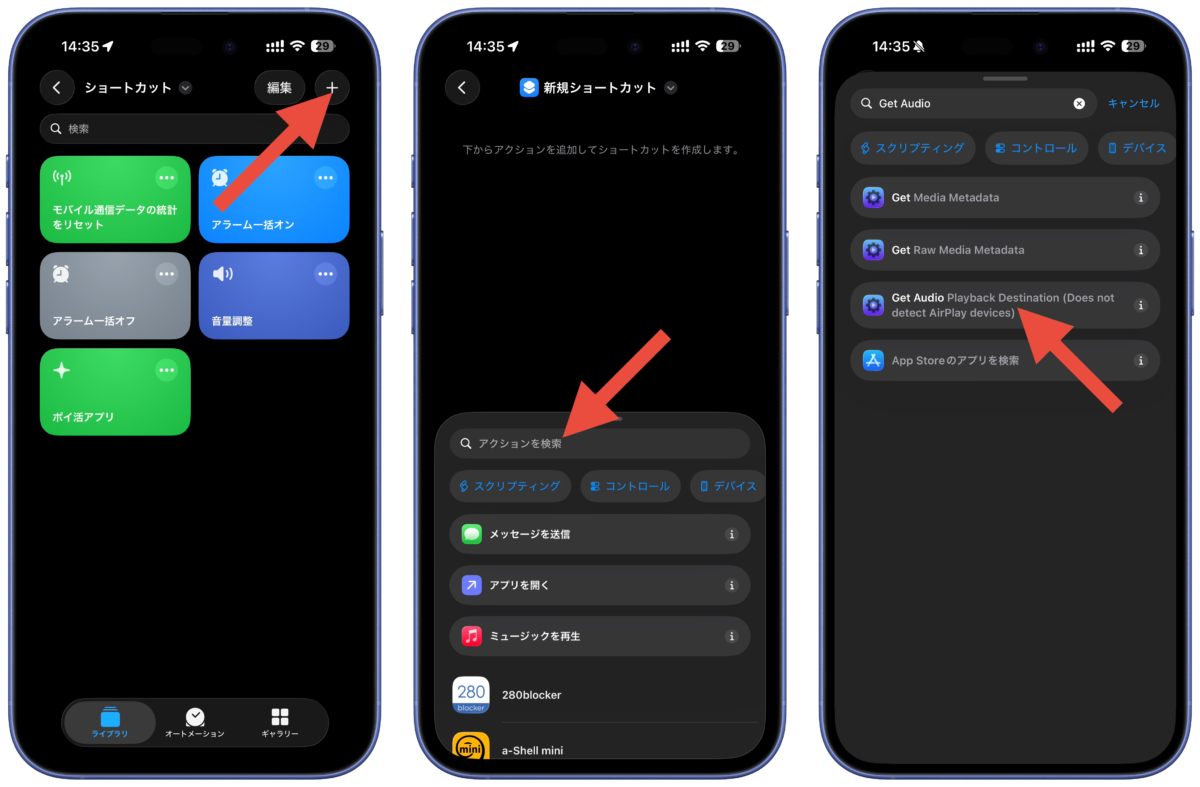
ショートカットアプリを開いて、右上の「+」をタップします。
「アクションを検索」をタップして「Get Audio」と入力して「Get Audio Playback Destination」をタップします。
※「Get Audio Playback Destination」は最初にインストールしたActionsのショートカットアクションでオーディオの再生先を取得することができます。

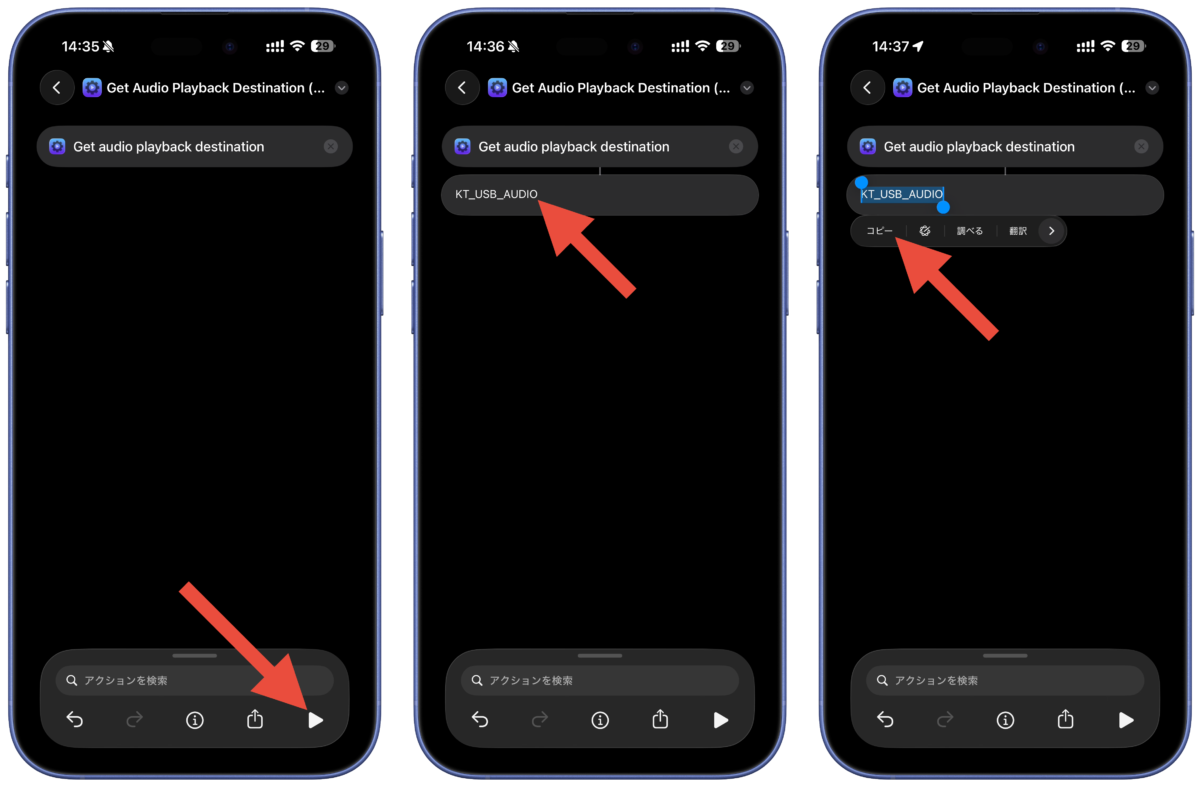
アクションが登録されたらiPhoneに一度AUXケーブルを接続して、右下の「▶︎」をタップしてショートカットを実行します。
すると、アクション下部に接続されているデバイス名が表示されますので、長押ししてコピーしておきます。
画像では「KT_USB_AUDIO」です。
※別の車などでアダプタやAUXケーブルが複数ある場合は他のAUXケーブルも接続してアクションを実行してメモしておいてください。
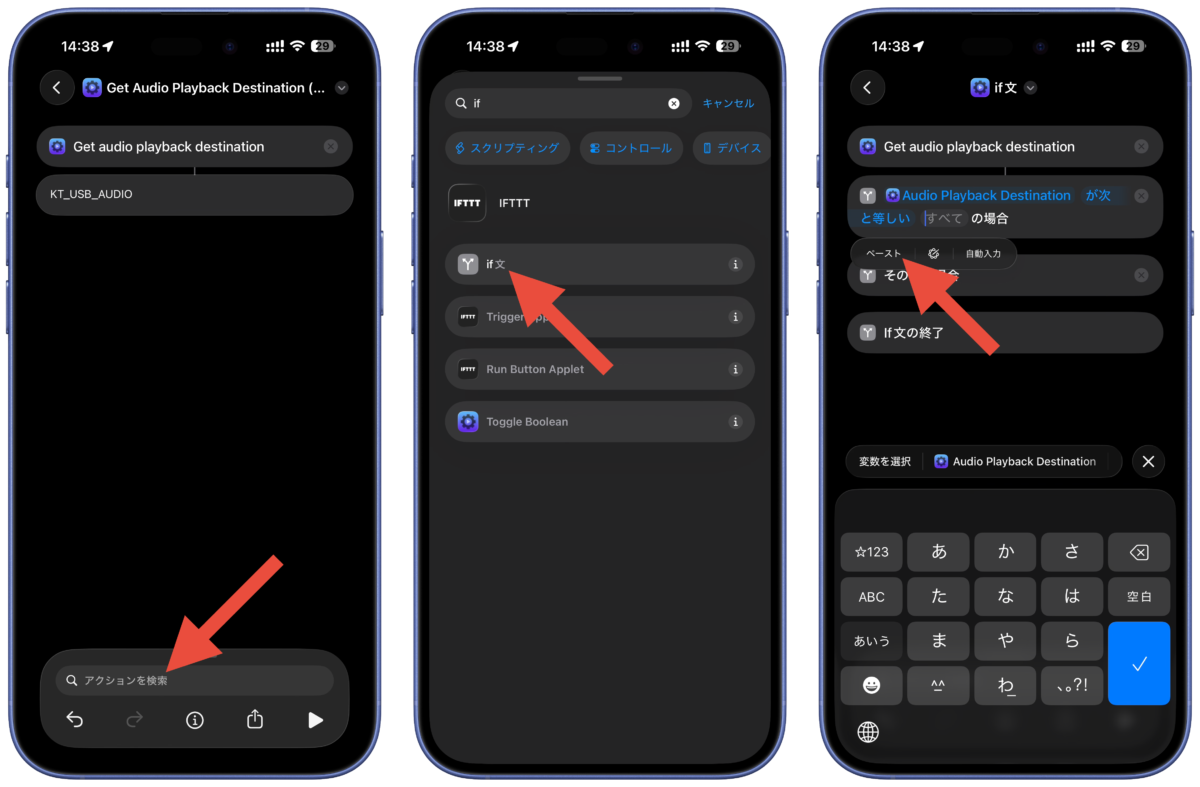
「アクションを検索」をタップして「if」と入力して「if文」をタップします。
「Audio Playback Destination が次と等しい すべて の場合」の「すべて」の部分をタップして先ほどコピーしたデバイス名をペーストして入力します。
※複数ある場合はアクション横の「+」をタップして「条件」から「Audio Playback Destination」を選択して、同じように入力してください。
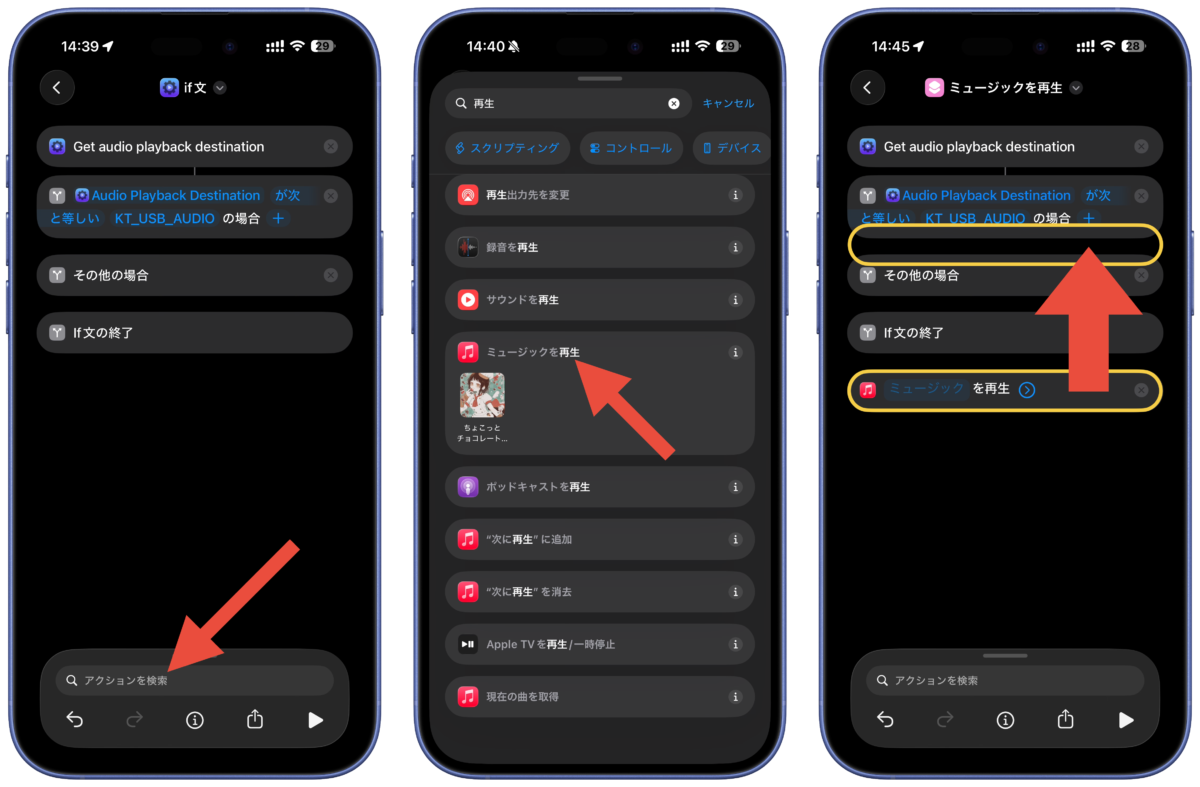
「アクションを検索」をタップして「再生」と入力して「ミュージックを再生」をタップします。
一番下にアクション「ミュージック を再生」が登録されます。
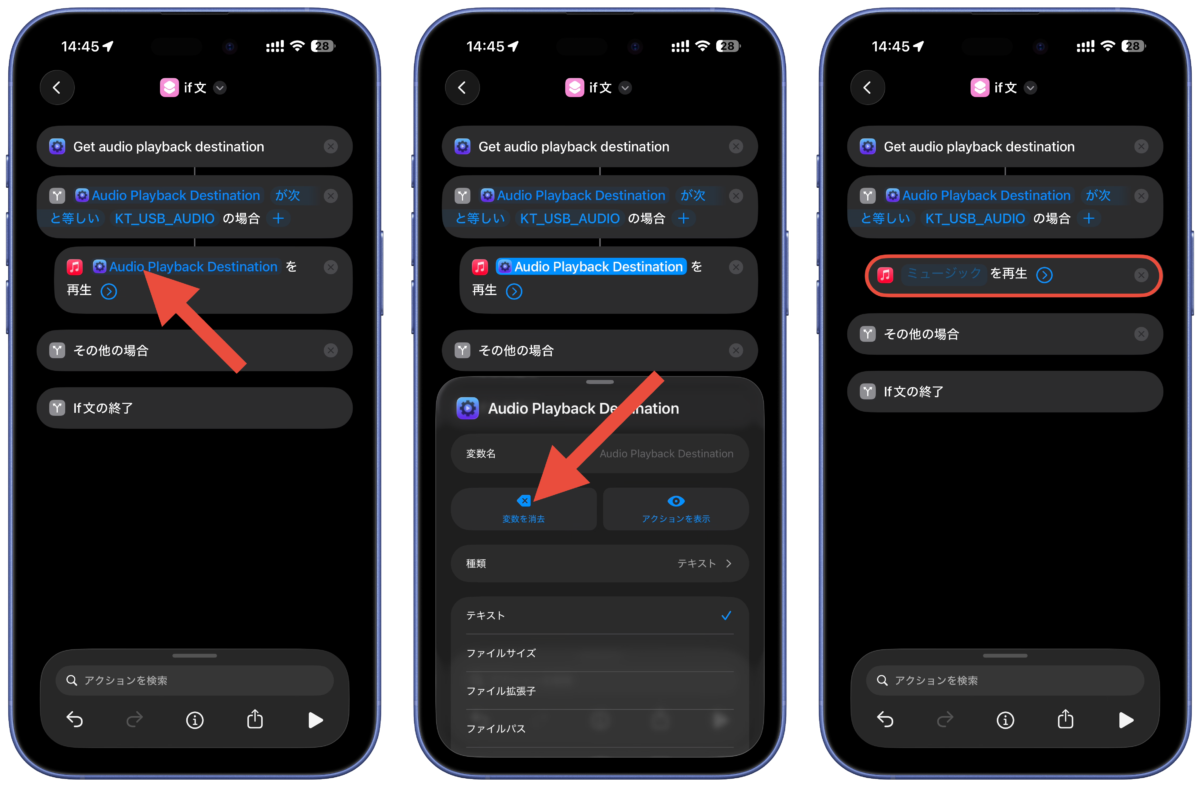
「ミュージック を再生」アクションの右側を長押ししたまま「Audio Playback Destination が次と等しい KT_USB_AUDIO の場合」の下にドラッグします。
移動すると「Audio Playback Destination を再生」に変わってしまうので「Audio Playback Destination」をタップして「変数を消去」を選択します。
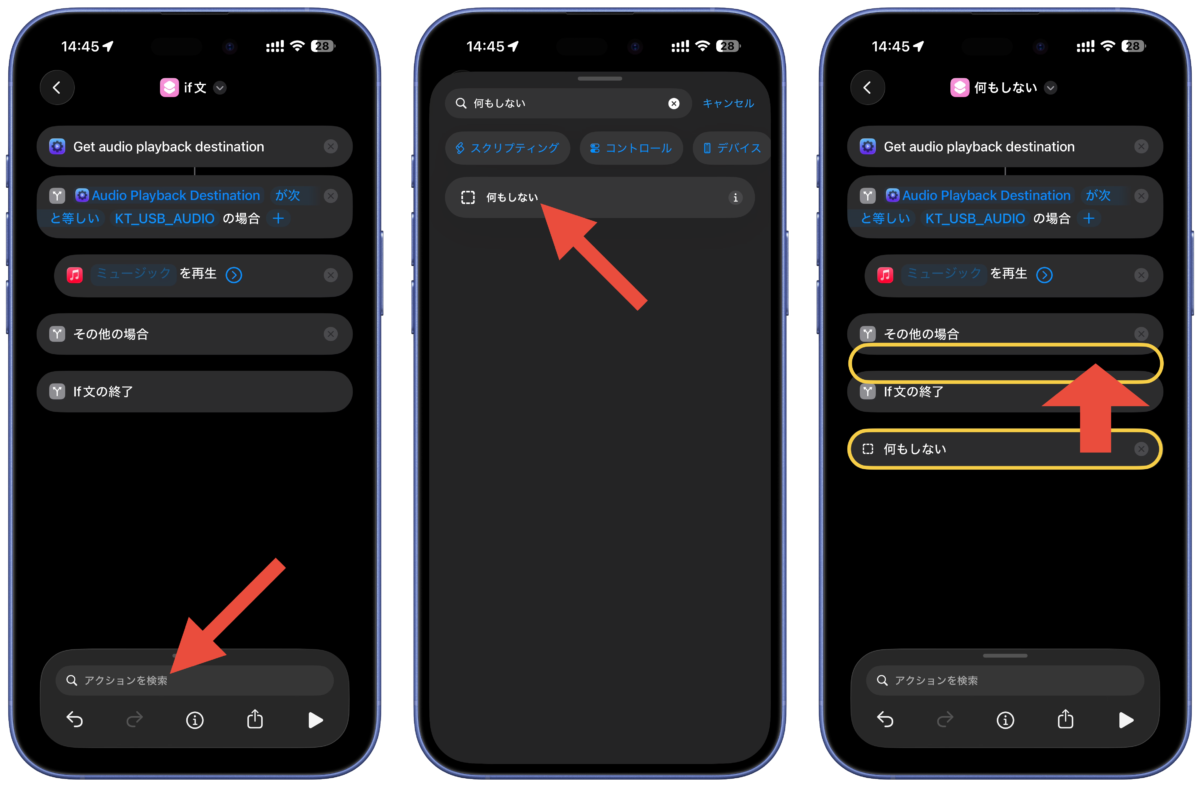
「アクションを検索」をタップして「何もしない」と入力して「何もしない」をタップします。
一番下にアクション「何もしない」が登録されるので、アクションを長押ししたまま「その他の場合」の下にドラッグします。
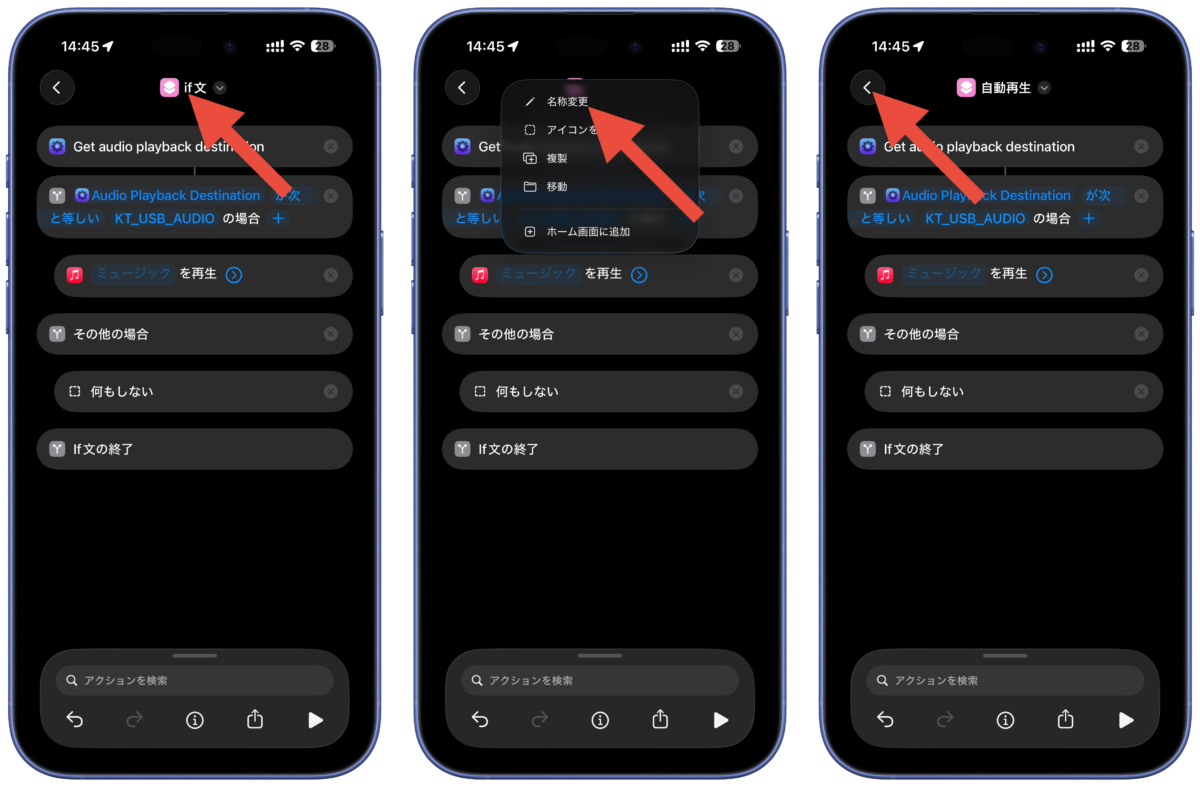
一番上の「if文」をタップして「名称変更」を選択して、ショートカット名を「自動再生」などわかりやすい名前にしておいてください。
これで自動再生用のアクションは作成完了なので、左上の「<」をタップして戻ります。
②自動停止用のショートカットを作成
次に停止用のアクションも作成していきます。
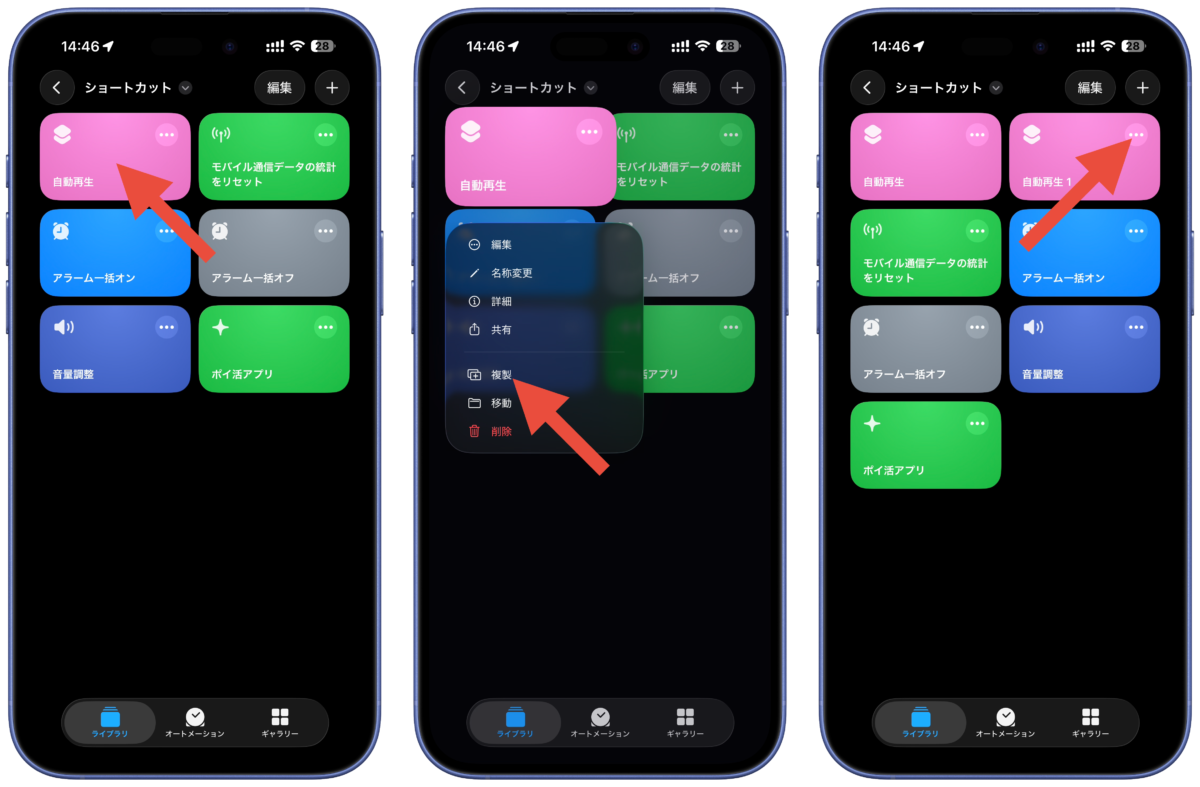
作成した「自動再生」ショートカットを長押しして「複製」をタップします。
複製された「自動再生 1」の「…」をタップしてショートカットの編集画面を開きます。
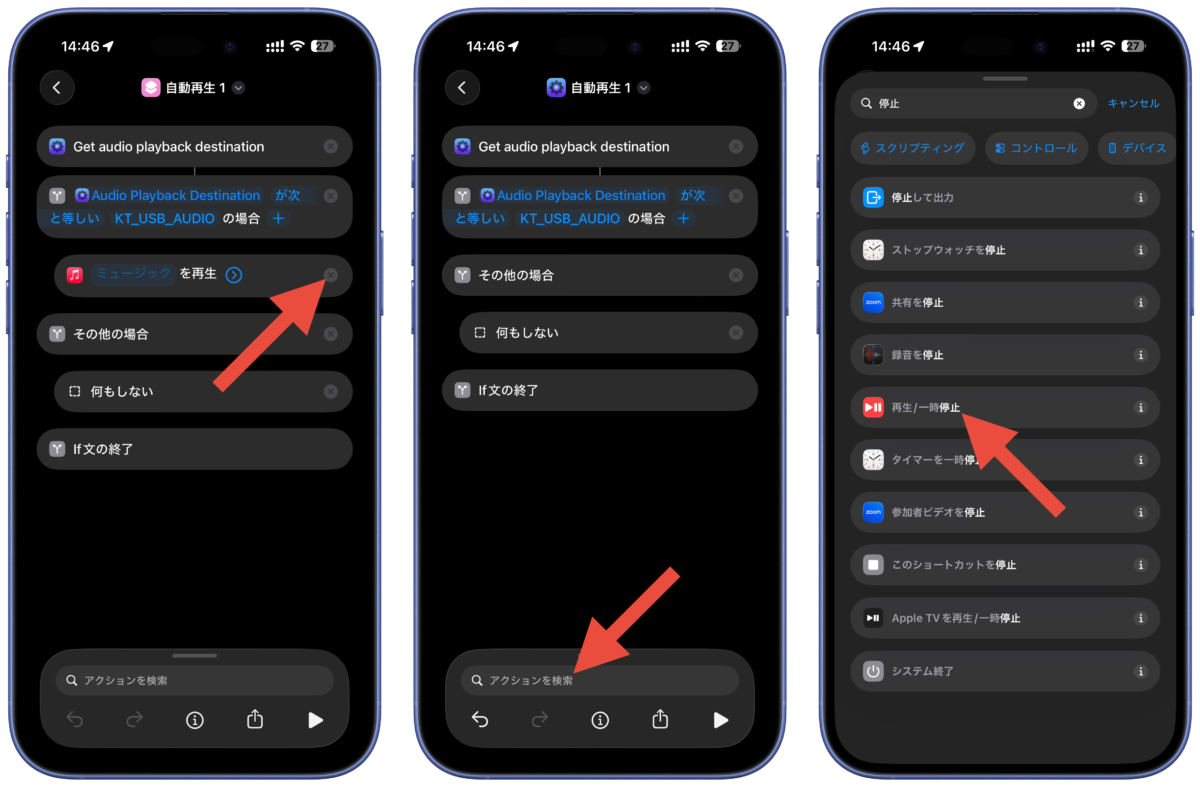
「ミュージック を再生」の右端の「×」をタップしてアクションを消します。
「アクションを検索」をタップして「停止」と入力して「再生/一時停止」をタップします。
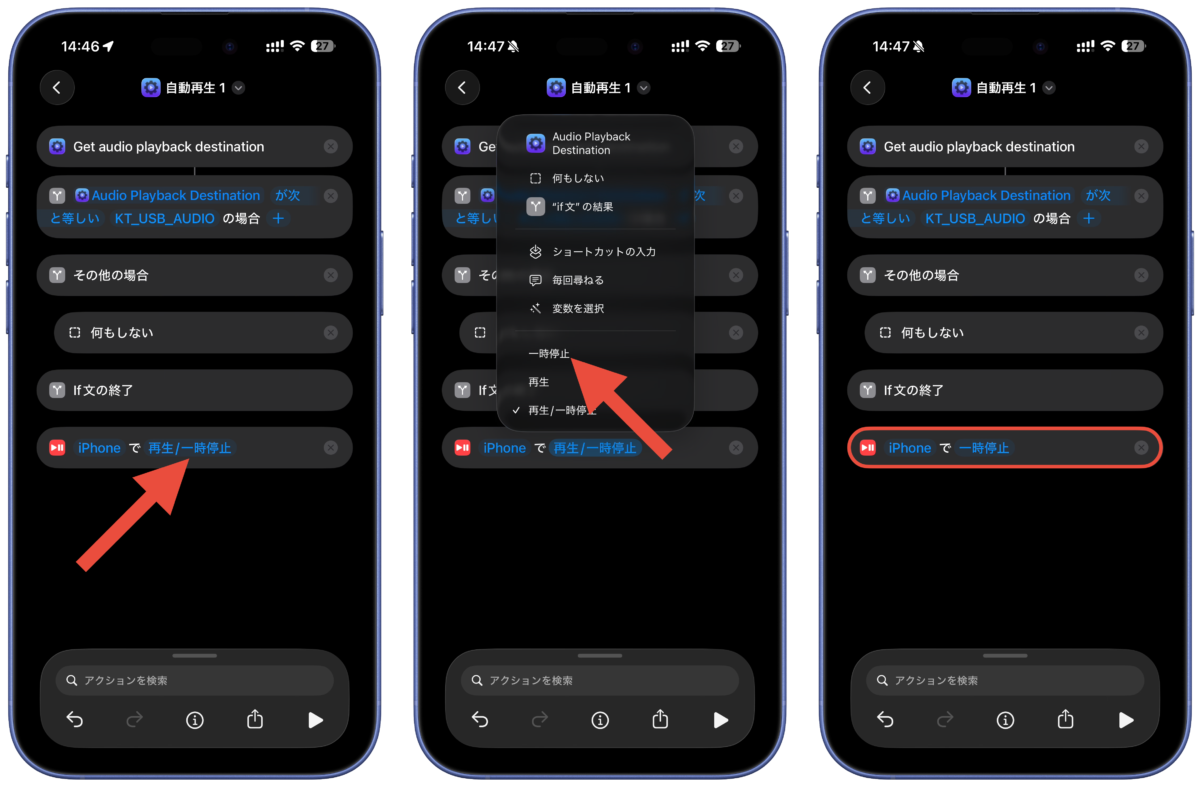
「iPhone で 再生/一時停止」の「再生/一時停止」をタップして「一時停止」を選択します。
「iPhone で 一時停止」になっていることを確認します。
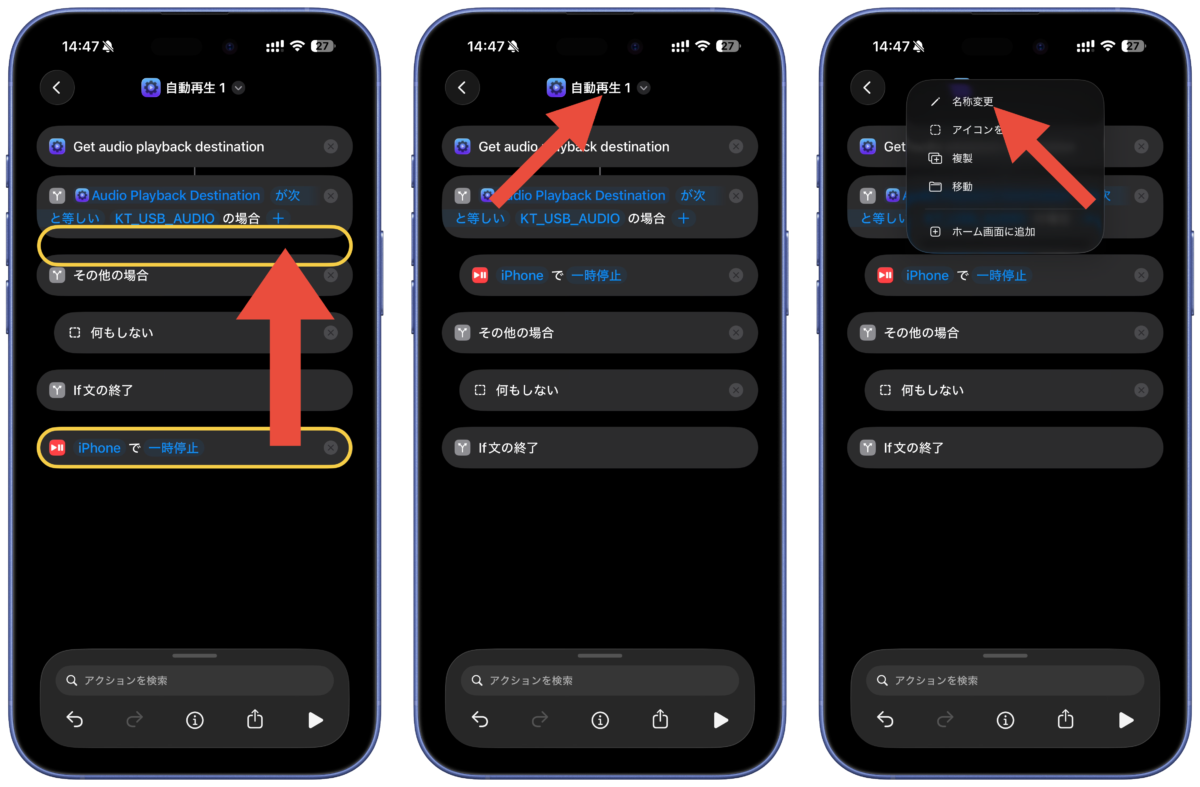
「iPhone で 一時停止」アクションの右側を長押ししたまま「Audio Playback Destination が次と等しい KT_USB_AUDIO の場合」の下にドラッグします。
一番上の「自動再生 1」をタップして「名称変更」を選択して、ショートカット名を「自動停止」などわかりやすい名前にしておいてください。
これで自動停止用のアクションも作成完了なので、左上の「<」をタップして戻ります。
③オートメーションを登録する
オートメーションタブを開いて右上の「+」をタップします。
「充電器」をタップします。
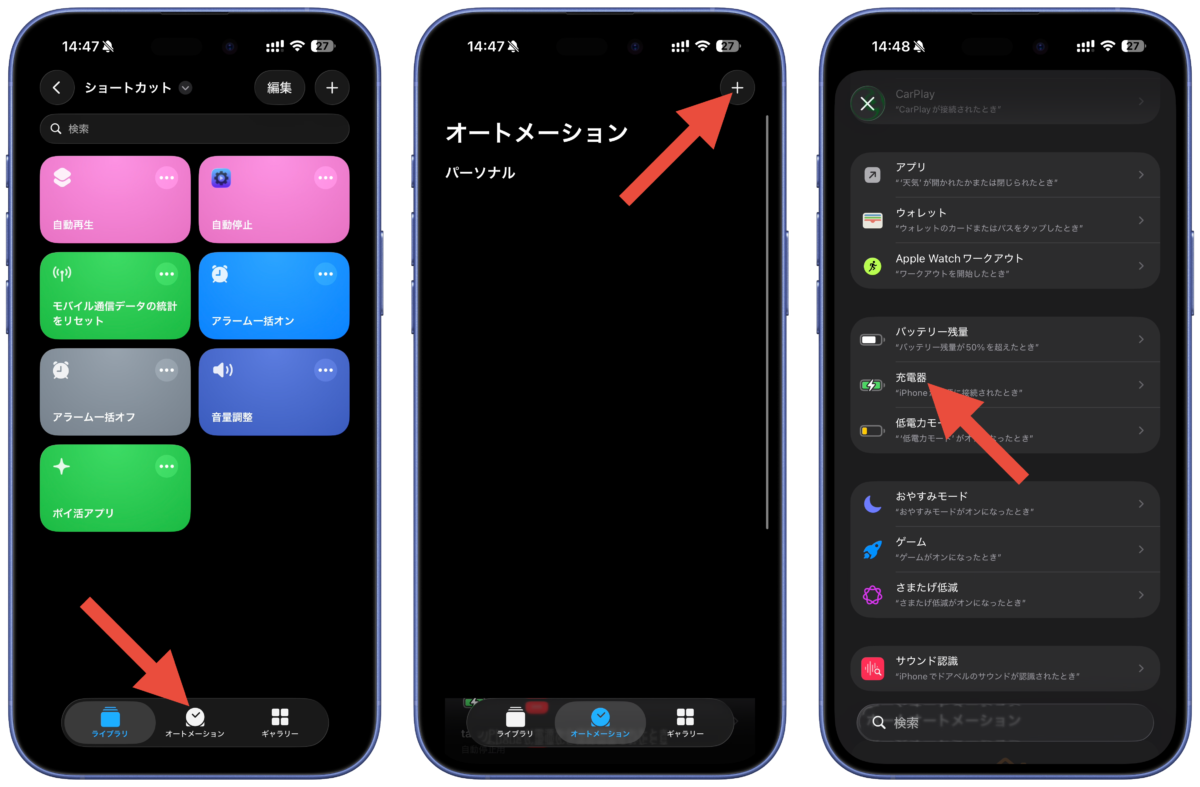
「すぐに実行」をタップします。
「接続されている」のみ、「すぐに実行」にチェックされているのを確認します。
右上の「次へ」をタップして、先ほど作成した「自動再生」のショートカットを選択します。
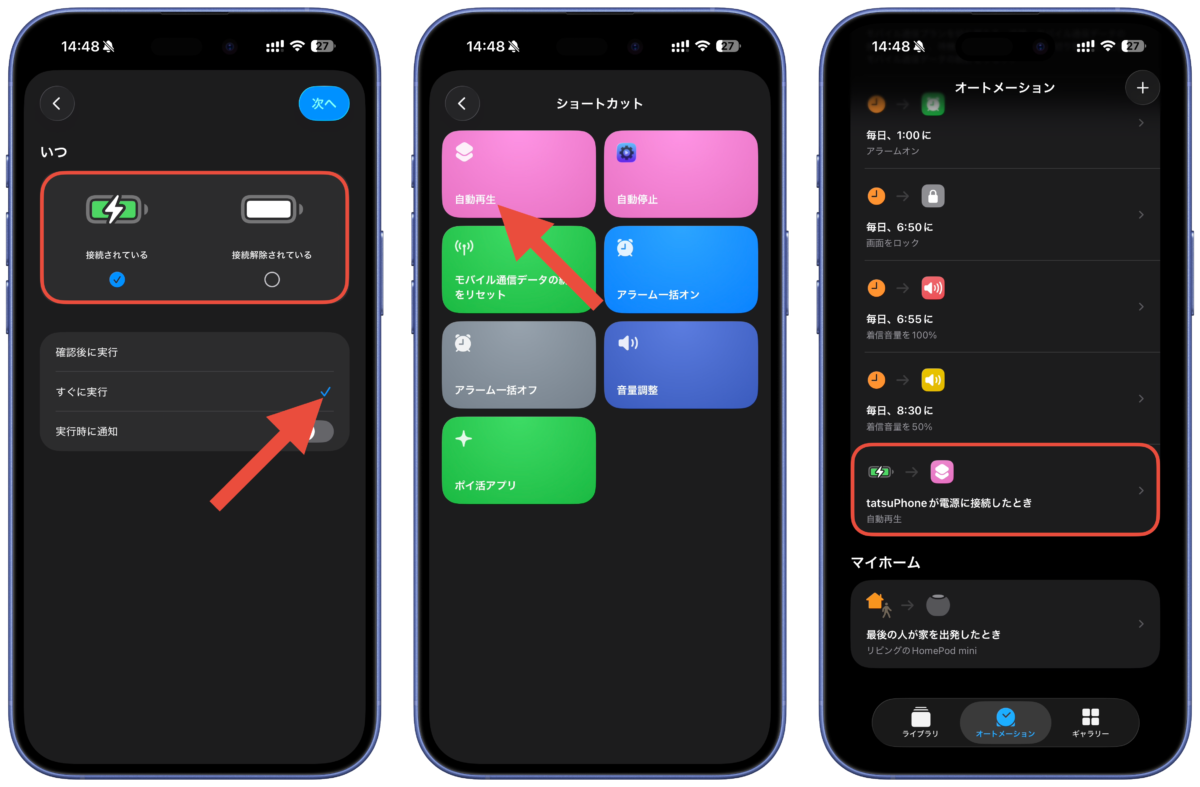
「iPhoneが電源に接続したとき 自動再生」というオートメーションが作成されたのを確認します。
続けて、同じく右上の「+」をタップします。
「充電器」をタップします。
「接続されている」をタップしてチェックを外し「接続解除されている」をタップします。
「すぐに実行」をタップします。
「接続解除されている」のみ、「すぐに実行」にチェックされているのを確認します。
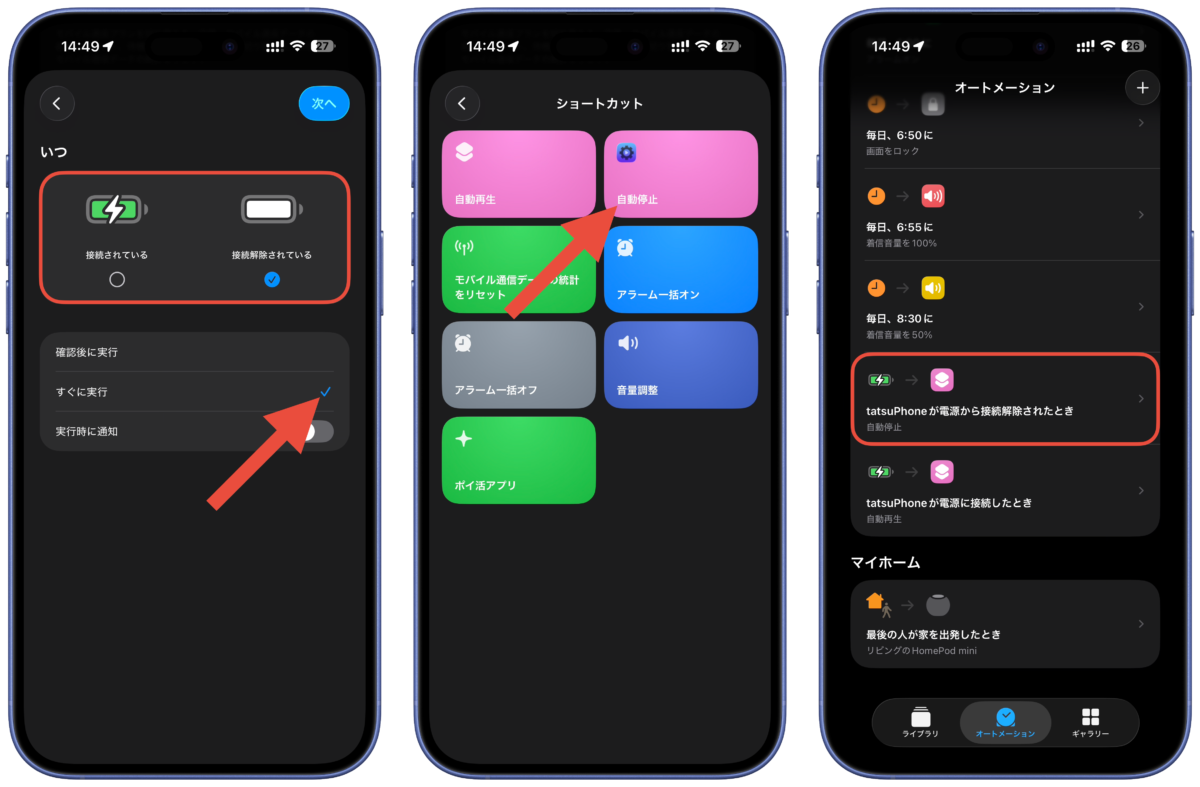
右上の「次へ」をタップして、今度は「自動停止」のショートカットを選択します。
「iPhoneが電源から接続解除されたとき 自動停止」というオートメーションが作成されたのを確認します。
これでiPhoneがAUXケーブル「KT_USB_AUDIO」に接続されている時に充電開始すると自動再生され、「KT_USB_AUDIO」が接続されている時に充電解除すると自動停止するオートメーションの完成です。
注意点
いくつか注意点があります。
充電開始時にAUXケーブルが接続されていないと再生されない
今回のオートメーションでは、充電開始→AUX接続中なら再生・それ以外なら何もしないという流れになっています。
そのため、充電開始時にAUXケーブルが接続されていないと自動再生されません。
再生出力先が変わっていると自動再生されない
Audio Playback Destinationは「現在の再生出力先」しか取得することができません。
そのため、AUXケーブルを接続した状態でワイヤレスイヤホンなどで通話した後などは再生出力先が変わってしまい、自動再生がうまく機能しないことがあります。
基本的には最後に接続した機器が優先して現在の再生出力先になりますが状況によっては変わってしまっている場合があります。
ミュージックアプリ以外では使えない
「ミュージック を再生」アクションでは、Appleのミュージックアプリが対象となっています。
「ミュージック を再生」ではなく「再生/一時停止」アクションを使用したり、Siriショートカットで他の音楽アプリでも使用できそうでした。
しかし、「再生/一時停止」アクションでは事前に一度再生しておかなければいけなかったり、狙った通りのアプリで再生できなかったり。
Siriショートカットを使った他の音楽アプリでは、ショートカット実行時にアプリが開いてしまったりと不便な点が多かったため、今回は割愛しました。
おすすめな車内での音楽環境
筆者のおすすめな車内の音楽環境を紹介します。
まず、カーオーディオはAUX入力またはRCA入力が可能なものを準備します。
最近の車では純正でAUXや外部入力が可能なものもあります。
また、カーオーディオ次第ではありますが、メーカーがオプションや別売りで外部入力アダプタを販売していることもありますので、オーディオの型名や車種などで調べてみてください。
次に、カーオーディオに接続するケーブルですが、AUXであればAUXケーブルを、RCAケーブルであればRCA・AUX変換ケーブルを用意してください。
そして、iPhoneに接続するUSB-C(Lightning)アダプタですが、DAC内蔵と記載のある製品を選びましょう。
DACとは「Digital to Analog Converter」と言ってハイレゾロスレスを外部機器で再生するために必要なものになります。
DAC内蔵の変換アダプタがあれば、すべての曲ではありませんが、ハイレゾロスレスで配信されている曲を車で聴くことができるようになります。
最後に充電器ですが、MagSafe充電に対応したホルダーを使いましょう。
つけている間は全く落ちず、取り外す時も楽なのでおすすめです。
以上、筆者の車内環境の紹介でした。
他にもおすすめのショートカットがありますので、以下もご覧ください。
iPhoneで音量調整を細かく設定できるショートカットレシピの作り方