
iPhoneを使用していて動作が重くなったり、一時的な不具合を解消するために再起動することがあります。iPhoneの再起動は電源が完全にオフになってからサイドボタンを長押しする必要があり少々面倒です。
実はショートカットアプリを使用することで、面倒な操作をせずに再起動を行うことができます。
今回はショートカットアプリを使用してiPhoneに再起動ボタンを追加する方法を紹介します。
iPhoneの通常の再起動方法
iPhoneの通常の再起動方法は3種類あります。
物理ボタンを使用
iPhone X以降のホームボタンがないiPhoneでは、サイドボタンとどちらかの音量ボタンを「スライドで電源オフ」という画面が出るまで長押しします。iPhone8以前やiPhone SEなどのホームボタンがあるiPhoneでは、サイドボタンまたは、トップボタンを「スライドで電源オフ」という画面が出るまで長押しします。
「スライドで電源オフ」の左側のアイコンを右へスワイプすることでiPhoneの電源を切ることができます。その後、30秒ほど待ってからサイドボタン、またはトップボタンをAppleマークが出るまで長押しします。
設定アプリからシステム終了
設定アプリを開いて「一般」→「システム終了」をタップして「スライドで電源オフ」の左側のアイコンを右へスワイプすることで電源を切ることができます。30秒ほど待ってからサイドボタン、またはトップボタンをAppleマークが表示されるまで長押しします。
強制再起動
iPhoneがフリーズしたり、電源が入らない場合には強制再起動を使用することがあります。強制再起動を頻繁に行うと、データの破損や起動しなくなる(リンゴループ)、バッテリーへの負荷などが起こるため、フリーズした際などに最終手段として使うことをおすすめします。
Face ID搭載のiPhoneでは、音量+ボタンを1回、音量ーボタンを1回、サイドボタンをAppleマークが表示されるまで長押しします。iPhone7シリーズでは、サイドボタンと音量ーボタンをAppleマークが表示されるまで同時に長押しします。iPhone6s以前の場合は、ホームボタンとサイドボタン、またはトップボタンをAppleマークが表示されるまで同時に長押しします。
再起動ボタンのショートカットを作る方法
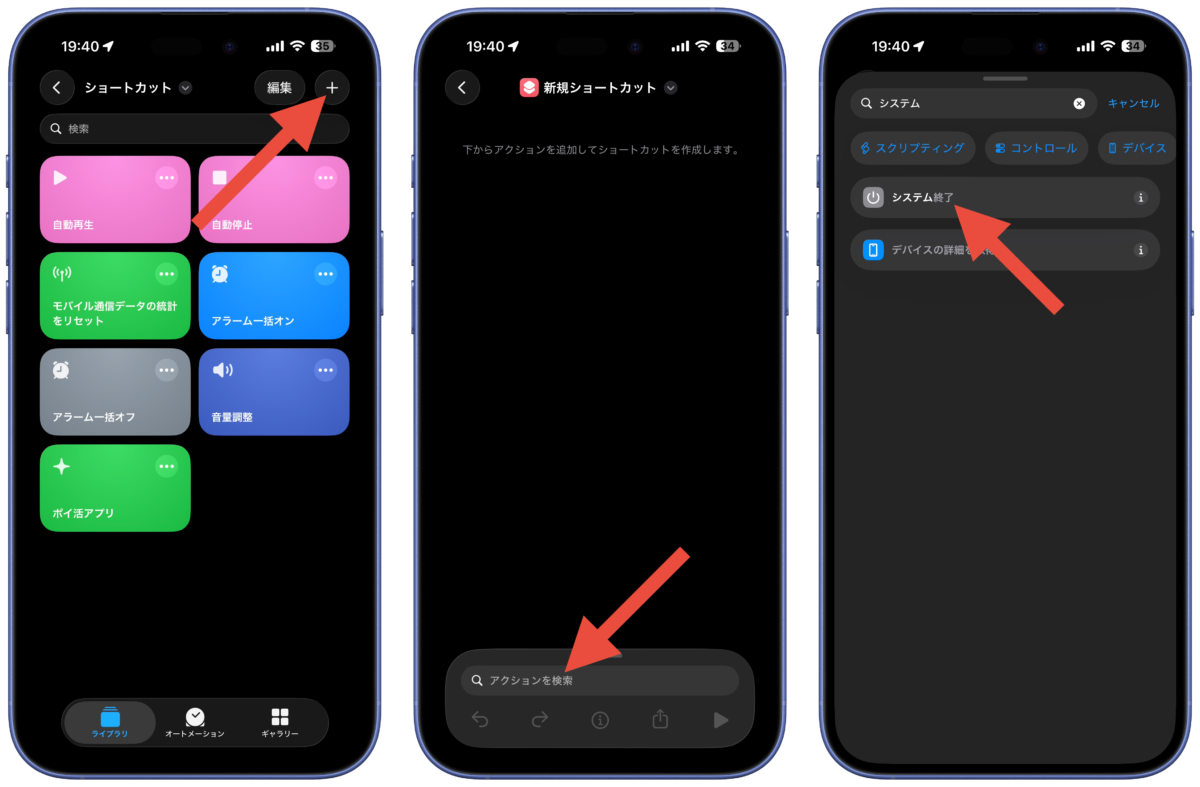
ショートカットアプリを開いて右上の「+」をタップします。「アクションを検索」をタップして「システム」と入力して「システム終了」をタップします。

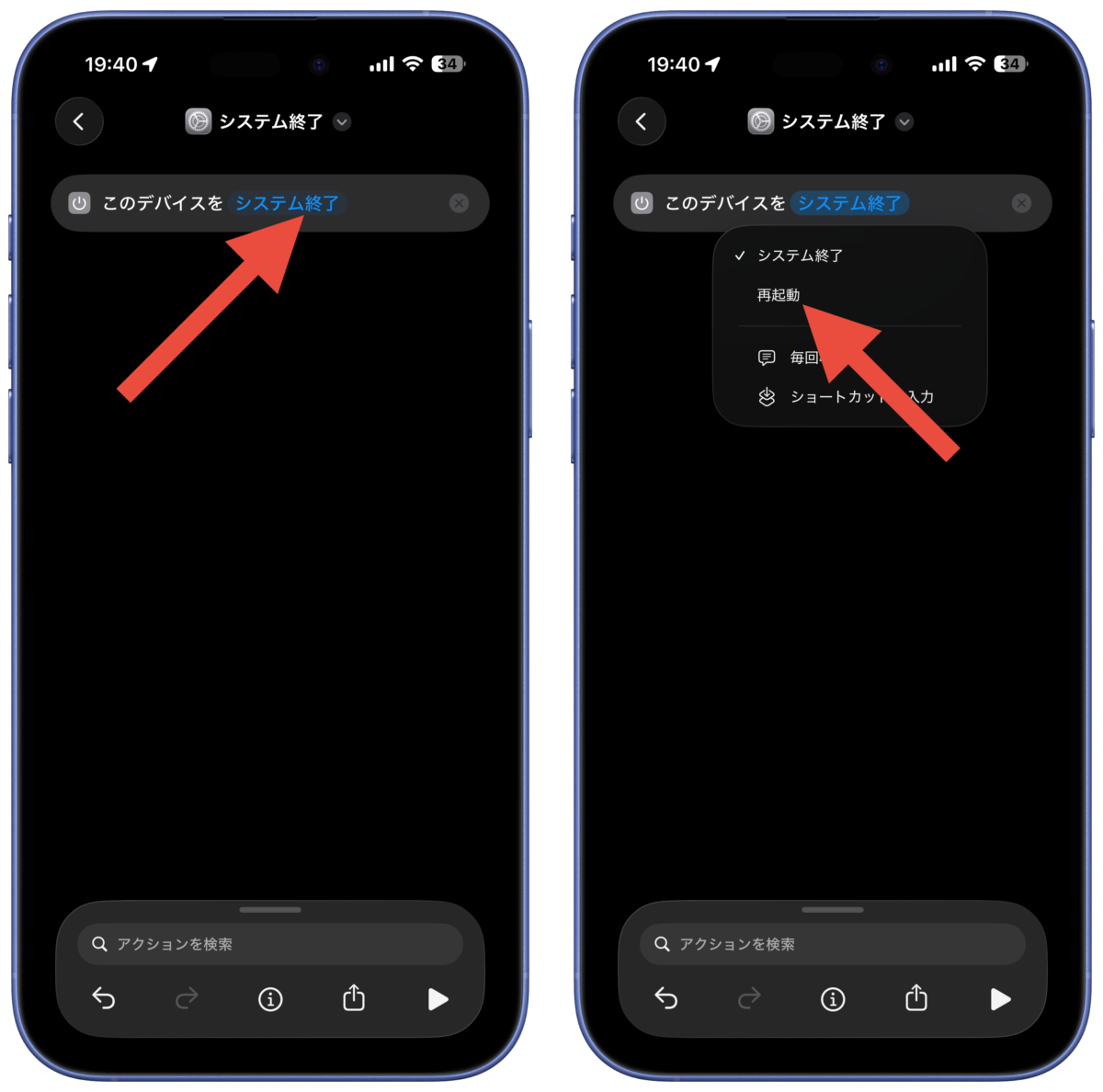
青文字の「システム終了」をタップして「再起動」を選択します。

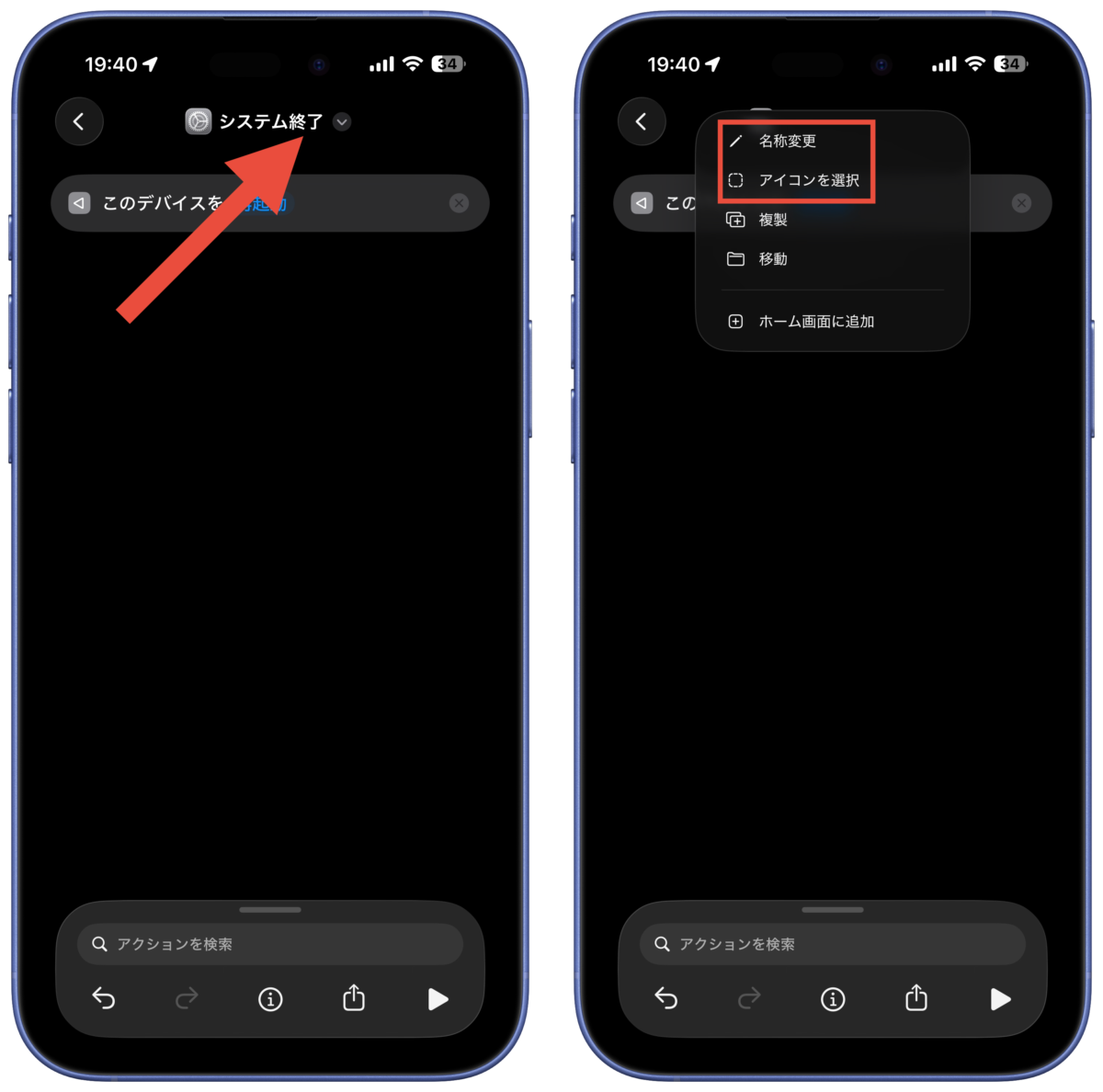
上部の「システム終了」をタップして「名称変更」でショートカットの名前を、「アイコンを選択」でアイコンを設定しておきましょう。
ショートカットが完成したら左上の「<」をタップして戻ります。
ホーム画面に再起動ボタンを追加する
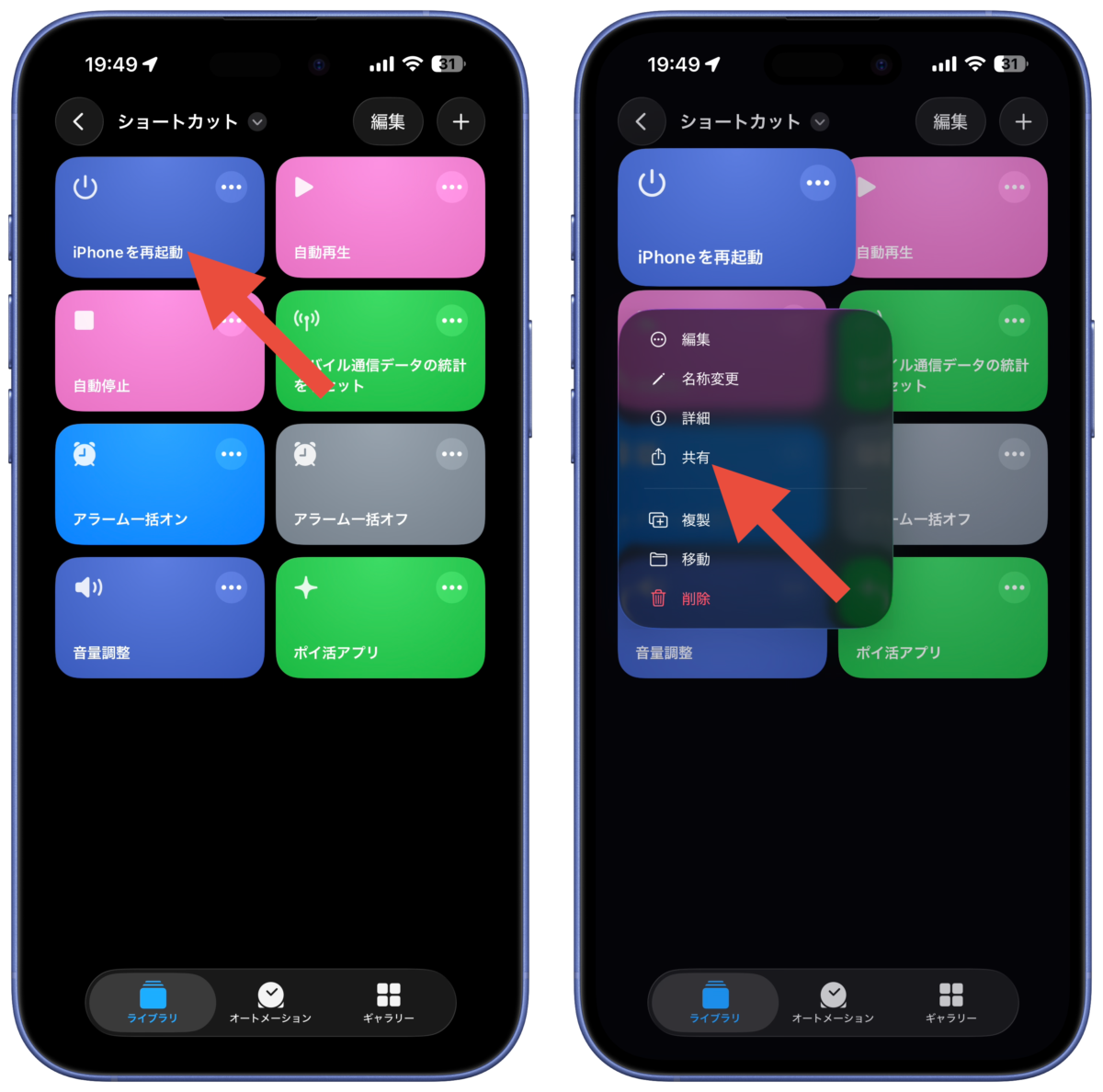
ショートカットアプリを開いて作成した再起動のショートカットを長押しして「共有」を選択します。
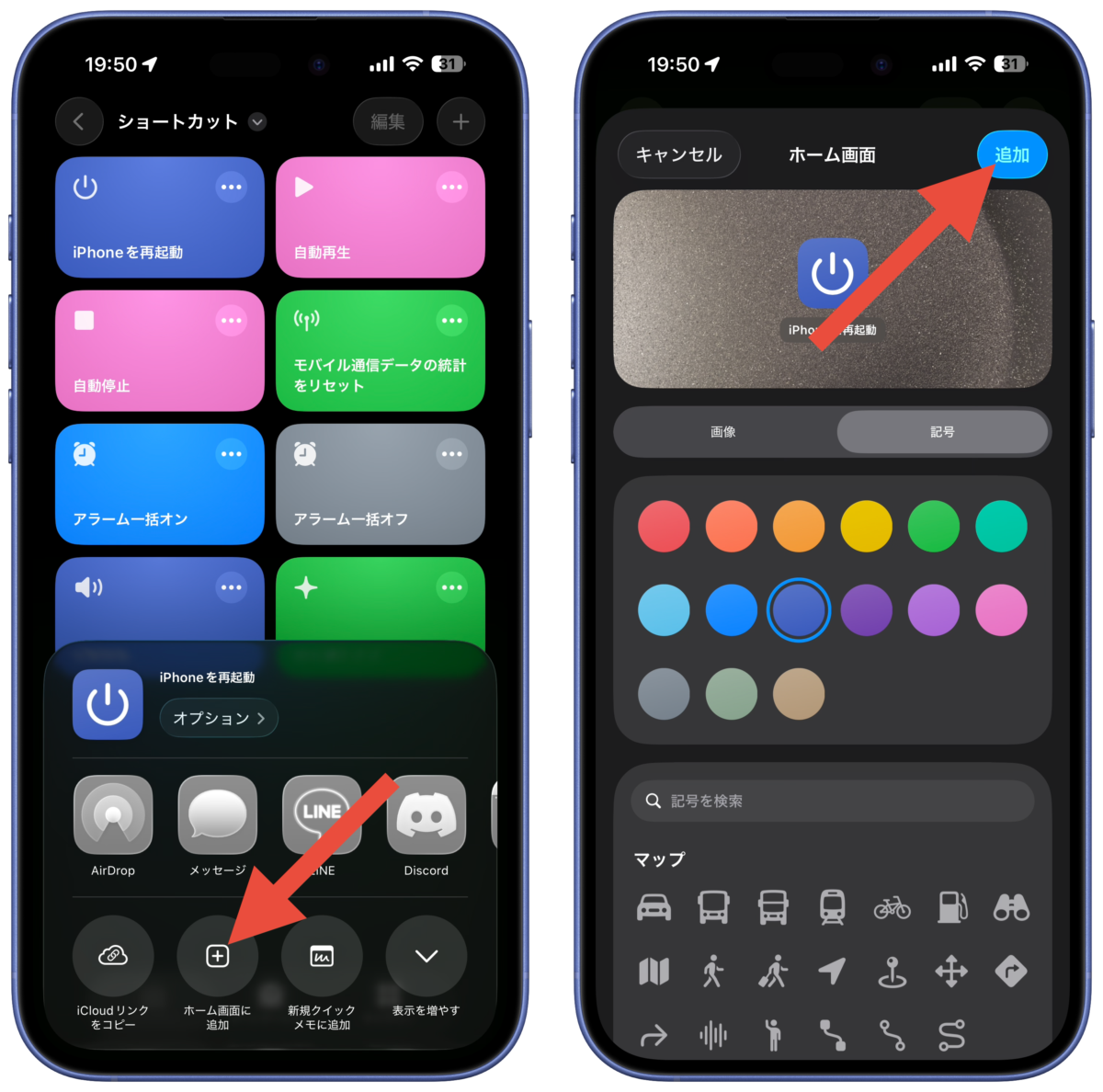
「ホーム画面に追加」をタップして、右上の「追加」をタップすることで、ホーム画面に再起動のアイコンを追加することができます。
コントロールセンターに再起動ボタンを追加する
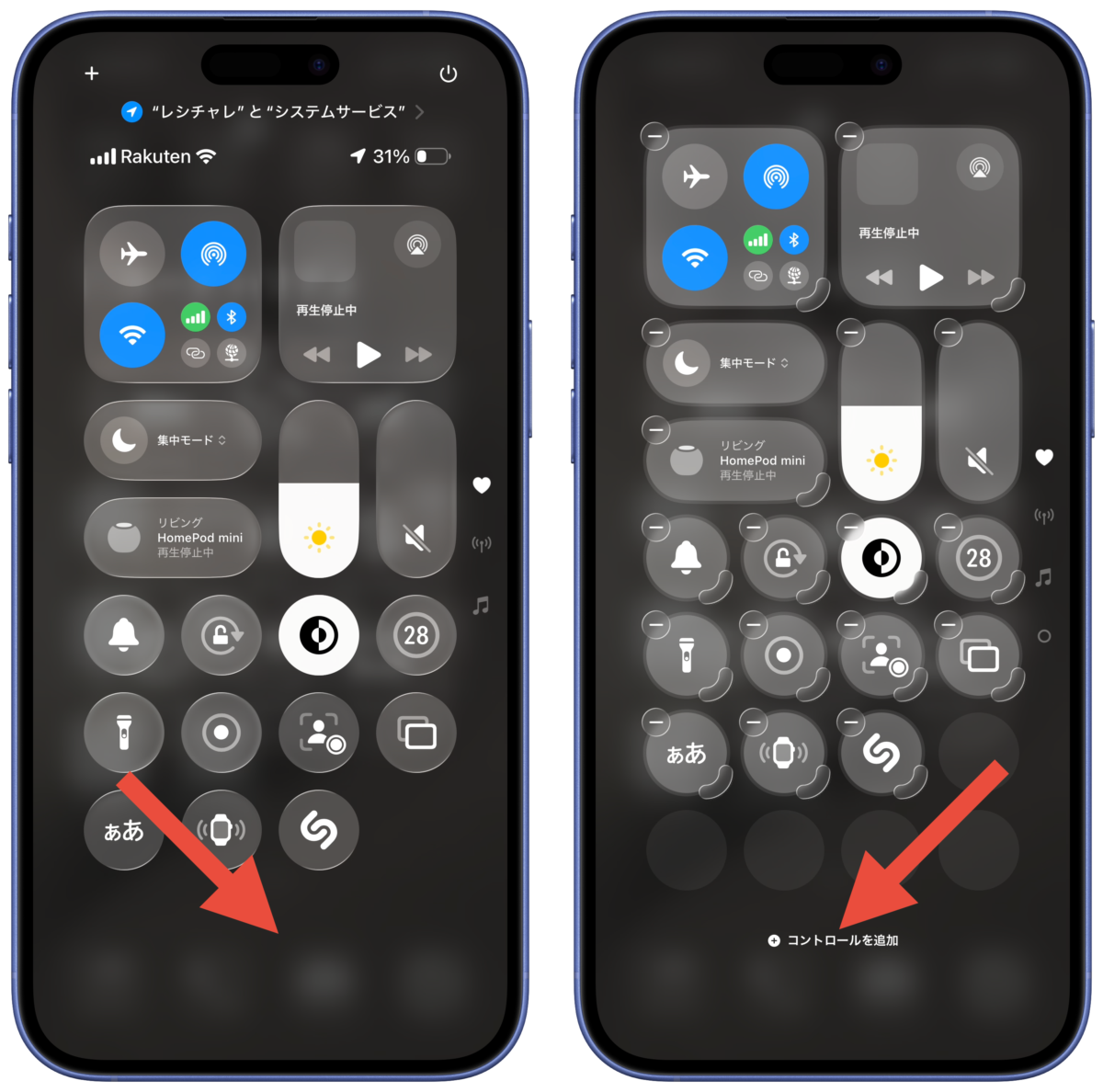
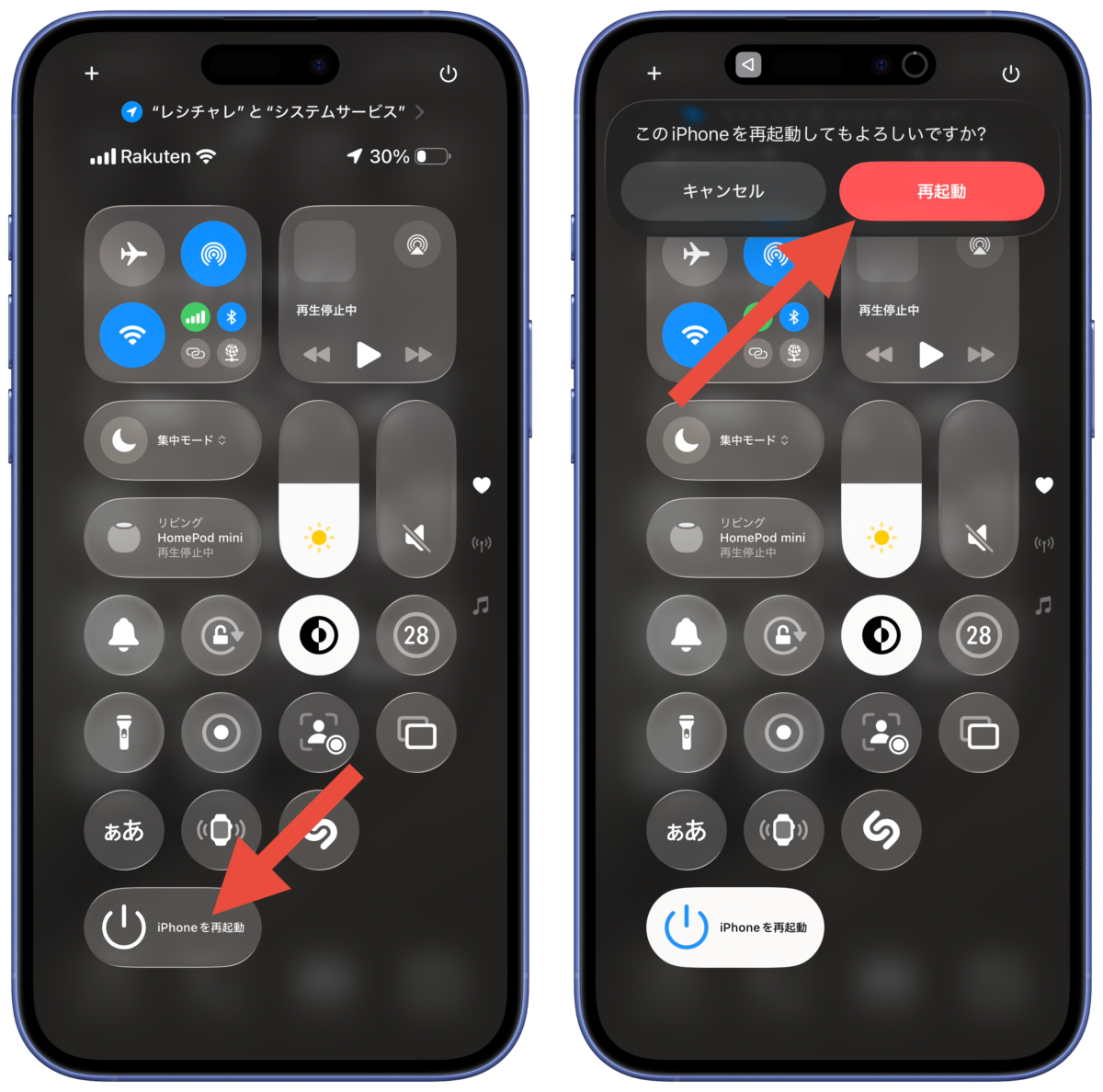
コントロールセンターにも再起動ボタンを追加することができます。コントロールセンターを開いて何もない場所を長押しして編集モードにして「コントロールを追加」をタップします。
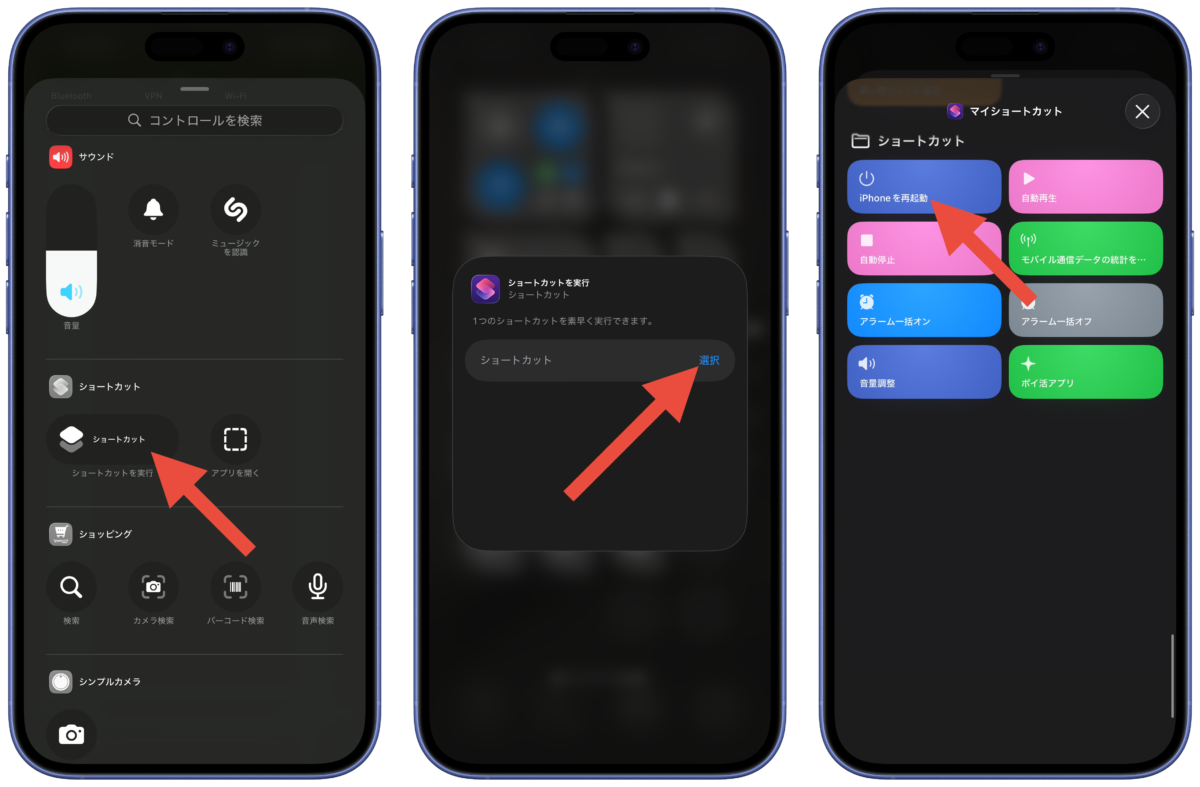
「ショートカットを実行」→「選択」をタップして「マイショートカット」から作成した再起動のショートカットを選択します。
再起動のやり方
ホーム画面やコントロールセンターに追加した再起動のショートカットを実行します。「このiPhoneを再起動してもよろしいですか?」と表示されるので「再起動」を選択することで、電源がオフになり自動で再起動してくれます。
以下のショートカットもおすすめになっていますのでぜひご覧ください。
iPhoneで車のエンジンをかけたときに音楽を自動再生させる方法
iPhoneでモバイル通信の使用状況を毎月自動でリセットする方法