

AIの進化が進んだことで、プログラミングの知識がなくてもアプリを自作できるようになってきました。特にClaude CodeとCodexは、ClaudeとChatGPTにそれぞれ統合され、より身近な存在になっています。
そこで今回試しにClaude CodeでMacの軽量なメモアプリを自作してみました。結論、自分にとって理想的なメモアプリを15分程度で完成できました。アプリ開発の知識ゼロでもできたメモアプリの作成過程と、プロンプトなどを共有します。
Macの純正メモアプリで悩んでいたポイント
純正のメモアプリは、iOS27で分割線やセクションへのリンクが追加されるなど進化を続けています。一方で、日常的にMacの純正メモアプリを利用している中で、ストレスに感じるポイントもありました。
筆者にとっての問題点は主に以下の3つです。
- 複数の仮想デスクトップで開くときの操作が面倒
- クイックメモ機能が意外にクイックじゃない
- メモアプリを前面で固定できない
複数の仮想デスクトップで開くときの操作が面倒

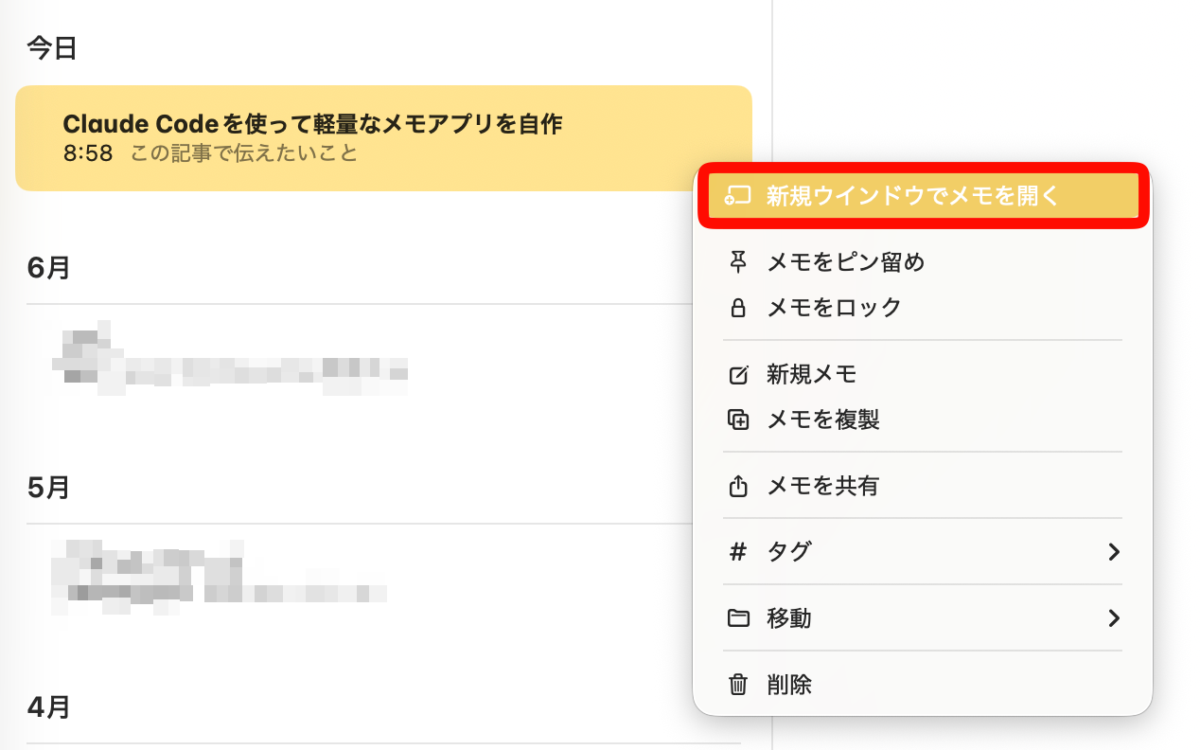
純正のメモアプリは、「新規ウィンドウでメモを開く」を使って特定のノートを独立して表示できます。筆者は日常的なメモを独立させたノートに書いていました。このノートを複数の仮想デスクトップ(操作スペース)で表示したいのですが、今のところそういった機能はありません。
特定のノートを別の仮想デスクトップに表示するには、ノートを移動するか「command+W」で閉じた後に開き直す必要があります。非表示にする癖でアプリを隠すショートカット「command+H」を使ってしまうと、メモアプリ自体が非表示になってしまうなどの手間もありました。
クイックメモ機能が意外にクイックじゃない
純正メモアプリにはクイックメモ機能がついています。デフォルトの設定では画面の右下にカーソルを合わせると表示されるホットコーナーを使うか、「fn+Q」のショートカットキーが使えます。しかし、動きが若干鈍く、サッとメモを取りたい時に不便でした。
メモアプリを前面で固定できない
純正のメモアプリは前面に固定する(フローティング)使い方ができません。スティッキーズであれば可能ですが、箇条書きやチェックボックスを使えないといったストレスがありました。
自作アプリに求めた機能
今回、メモアプリを自作するにあたり、求めた機能は以下のとおりです。
- とにかく軽量で起動が早い
- 箇条書き・チェックリスト・太字が使える
- メモを前面に固定できる
- どの仮想デスクトップにも自動で表示される
- ショートカットキーが使える
- 純正のメモアプリに保存できる
純正メモアプリの不満点をクリアしつつ、保存先は純正メモアプリにしました。これで複数のメモアプリを開くこともなく、1つのアプリにデータを集約できます。簡単にいうとスティッキーズの機動力と純正メモアプリのいいとこ取りをしたアプリです。
Claude Codeで「Quick Memo」を15分作成

今回Claude Codeでメモアプリの自作に挑戦した結果、わずか15分で完成できました。はじめにプロンプトを入力して何度かテストしただけで、理想的なメモアプリが完成したので非常に驚いています。
今回入力したプロンプトはこちらです。
このMacで動作する軽量なメモアプリ的なものを作りたい。
・どのウィンドウでもショートカットキーで同じメモ帳が立ち上がる。
・保存をクリックするとMacの純正メモに保存される。
・太字、チェックリスト、箇条書きが使える
上記を入力してテストをした結果、アプリのアイコンがなかったり、Alfredで表示されなかったりなどの問題がありました。この問題についてもClaude Codeに文章で「アイコンもつけて」と指示するだけで、デザインまで考えて表示してくれました。
また、「command+tab」でアプリを選択する際も表示されるように設定しました。


「command+control+M」を押すと時差なくメモアプリが表示されます。

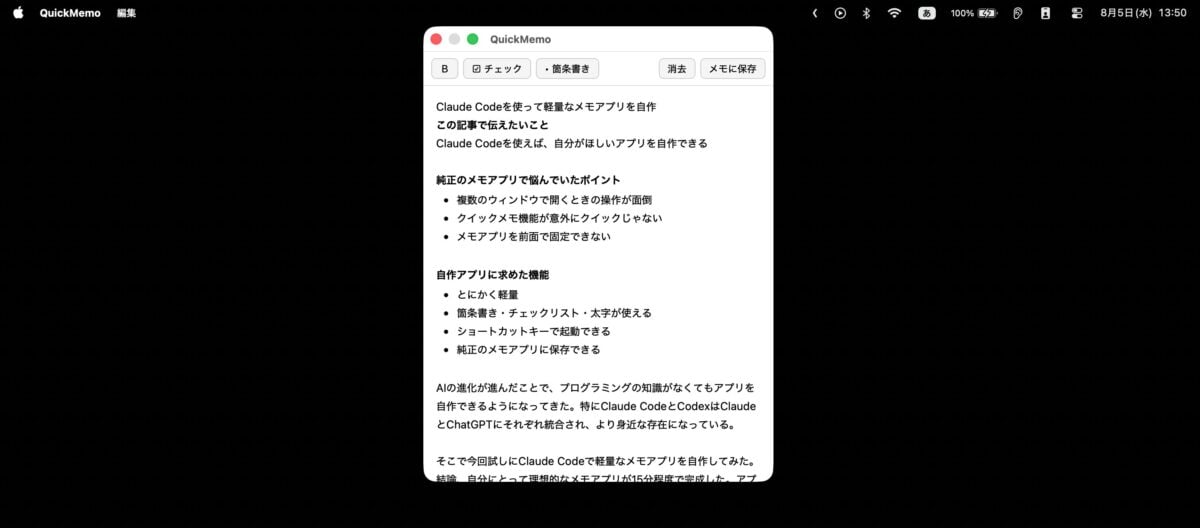
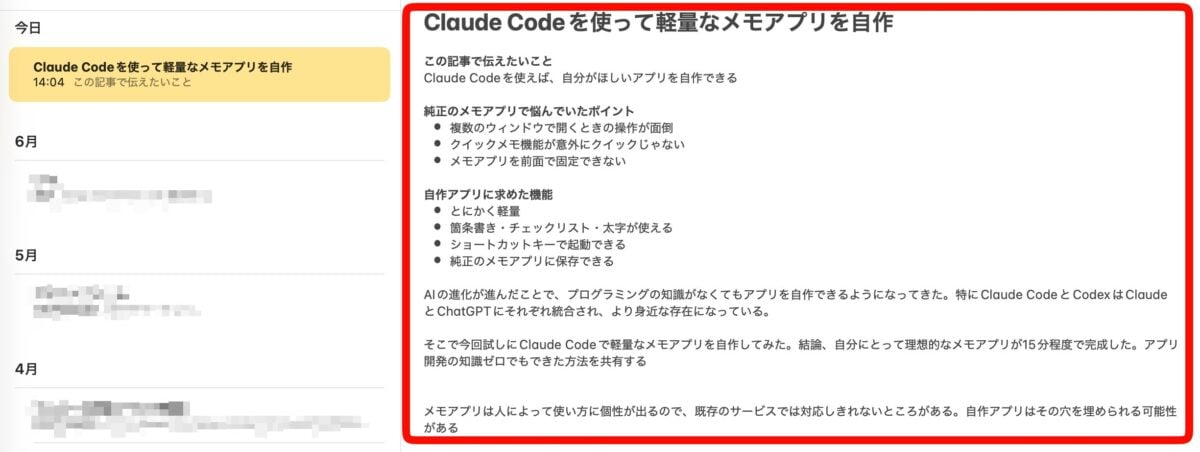
どの仮想デスクトップでも同じメモが表示されるので、切り替える手間もありません。箇条書きにも対応しています。「メモに保存」か「command+S」で純正のメモアプリに保存が可能です。その際は、メモの1行目が自動でタイトルになるようになっています。

今回、自作アプリの作成に使ったのはClaude Codeの「Opus 5」というモデルです。ちなみに全ての機能の追加が完了した時点で、改めてこのメモアプリを作るためのプロンプトを出力してみました。こちらをClaude Codeに入力することで、同等の機能を持ったメモアプリを自作できます。
Macで動く軽量なメモアプリを作って、ビルドして起動確認までお願いします。Xcodeは使わず、Swift 1ファイル+ビルドスクリプトで。

・どのウィンドウを開いていても(フルスクリーン表示中や別の操作スペースでも)⌃⌘M で同じメモ帳(フローティングパネル)が開閉できる
・太字(⌘B)・チェックリスト(⇧⌘L)・箇条書き(⇧⌘U)が使える。ショートカットはアプリのメニューに登録して、確実に効くようにする
・「メモに保存」ボタンか ⌘S でApple純正メモに新規ノートとして保存。1行目はノートのタイトルになり、純正メモで直接書いたときと同じ「タイトル」スタイル(大きな太字=h1相当)で表示されること。タイトル行が本文に重複して現れないこと
・純正メモの本物のチェックリストは外部アプリから作れないので ☐/☑ 記号でOK
・書きかけは自動保存して、アプリを再起動しても残す
・Esc や ⌘H で隠れて、直前に使っていたアプリにフォーカスが戻る
・Dockと⌘Tabに出る通常アプリにして、メニューバーにもアイコンを置く。ログイン時の自動起動もオン/オフできるように
・アプリアイコンも自動生成して組み込む。UIは日本語で
ちょっとしたアプリは自作する時代に
今回、実際にメモアプリを作ってみて驚いたのは、細かい知識が本当に不要だったことです。ほしいアプリを文字で指示するだけで、Claude Codeが実装してくれました。短時間で今まで不便に感じていた問題を解消できた事実に「こんなに進化しているのか」と感じずにはいられませんでした。
たとえばメモアプリの場合、人によって使い方に個性が出ます。そのため「もっとこうできたらな」と、ストレスを感じている人もいるでしょう。Claude CodeやCodexはこのような問題を簡単に解決できる可能性があります。
これからは有料アプリに課金するのではなく、自作する時代になるかもしれません。