
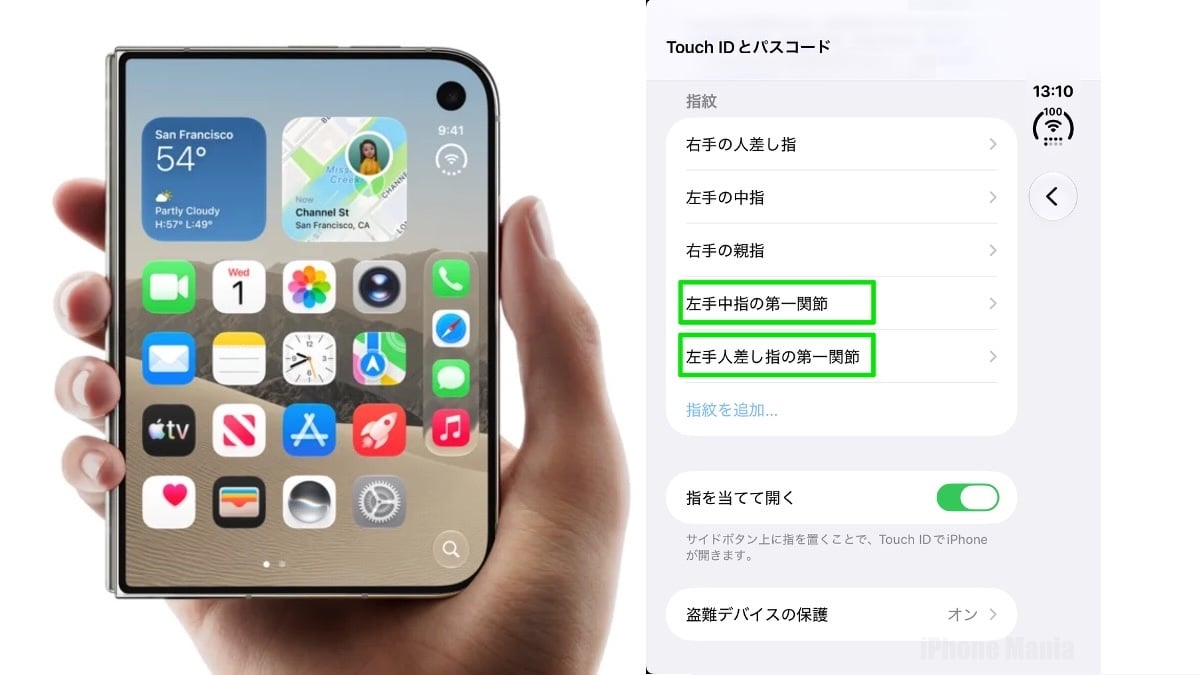
iPhone Duoのロック解除は、サイドボタンに搭載されたTouch IDに触れることで指紋認証が行われます。
筆者はiPhone SE(第3世代)まで搭載されたTouch ID内蔵ホームボタンと同様に指先の指紋を登録していましたが、iPhone Duoを持ち上げる際にTouch ID内蔵サイドボタンに触れる指の位置を登録することで、ロック解除が簡単になりました。
ホームボタンやトップボタンとは異なる使い勝手
右利きの筆者の場合、Touch ID内蔵ホームボタン搭載iPhone使用時は、右手親指と人差し指、左手親指の指先の指紋を登録していました。
iPad(第10世代)やiPad mini 6のTouch ID内蔵トップボタンでも、同様に指先の指紋を登録しています。
iPhone Duoを持ち上げてロック解除するまで
iPhone Duoではそれらに加え、左手で持ち上げることが多いため左手人差し指と中指の指先も登録しました。
しかし、Touch IDでのロック解除を行う際は左手で持ち上げてから左手人差し指を曲げる方向にずらし、指先でサイドボタンに触れる必要があり、その操作時はホールド感が低下して不安定でした。
iPhone Duoを握った際に触れる部位で指紋登録
そこで、Redditで紹介されている方法を自身の持ち方に合わせて取り入れたところ、iPhone Duoを持ち上げた状態でTouch IDによる指紋認証とロック解除が行われるようになり、操作時の不安定さが解消されました。
Redditで紹介されている方法は、iPhone Duoを持ち上げる際にサイドボタンに触れる指の場所で指紋登録を行うというものです。
投稿された動画では、右手人差し指の第2関節あたりを登録することで、iPhone Duoを持ち上げた際に容易に指紋認証とロック解除がなされると紹介されています。
指先の指紋登録が便利とは限らない
筆者の場合は左手で持ち上げて左手人差し指か中指で指紋認証を行っていましたが、この方法を真似て、登録部位を追加しました。
自然にiPhone Duoを持ち上げた際にTouch ID内蔵サイドボタンに触れるのは、左手人差し指や中指の指先ではなく第1関節付近であることから、この部位で指紋登録を行いました。
結果、これまでと比べてロック解除に要する手間が軽減しました。
新たに取り入れた方法
- iPhone Duoを持ち上げた際にTouch ID内蔵サイドボタンに触れる部位を確認
- その部位で指紋登録を行う
- iPhone Duoを握って持ち上げた際に自然に指紋認証が行われる
これまで行っていた方法
- iPhone Duoに複数の指先の指紋を登録
- iPhone Duoを持ち上げる
- 左手人差し指か中指を曲げて、Touch ID内蔵サイドボタンに触れて指紋認証する
- しっかり握り直す
ロック解除操作が3段階から1段階に軽減
これまでは「iPhone Duoを持ち上げる」→「登録された指先で指紋認証する」→「しっかり握る」という3段階を経ていましたが、現在は「しっかり握ってiPhone Duoを持ち上げる」だけの操作に軽減されました。
iPhone DuoのTouch ID内蔵サイドボタンでは、ホームボタンやトップボタンの場合とは異なり、指先以外の部位も登録したほうが便利かもしれません。
なお、iPhone Duoの持ち方、持ち上げ方や、その際の握り方は個々人で異なるため、全てのユーザーに今回の手法があてはまるわけではありません。
Photo: Apple