
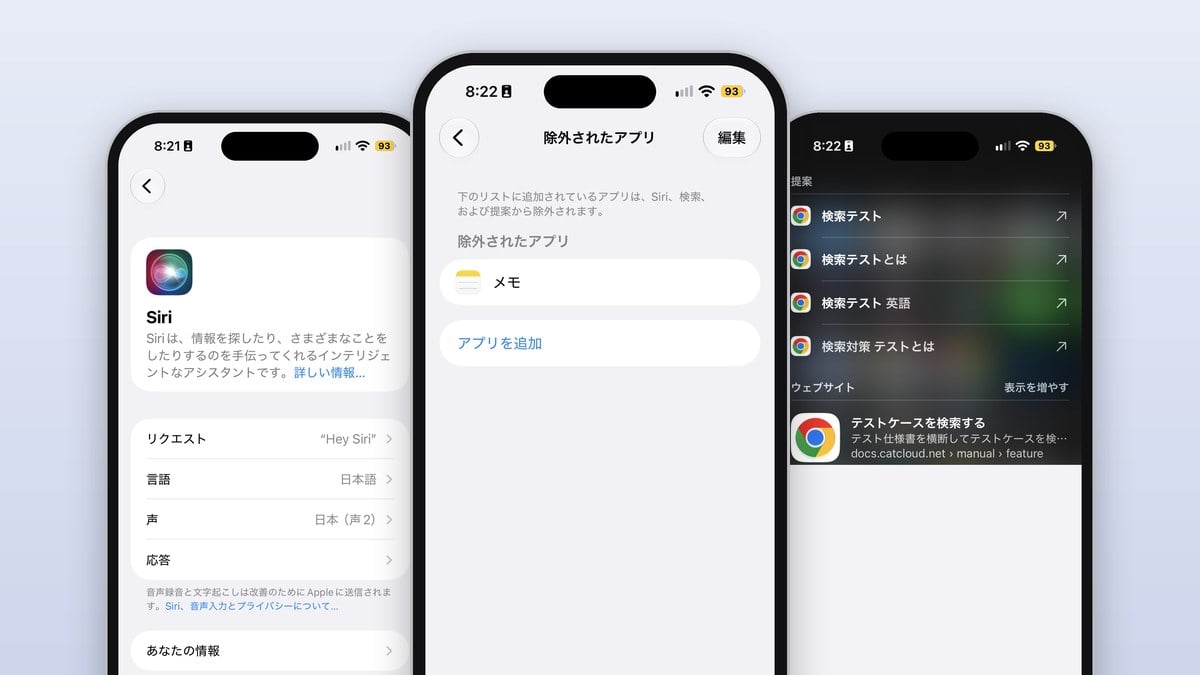
iOS27.2でSiriの設定に「除外されたアプリ」が加わりました。追加したアプリは、Siri、検索、提案から除外される仕様です。実際に設定の手順を確認したうえで、アプリそのものを隠せるロックや非表示との違いも整理しました。
iOS27.2で追加された「除外されたアプリ」とは
「除外されたアプリ」とは、指定したアプリをSiri、検索、提案の対象から外すために新たに追加された設定です。10月に配信されたiOS27.2で「設定」アプリの「Siri」に加わり、除外したいアプリを一覧から選んで追加できます。
設定画面の説明文は、「下のリストに追加されているアプリは、Siri、検索、および提案から除外されます」というものです。初期状態のリストは空の状態になっています。

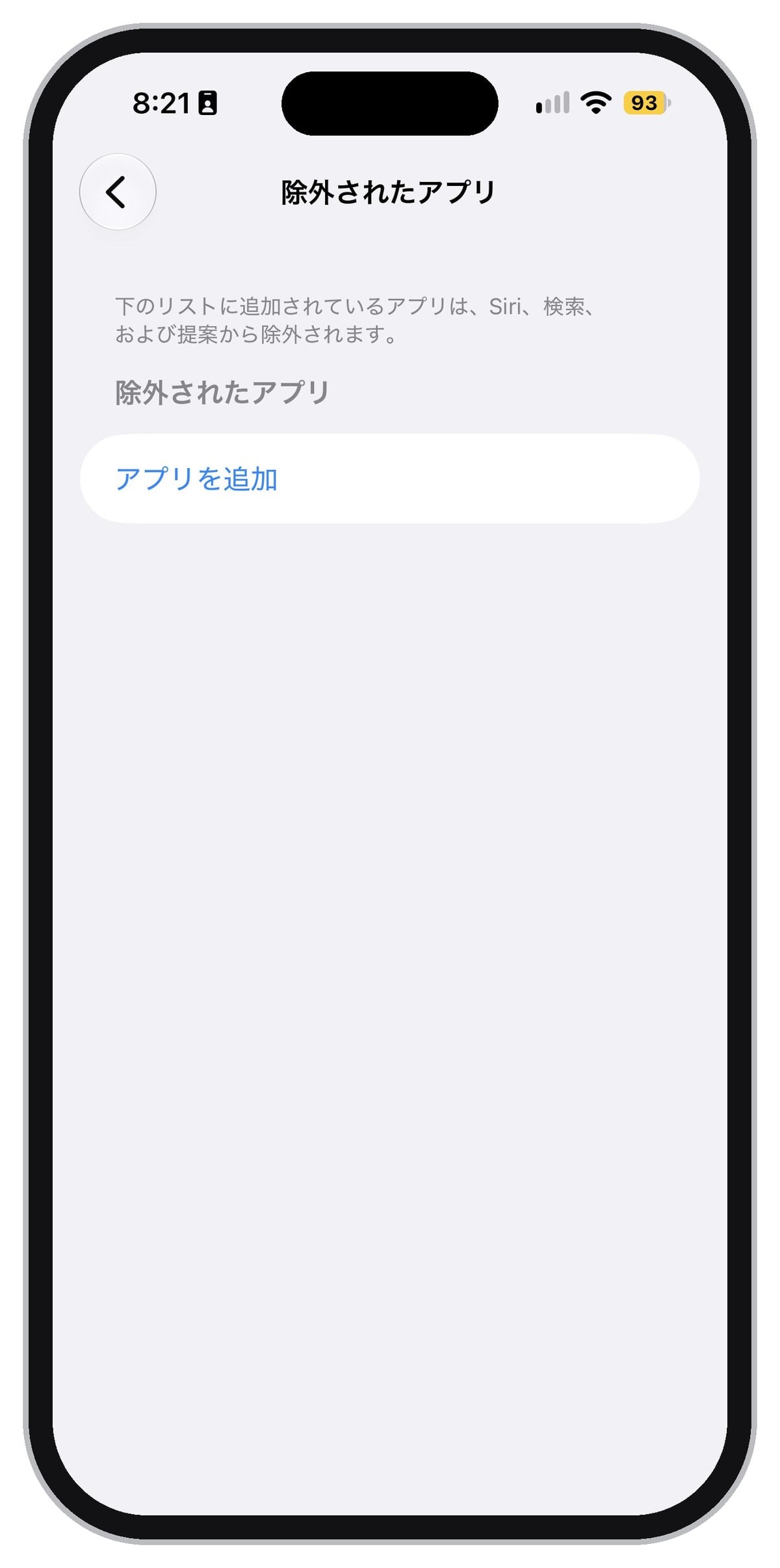
リストに追加しても、アプリ自体が削除されるわけではありません。メモアプリを除外したときも、ホーム画面のアイコンが残っていることを確認しました。設定画面では、除外したアプリはSiri、検索、提案の対象から外れると説明しています。
除外されたアプリの設定手順
iOS27.2で設定した手順は、次の通りです。
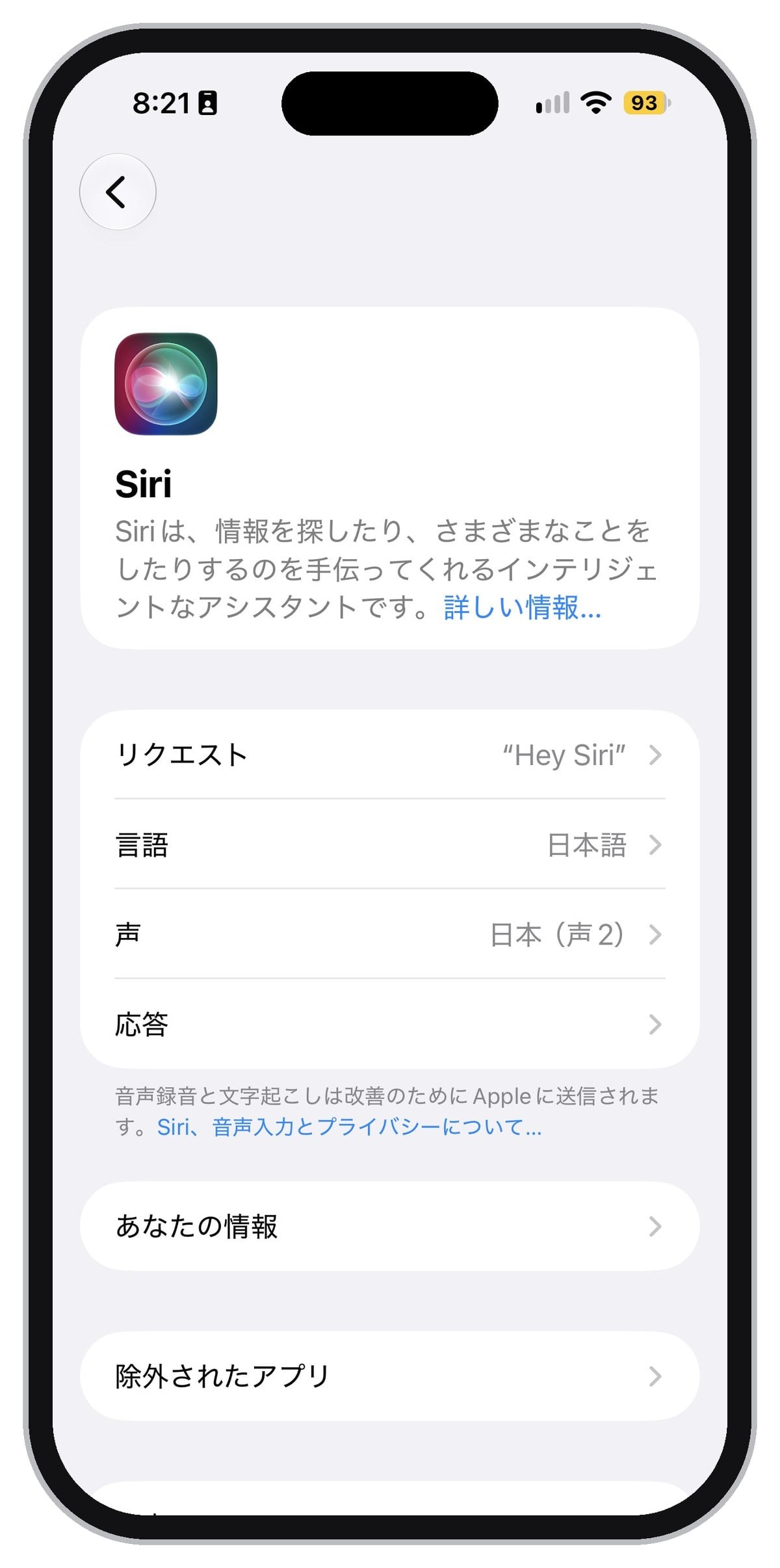
- 「設定」→「Siri」を開く
- 「除外されたアプリ」をタップ
- 「アプリを追加」で、外したいアプリにチェックを入れる
- 右上の「✓」をタップして確定
今回確認した端末では、アプリの一覧に検索欄がなく、英語名のアプリがABC順に並んだあと、日本語名のアプリが五十音順に続いていました。日本語名のアプリを探すには、下のほうまでスクロールする必要があります。多数のアプリをインストールしている場合は、少し手間がかかるかもしれません。
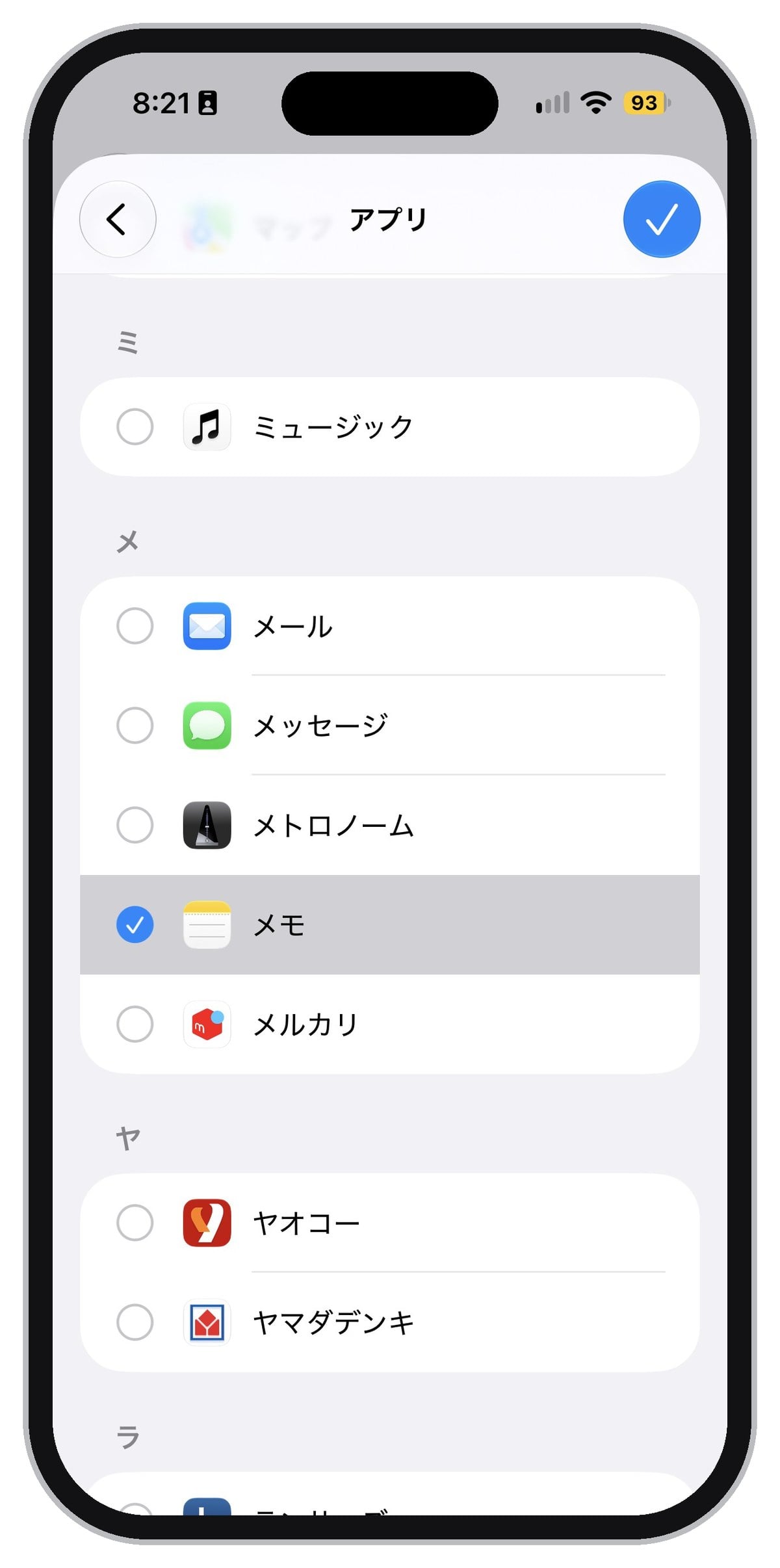
チェックを入れると右上の「✓」が青くなり、タップすると追加が確定します。「除外されたアプリ」の画面に戻ると、リストに「メモ」が入っていました。右上には、あとから外すときに使う「編集」が表示されます。
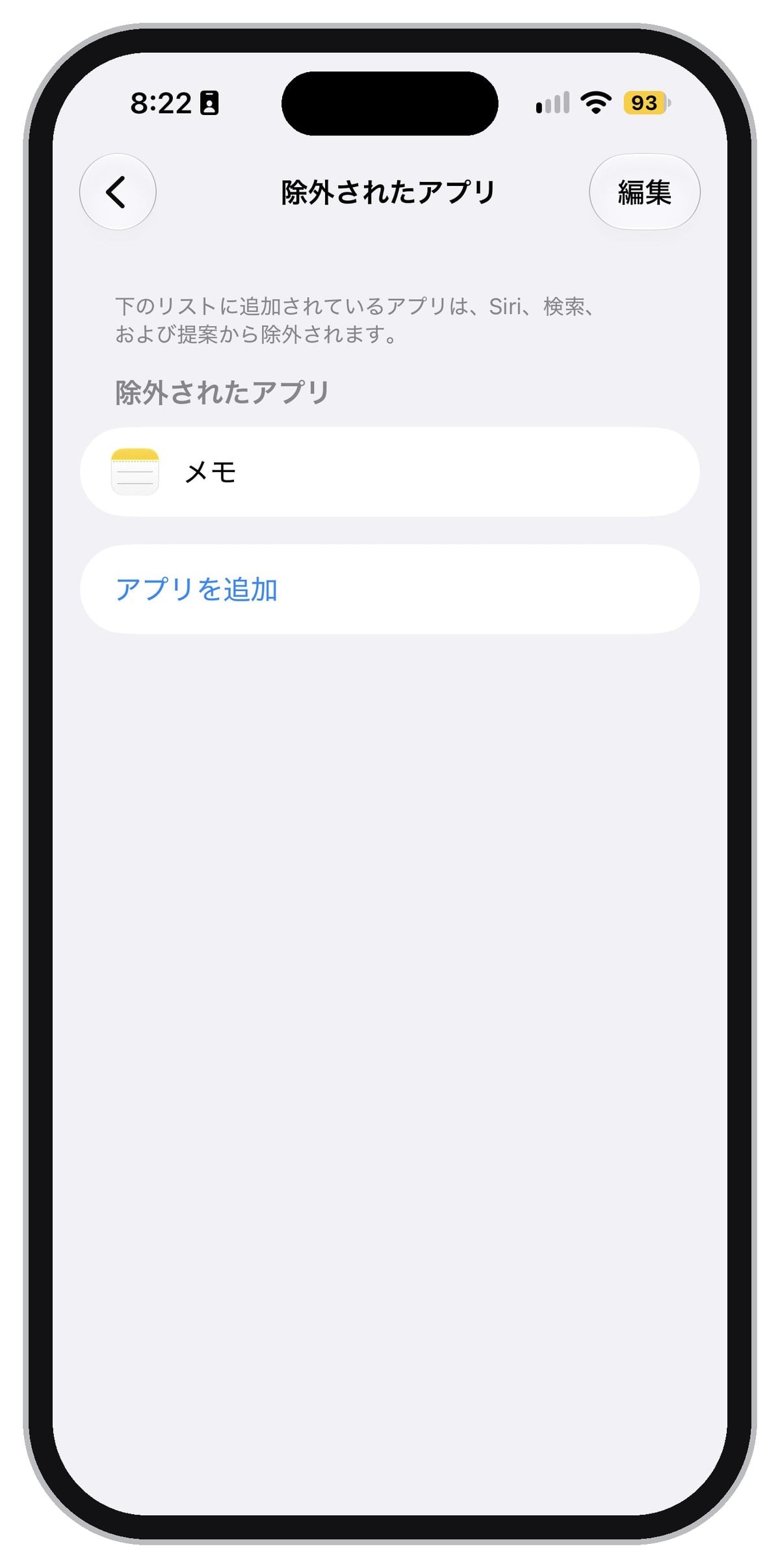
除外を解除するときは、「編集」をタップし、アプリの左に表示される赤いマイナス、「削除」の順にタップします。編集画面では、左上が「×」、右上が「✓」です。最後に右上の「✓」をタップすると、アプリが除外リストから削除され、元の状態に戻りました。
検索から消えるものと残るもの
ホーム画面の中央付近から下にスワイプすると、検索画面が開きます。今回は、メモアプリに「検索テスト」というノートを作り、挙動を検証しました。除外する前は、「検索テスト」と入力すると、トップヒットに作成したノートが表示されます。

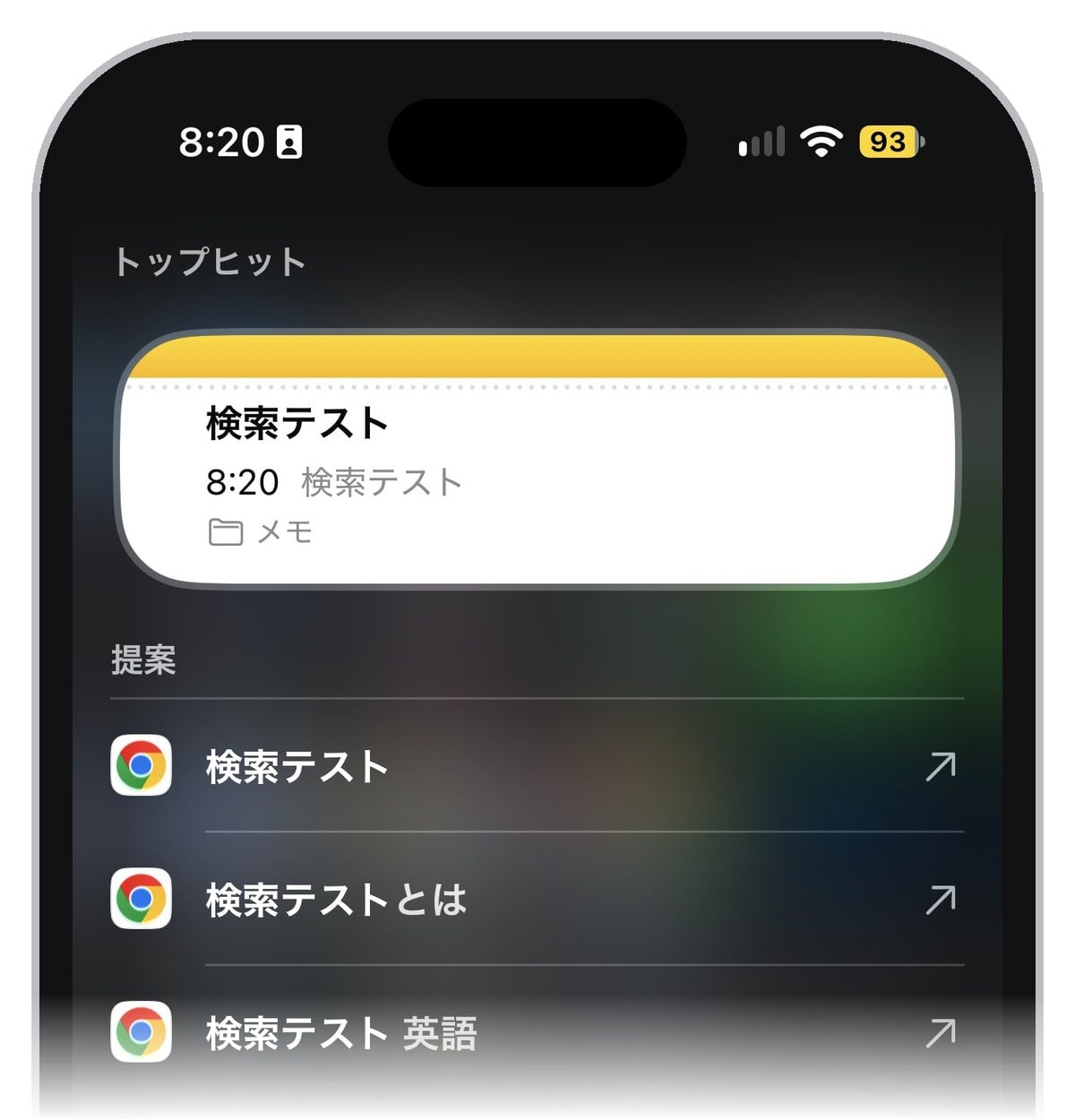
メモを除外したあとに同じ語で検索すると、ノートは表示されず、トップヒットの欄もなくなりました。上には、Webの検索候補が並んでいます。ノートのタイトルと本文の両方に「検索テスト」という語を入れていましたが、検索結果にはノートが表示されませんでした。
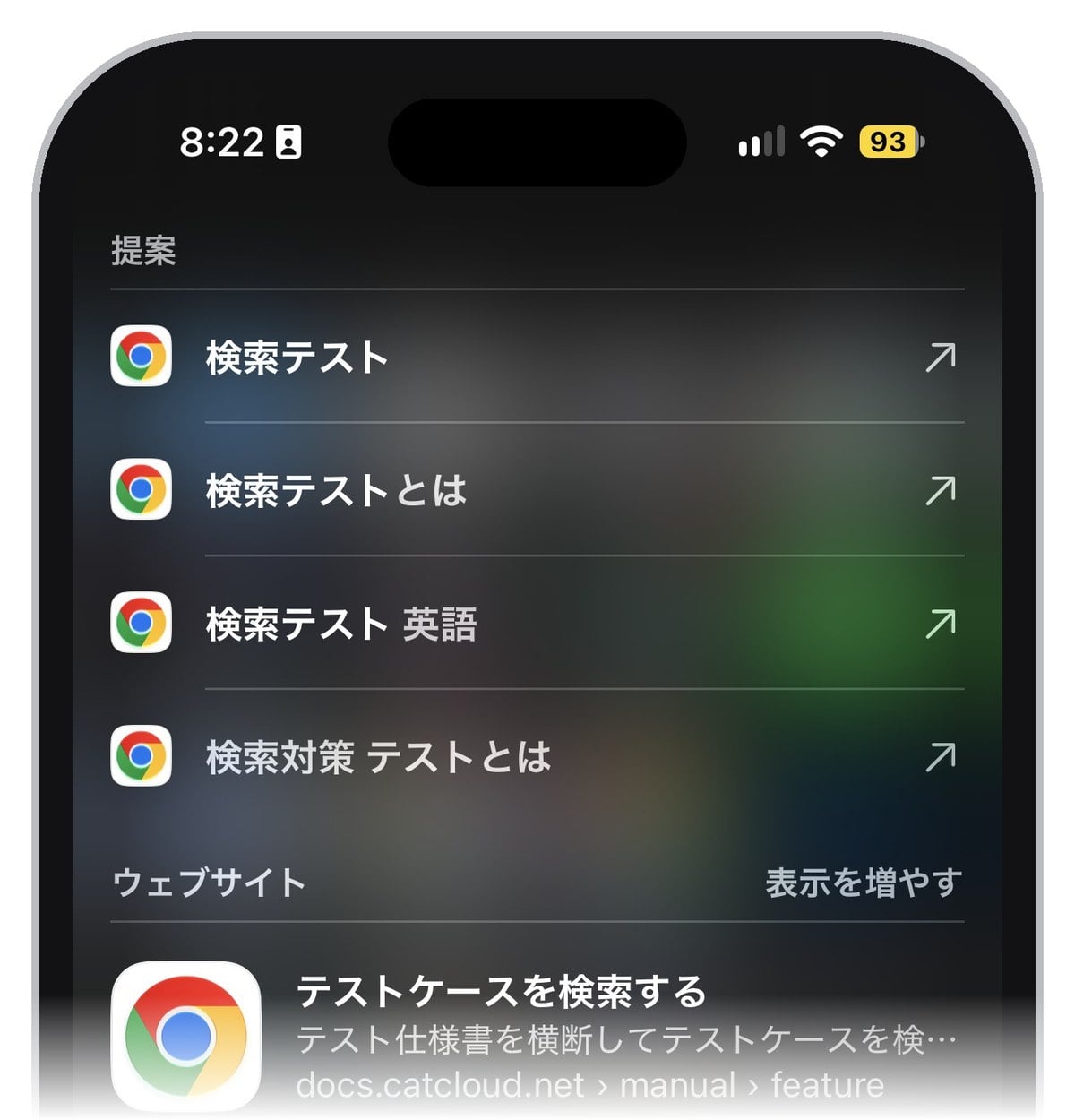
一方、「メモ」で検索した場合は、除外したあともメモアプリ自体が表示されました。除外の前後で検索結果を比べると、次の通りです。
| 検索結果 | 除外する前 | 除外した後 |
|---|---|---|
| メモアプリ(アプリそのもの) | 表示される | 表示される |
| ノート(メモの中身) | 表示される | 表示されない |
| 「設定」内のメモの項目 | 表示される | 表示される |
リストからメモアプリを外すと、ノートは再び検索結果に表示されます。今回の検証では、アプリを削除せずに、ノートの内容を検索結果から除外できることが確認できました。一方で、除外すると検索からノートを探せなくなるため、利便性との兼ね合いも考える必要があります。
ただし、Appleのユーザガイドの説明は、除外されたアプリは検索でも使用できないというものです。今回のように、アプリ自体は検索結果に残る動作がほかの端末でも報告されていますが、仕様なのか不具合なのかは分かっていません。
今後のアップデートで変わる可能性もあります。iOS27.3の正式版は12月に配信される見込みです。アップデートしたら同じ手順で除外し、アプリが検索に残るかを確かめてみる価値はありそうです。
「除外されたアプリ」の活用シーン
「除外されたアプリ」を使う場面としては、人にiPhoneの画面を見せるときが想定されます。画面を見せている最中に検索を使うと、入力した語を含むノートなども検索結果に表示されるためです。今回の検証でも、メモを除外する前は、ノートがトップヒットに表示されました。
たとえば、次のような場面が当てはまります。
- 家族にiPhoneを貸して、操作を任せるとき
- 打ち合わせで、相手に画面を見せながら操作するとき
- 画面を録画して、操作の手順を人に送るとき
こうした場面で見られたくない中身が多いのは、日記やメモ、家計簿、銀行、仕事のチャットといったアプリです。これらを「除外されたアプリ」に追加しておけば、今回試したメモと同じく、中身が検索結果に表示されなくなると考えられます。
一方、メールやカレンダーは、検索で予定やメールを探す機会が多いアプリです。除外すると、必要な予定やメールを検索で探せなくなる可能性があります。追加するアプリは、見られたくない中身があるかと、検索で探す機会が多いかを比べて選ぶのがよいでしょう。
アプリ自体を隠すならロックと非表示
除外で検索から消えたのはアプリの中身だけです。アプリを入れていること自体を知られたくない場合は、iPhoneのアプリをロックしたり非表示にしたりする機能が使えます。設定するのは、ホーム画面でアイコンを長押しした際に開くメニューです。
ロックするには、メニューの「Face IDを必要にする」をタップし、続けて同じ名前の項目を選びます。アプリを開くたびに、Face IDなどで認証しなければなりません。検索やSiriからの提案、通知のプレビューにアプリ内の情報が表示されなくなるのも特徴です。
アプリを非表示にする方法
非表示にするには、「非表示にしてFace IDを必要にする」を選んで認証し、「アプリを非表示」をタップします。アプリはホーム画面や検索結果から消え、アプリライブラリの「非表示」フォルダに移る仕組みです。このフォルダを開くには認証が必要になります。
ただし、非表示にできるのは、App Storeからダウンロードしたアプリのみです。メモのように最初から入っているアプリは、アイコンを隠せません。標準アプリの中身を検索に出したくない場合は、今回の除外が手軽な方法といえるでしょう。
「除外されたアプリ」とロック・非表示の違い
3つの設定を比べると、次の通りです。
| 設定 | 検索に出る中身 | ホーム画面のアイコン | 開くときの認証 |
|---|---|---|---|
| 除外されたアプリ | 出ない | 残る | 不要 |
| ロック | 出ない | 残る | 必要 |
| 非表示 | 出ない | 消える | 必要 |
開くたびの認証が手間なら除外、アプリを開かれたくないならロック、アプリがあること自体を隠したいなら非表示が向いています。家族にiPhoneを渡す機会が多い人は、見られたくない範囲に合わせて使い分けたいところです。