
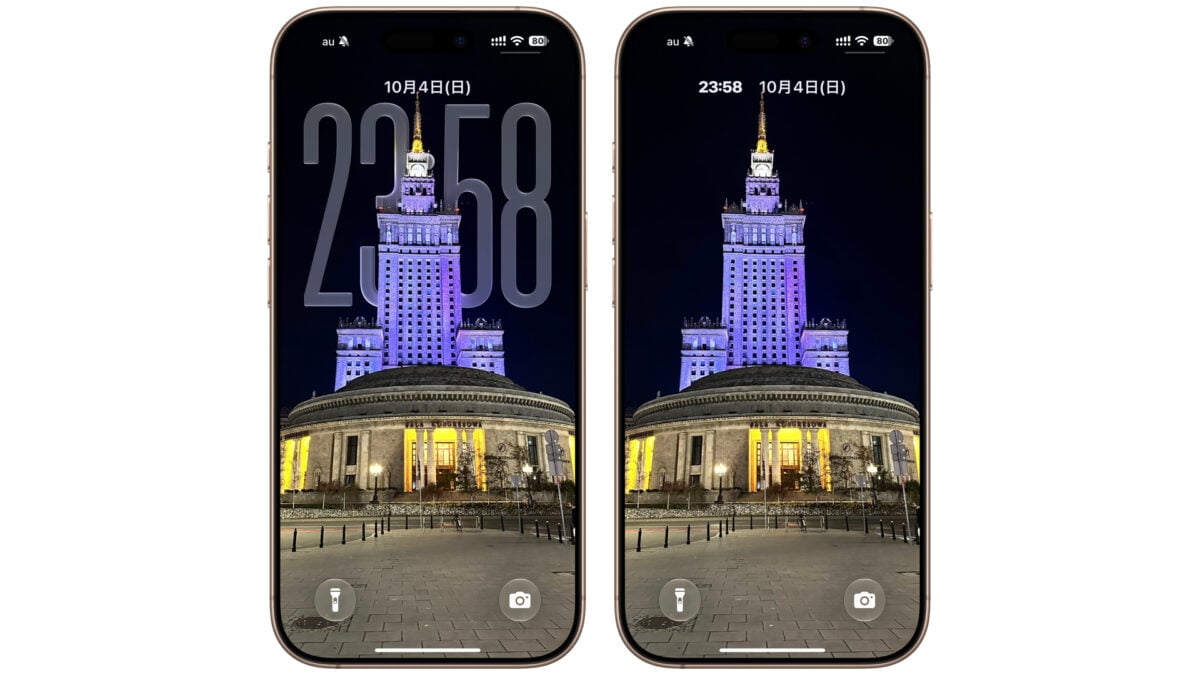
iOS27では、iPhoneのロック画面をこれまで以上に細かくカスタマイズできるようになりました。時計を小さくしてお気に入りの写真を見やすくしたり、写真の足りない部分をAIで広げたり、オリジナルの壁紙を生成したりすることもできます。毎日のように目にするロック画面だけに、使ってみると印象がかなり変わります。iOS27で追加された4つの新機能を、実際の設定画面とともに紹介します。
iOS27でロック画面のカスタマイズが大幅に進化
この記事でご紹介する、iOS27のロック画面に関する4つの新機能について、「できること」とApple Intelligenceの要否をまとめました。
| 新機能 | できること | Apple Intelligence |
|---|---|---|
| 写真の拡張 | 足りない背景をAIで生成 | 必要 |
| Image Playground | AIでオリジナル壁紙を生成 | 必要 |
| 時計の最小化 | 時計を小さくして写真を広く表示 | 不要 |
| 「再生中」の非表示 | 音楽を止めず表示だけ消去 | 不要 |
写真が時計に隠れるなら、AIで壁紙を「拡張」
気に入った写真を壁紙にしたものの、縦横比が合わず、人物やペットが時計に隠れてしまった経験がある方に便利なのが、「拡張」です。
写真がiPhoneの画面サイズにうまく合わない場合、壁紙の設定画面に「拡張」が表示されることがあります。選択すると、Apple Intelligenceが元の写真には存在しない周囲の部分を生成し、壁紙として使いやすい縦長の画像に仕上げます。
iPhoneの壁紙の基本的な設定・変更・削除方法は、別記事で詳しく紹介しています。

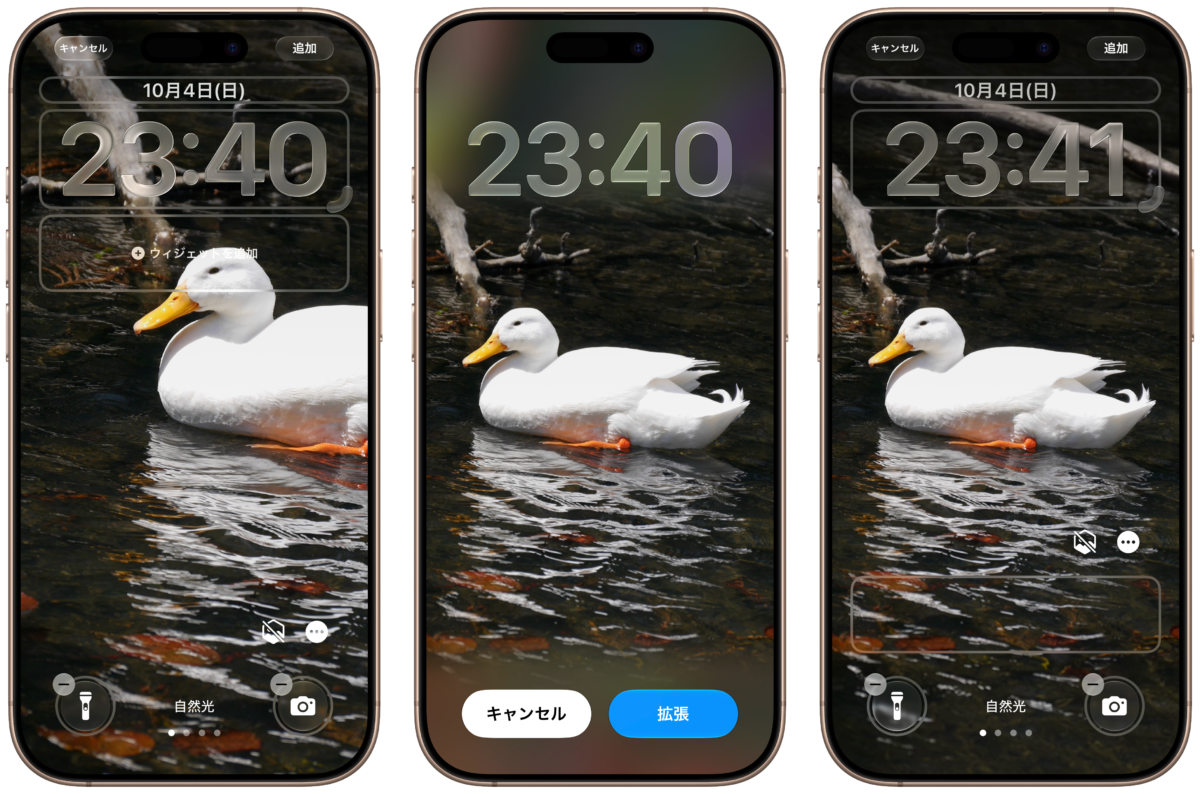
「拡張」機能は、単純に写真を引き伸ばすわけではないのがポイントです。例えば、写真の上側に空間が足りない場合は、その部分をAIが補うため、被写体を無理に拡大せず時計との重なりを避けられます。
ただし、「拡張」はApple Intelligenceを使う機能です。iOS27では、Apple Intelligenceを有効にしたiPhone15 Pro/iPhone15 Pro Max、またはiPhone16以降の各モデルが対応します。
壁紙そのものをImage Playgroundで作れる
「使いたい写真がない」という場合は、壁紙そのものをAIに作ってもらう方法もあります。
「設定」→「壁紙」→「新しい壁紙を追加」と進むと、iOS27ではImage Playgroundから壁紙を作成できます。写真ライブラリの画像をもとにスタイルを変えたり、作りたい画像を文章で説明して生成したりできます。
画像のスタイルは、「任意のスタイル」「アニメーション」「イラスト」「スケッチ」から選べるほか、ChatGPTを使って希望するスタイルを指定することもできます。
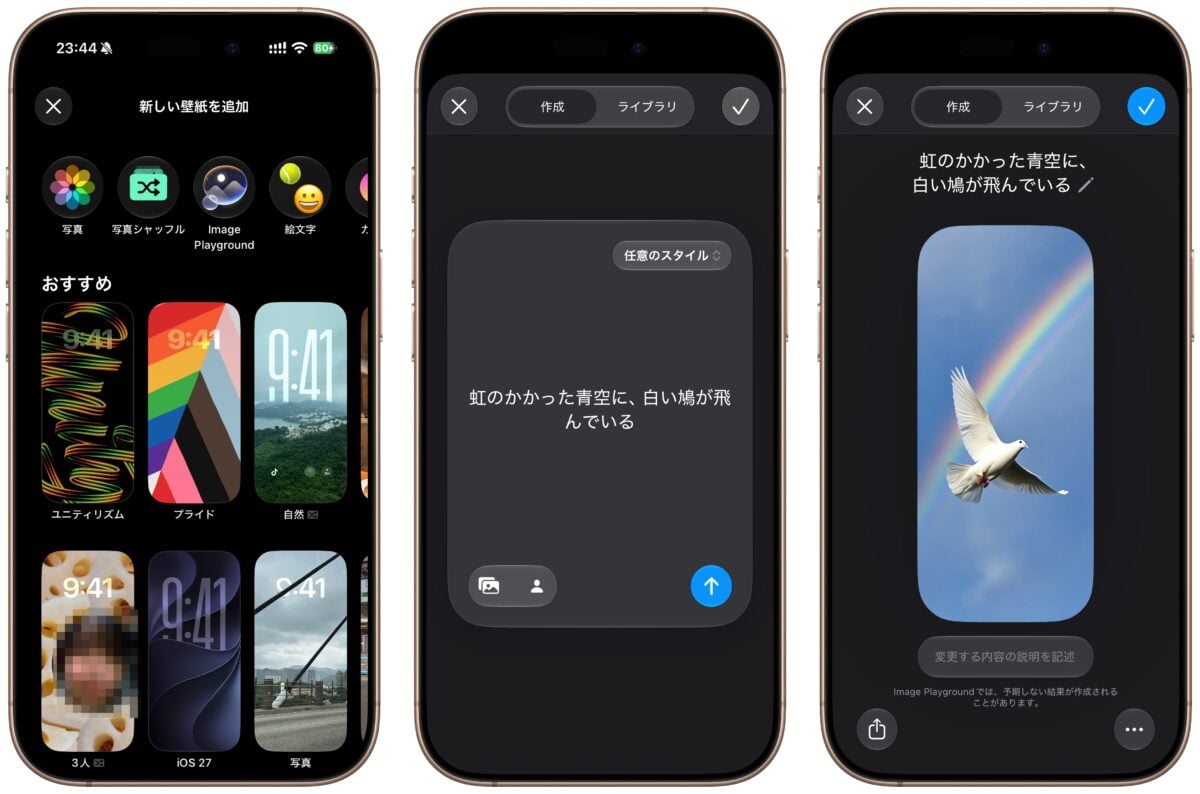
Image Playgroundアプリをわざわざ開き、画像を保存してから壁紙に設定する必要はありません。壁紙選択からそのまま生成まで進めるため、試行錯誤もしやすくなっています。
同じプロンプトを入れてもその都度違った画像が出力されますし、ペンのアイコンから思い通りの画像が出るまでプロンプトを調整できます。
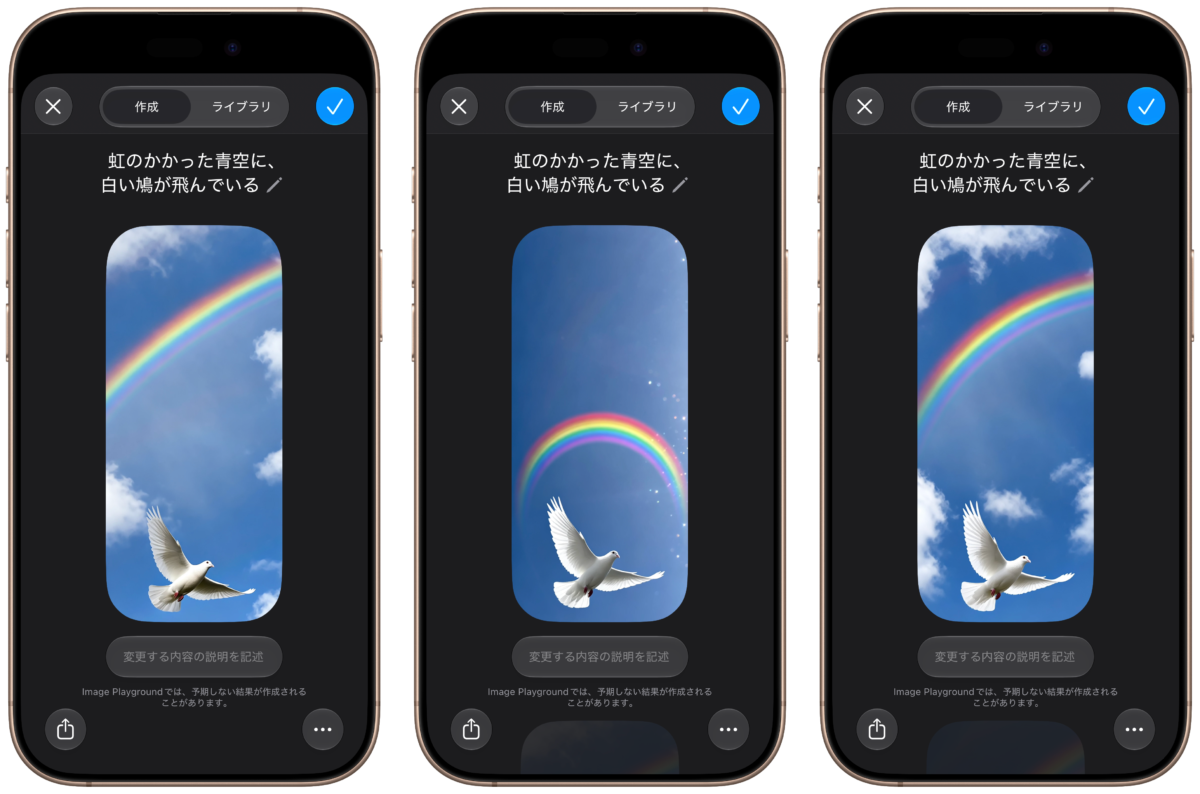
これまで手持ちの写真などから選ぶことが中心だったロック画面で、AIを使って壁紙そのものを作れるようになったのは大きな変化です。
Image Playgroundで作れる壁紙や活用例については、iOS27のオリジナル壁紙作成機能を紹介した記事でも詳しく取り上げています。
大きな時計を小さくすると、写真が一気に見やすくなる
見た目の変化を最も体感しやすいのが時計です。
iOS26ではロック画面の時計を大きく表示することができましたが、iOS27では、日付表示と同程度まで時計を小さくできるようになりました。
ロック画面を長押しして「カスタマイズ」を選択し、ロック画面の編集画面を開きます。時計を最小化すると、画面上部の日付表示と一体化し、これまで時刻表示に使われていたスペースを壁紙に譲ることができます。
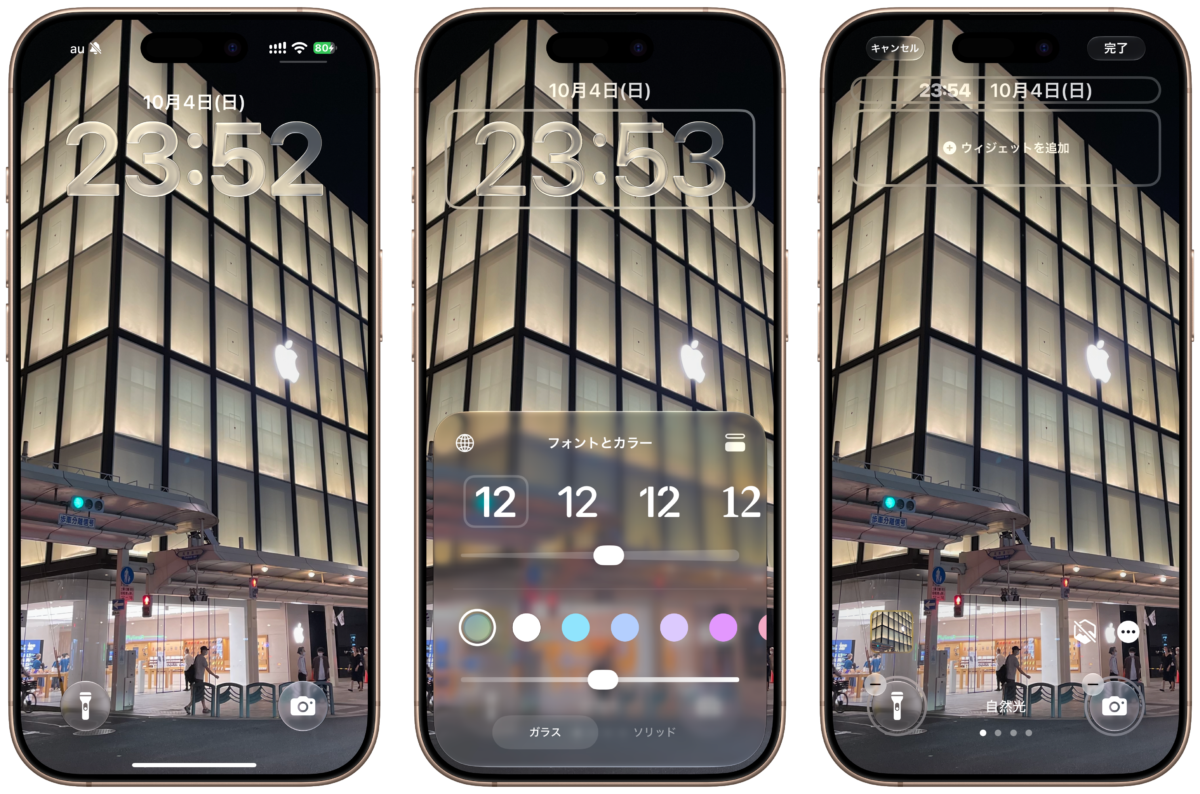
人物やペット、風景写真などを壁紙にしている場合は、効果がかなり分かりやすいでしょう。
一方で、時計そのものは当然見にくくなります。遠くから時刻を確認する機会が多い人は従来のサイズ、写真をできるだけ大きく見せたい人は小さい時計、と使い分けるのがよさそうです。
時計の最小化機能については、iOS27発表時の記事でも実際の表示例とともに紹介しています。
音楽は流したまま「再生中」だけ消せる
もう1つ、地味ながら使ってみると便利なのが、「再生中」の表示を消せるようになったことです。
音楽やポッドキャストを再生すると、ロック画面には曲名や再生ボタンなどを含む大きな「再生中」のコントロールが表示されます。
iOS27では、この表示を左へスワイプし、「消去」をタップすることで非表示にできます。
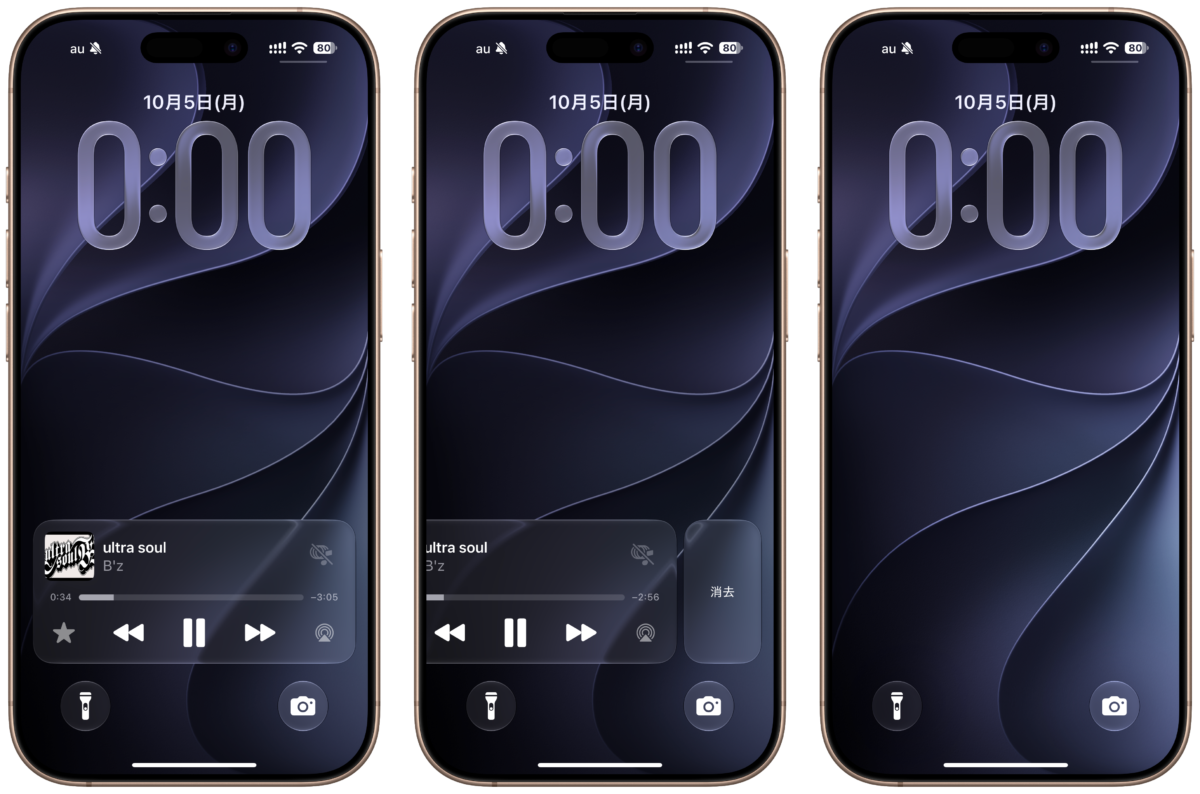
ここで重要なのは、消えるのはロック画面の表示だけという点です。再生している音楽やポッドキャストまで停止するわけではありません。
非表示にした後も、コントロールセンターから一時停止や曲のスキップなどができます。
「壁紙を見たいのにアルバムアートや再生コントロールで隠れる」「ロック画面で誤って再生ボタンを触ってしまう」という人には、意外と出番の多い機能になりそうです。
再生中ウィジェットを消した場合の挙動や再表示する方法は、別記事で詳しく解説しています。
iOS27のロック画面は「壁紙を見せる」方向へ
今回紹介した4つの機能を見ると、iOS27のロック画面には共通する方向性が見えてきます。
写真の足りない部分をAIで広げる。時計を小さくする。「再生中」の表示を消す。そして、壁紙そのものをAIで作る。
どれも、ロック画面の主役を時計や操作ボタンではなく、「自分が選んだ壁紙」に近づける機能です。
特に時計のサイズ変更と写真の「拡張」は、設定前と設定後を比べると印象が大きく変わります。iOS27にアップデート済みなら、普段使っているロック画面で一度試してみる価値はありそうです。