
iOS27の「メモ」アプリでは、さまざまな新機能や機能強化がされています。メモ内のコンテンツを区切ることができる「分割線」や目次作成に使える「セクションへのリンク」、マークダウンのコピー&ペースト機能やSiri AIによる自動作成など日常からビジネスまで大幅な進化です。今回はiOS27のメモアプリの新機能を解説します。
メモを整理するための「分割線」が追加
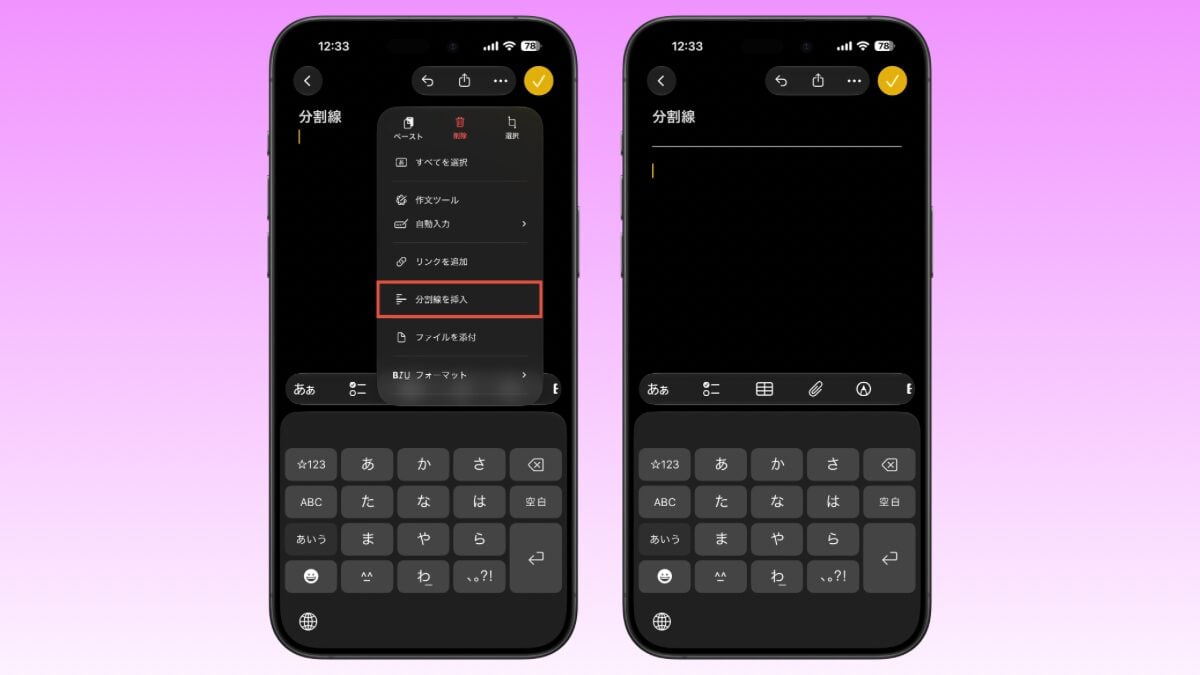
iOS27では、書式設定ツールに新たに「分割線」が追加されました。分割線を入れたい行をタップして編集メニューを開き、新しい「分割線を挿入」を選択するだけで、かんたんに分割線を入れることができます。分割線は1つのメモ内でコンテンツを整理する新たな方法として期待できる機能です。
これまでは「—」とハイフンを連続で入力したり、空白の改行を何度か挟んで無理矢理コンテンツを区切っていた人も多いはずです。この分割線が追加されたことで以下のようなシーンでの視認性が向上します。
- 日記やライフログ:「午前」と「午後」、あるいは「仕事」と「プライベート」の境界線に。
- ビジネス議事録:「決定事項」と「次回のタスク」を綺麗に分割。
- 旅行の計画:「1日目の行程」と「2日目の行程」の間に挟んで見やすく。
1タップでスマートな境界線が引けるため、スクロールした際に「見たい情報がどこにあるか」が一目でわかるようになります。
セクションへのリンク
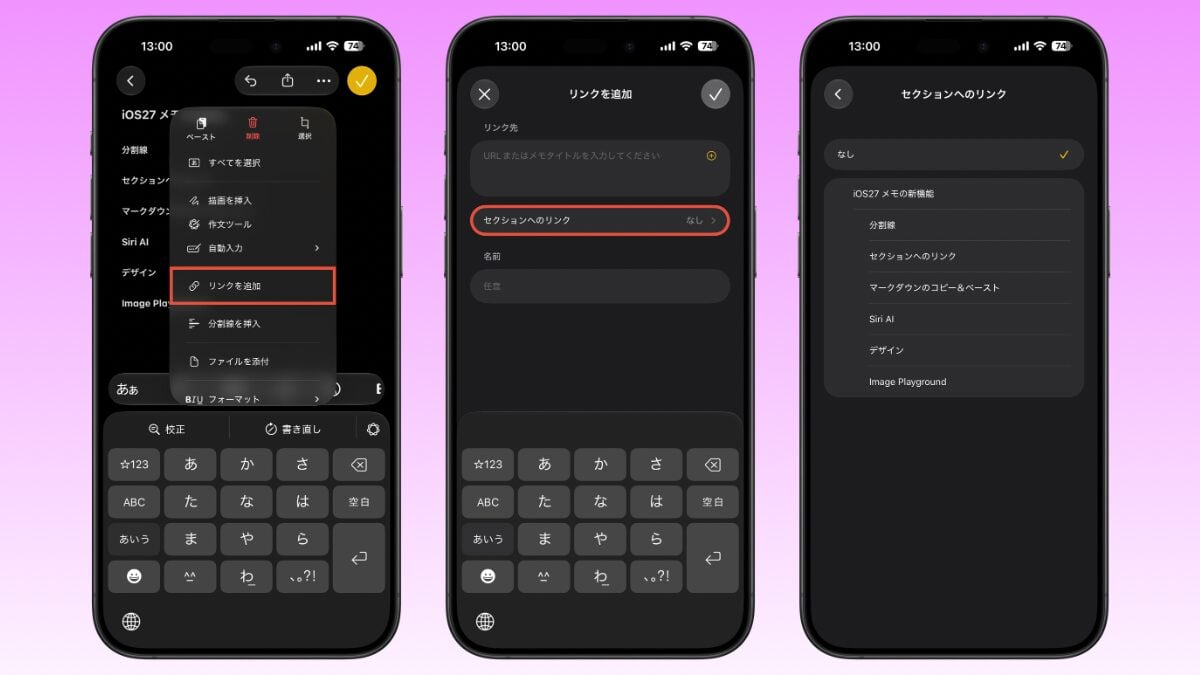
メモ内のテキストを選択して編集メニューを開き「リンクを追加」をタップすると、新しいオプションの「セクションへのリンク」が表示されます。「セクションへのリンク」をタップすると、メモ内のサブ見出しを含むすべての見出しが表示され、リンクに設定したい見出しを選択可能です。リンクのテキストにセクションタイトルを使用したり、独自のカスタムテキストを設定することもできます。
セクションリンクは長いメモのナビゲーションに最適で特定の見出しにすばやくかんたんにジャンプできます。セクションリンクを使用することで、メモの上部に目次を作成したり、よく見るセクションだけにリンクを設定するといった使い方が可能です。メモアプリを柔軟に使いたいユーザーにとっては歓迎すべき機能になります。
この「セクションへのリンク」は、Notionなどの高機能なノートアプリではおなじみですが、シンプルなメモアプリにおいては非常に珍しい機能です。マークダウンエディタなどでは専用のコードや記号を手入力して設定する場合があり、初心者にはハードルの高い機能でした。これがApple純正メモアプリならメニューから見出しを選ぶだけで誰でも直感的に設定できるようになります。
マークダウンのコピー&ペースト
昨年リリースされたiOS26で「メモ」アプリはマークダウンのインポートおよびエクスポートに対応しました。マークダウンとは、ジョン・グルーバー氏(Markdownの考案者)によって開発された書式付きテキストをかんたんに入力するためのマークアップ言語です。マークダウンを使用することで見出し・リンク・リスト・太字や斜体などの書式設定を特別な構文を用いてプレーンテキストで記述することができます。
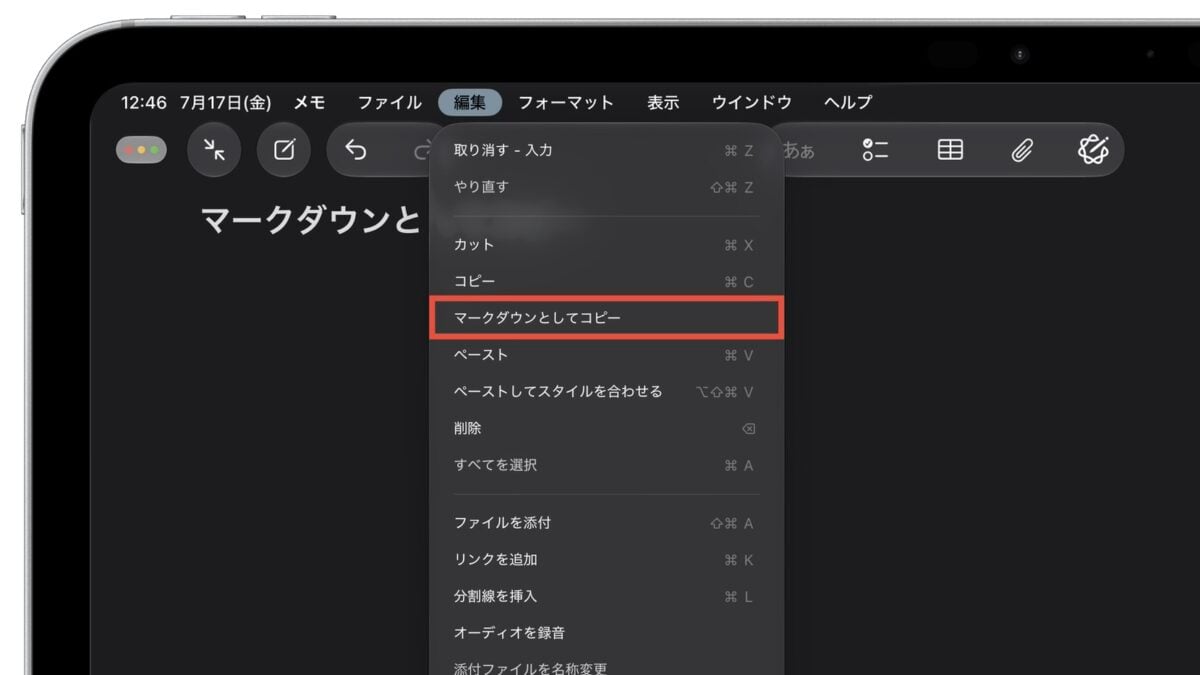
iOS27の「メモ」アプリでは、このマークダウンの対応が強化されます。マークダウン形式のテキストをメモにペーストすると、自動的にリッチテキストに変換されるようになりました。ペーストするだけで他の手順は一切必要ありません。さらにメモからマークダウン形式でコピーしたい場合は編集メニューに新しく追加された「マークダウンとしてコピー」を利用できます。
筆者が確認したところ、iOS27ベータ1では編集メニューに「マークダウンとしてコピー」がありましたが、ベータ2やベータ3(パブリックベータ1)では編集メニューからなくなっています。iPadOS27ベータ3 v.2(パブリックベータ1)では、メニューバーの「編集」に「マークダウンとしてコピー」がありました。今後のベータ版でiOSでも再度表示されることに期待です。
このマークダウンのコピー&ペーストは、特にブログの下書きを書く人やエンジニアにとって朗報です。これまでは、純正メモで綺麗に装飾した文章をWordPressなどのブログの管理画面やNotion、GitHubに貼り付けると、装飾が崩れて手作業で直す二度手間が発生していました。
今回の「マークダウンとしてコピー」のおかげで純正メモの互換性が一気に跳ね上がりました。外部の有料エディタアプリに課金しなくても純正メモだけでプロのワークフローが完結するようになります。
デザインの更新と改良
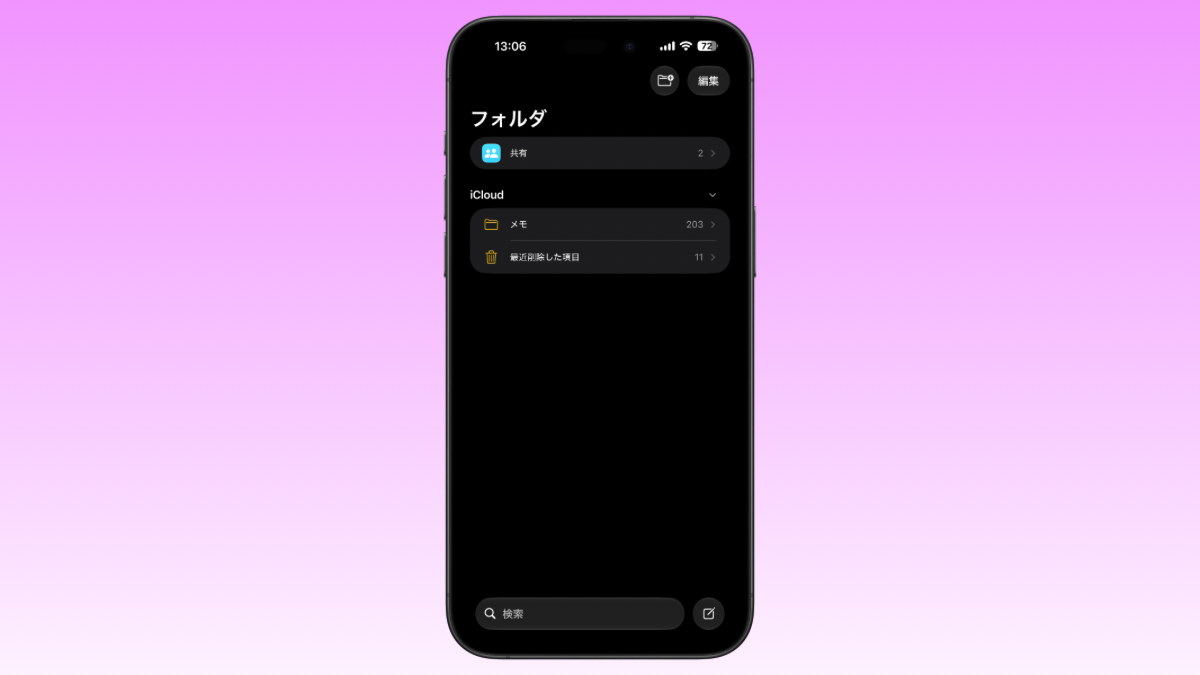
iOS27の「メモ」アプリでは、以下のような細かいUIの改良がされています。
- 新しいアプリアイコン
- ボタンやメニューなどのLiquid Glassのアップデート
- フォルダ一覧に表示される共有フォルダに青いアイコンが追加
- 個々の共有フォルダやメモのアイコンも更新
仕事や家族間でメモを共有することが増えた現代で共有フォルダが青いアイコンで明確に差別化されるのは、誤操作でプライベートなメモを共有してしまうリスクを減らすという地味ながら実用的なアップデートです。
Siri AIでメモを作成して追加する
iOS27で追加される「Siri AI」を使用すると、新規や既存のメモにすばやくシームレスに内容を追加できます。例えば、新しい「Siri」アプリでSiriが返答した内容をそのままメモに追加可能です。他にも書式が崩れたリストをSiriに整えてもらい、それを新しいメモに追加することもできます。これは既存のメモにも追加することができ、Siriにどのメモに追加したいかを伝えるだけです。
Siri AIはiOS27のリリース時に使用することはできず、年内に英語に対応し、今後、日本語を含む他の言語でも対応を広げていくとしています。対応デバイスはiPhone15 Pro、iPhone15 Pro Max、iPhone16以降です。
日本語ユーザーにとってはSiri AIのリリース直後に使えない「おあずけ」状態からのスタートになるのが惜しいポイントです。しかし、この機能が日本語に対応したときのインパクトは大きいでしょう。これまでは「ブラウザで調べる」→「コピーする」→「メモアプリを開く」→「ペーストする」という4ステップが必要でした。これがSiriに直接質問して返ってきた答えに対して「今の回答を〇〇のメモに追加しておいて」と頼むだけで完結します。マルチタスクが苦手なスマホにおいて、このインテグレーションは時短効率の神機能となる可能性を秘めています。
Image Playgroundの機能強化に期待
iOS27ではImage Playgroundとその基盤となるAIモデルに大幅な機能強化が行われました。Image Playgroundは「メモ」アプリの主要な組み込み機能であるため、「メモ」アプリでもその機能強化の恩恵を受けるべきです。
現在、iOS27のベータ版ではメモアプリ内に新しいImage Playground機能の全セットをまだ公開していません。しかし、将来のベータ版で変更されると予想されます。
メモアプリとImage Playgroundの統合がさらに進むことで、将来的には「子どものために作った創作童話のメモにAIがその場で挿絵を生成して追加する」「企画書のメモのイメージ図をその場でサクッと作る」といったテキストと画像が完全に融合したメモの作成が可能になるかもしれません。ベータ版の開発が進み、全機能が解放されることに期待です。