
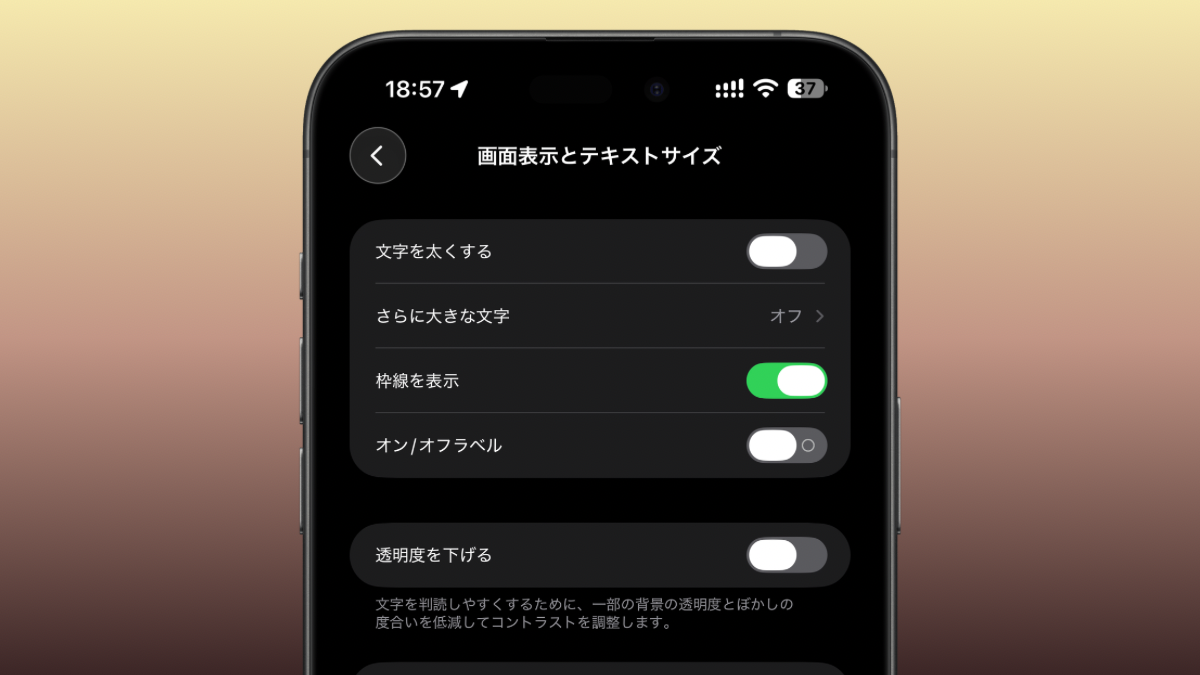
近年のiOSやmacOSでは半透明デザインである「Liquid Glass」が主流となっていますが、iPhoneやMacの画面上でボタンやウインドウの境界線がわかりにくいと感じたことはありませんか?
実はiPhoneやiPad、Mac、Apple Watchには「枠線を表示」という機能があり、画面の視認性を大幅に向上させることができます。
本記事では設定手順に加え、実際の使用感や視認性をさらに高めるためのテクニックを解説します。
アクセシビリティ機能「枠線を表示」とは
近年のiOSやmacOSでは、Liquid Glassによって半透明なデザインやフラットなUIが主流となっています。しかし、これが原因で「どこがボタンなのかわかりにくい」「ウインドウやツールバーの境界が見づらく操作しにくい」と感じているユーザーも少なくありません。
こうした視認性の悩みを解決するために、各OSには「枠線を表示」と呼ばれるアクセシビリティ機能が存在します。
この機能はMacには「macOS27」で対応、iPhone・iPadには「iOS26.1・iPadOS26.1」ですでに追加されていました。iOS27、iPadOS27以降でも引き続き設定可能です。
元々は視覚的困難の補助を目的とした機能ですが、UIの視認性をカスタマイズしたい一般的なユーザーにとっても実用的な設定となっています。
各デバイスでの設定手順
「枠線を表示」機能は、iPhone、iPad、Mac、そしてApple Watchで有効化できます。それぞれの設定手順は以下の通りです。
iPhone・iPadの場合
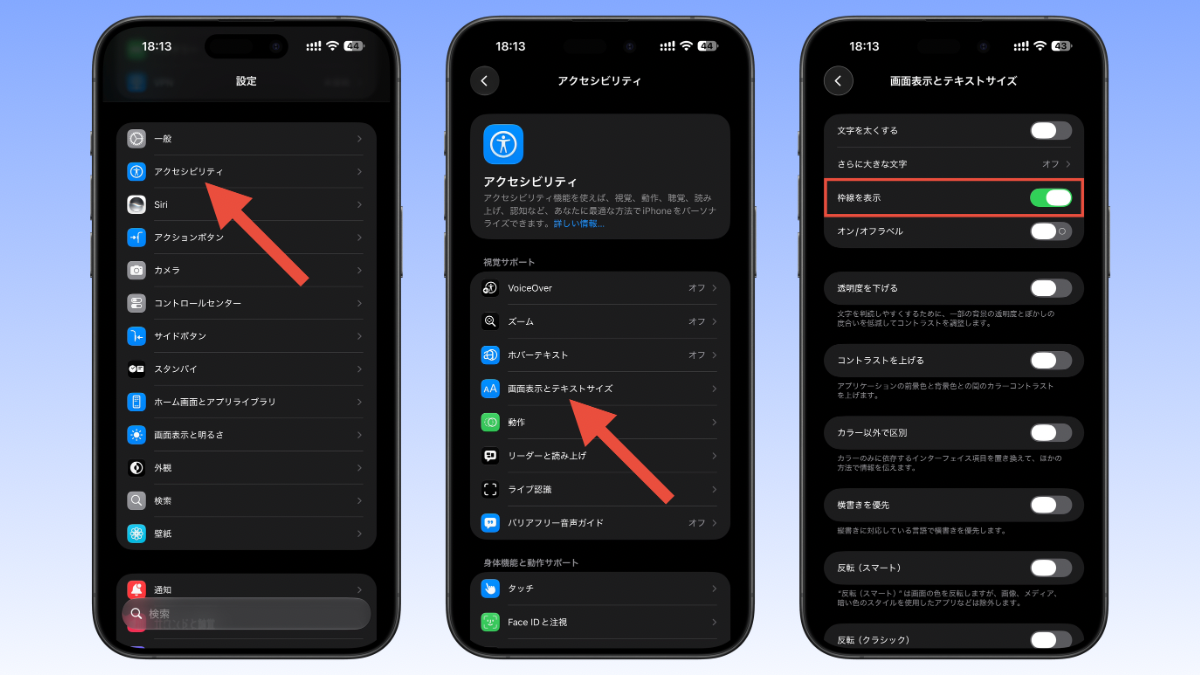
「設定」アプリを開き、「アクセシビリティ」→「画面表示とテキストサイズ」から「枠線を表示」をオンにします。
Macの場合

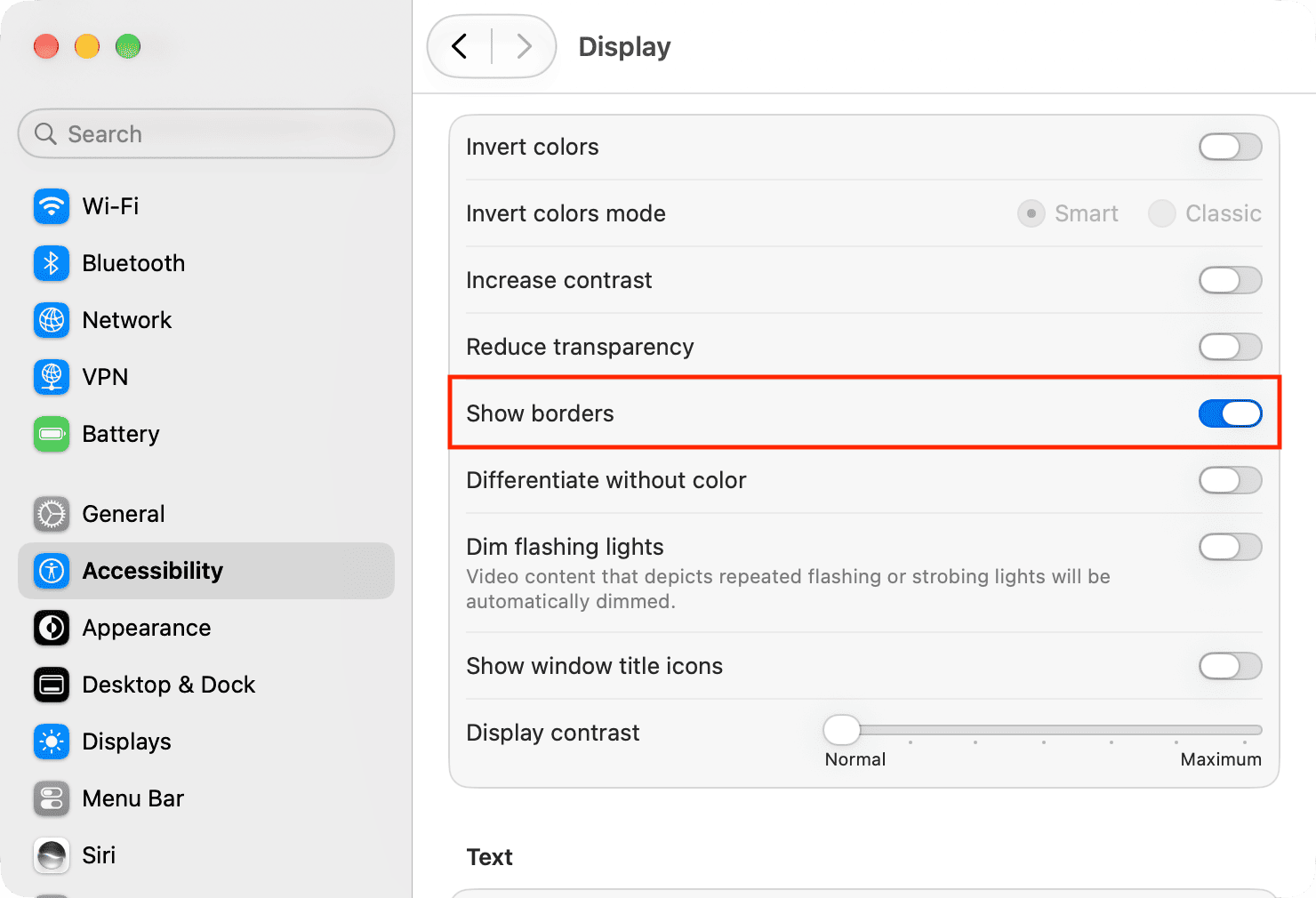
「システム設定」を開き、「アクセシビリティ」→「ディスプレイ」から「枠線を表示」をオンにします。
Apple Watchの場合
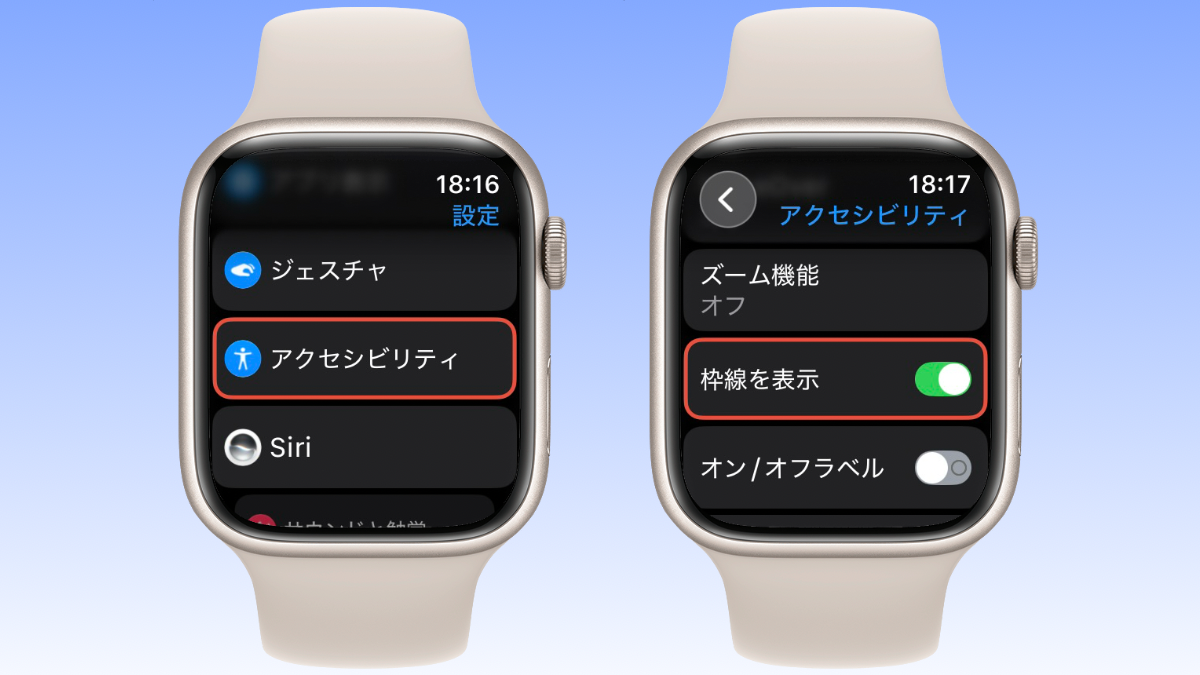
「設定」アプリを開き、「アクセシビリティ」から「枠線を表示」をオンにします。
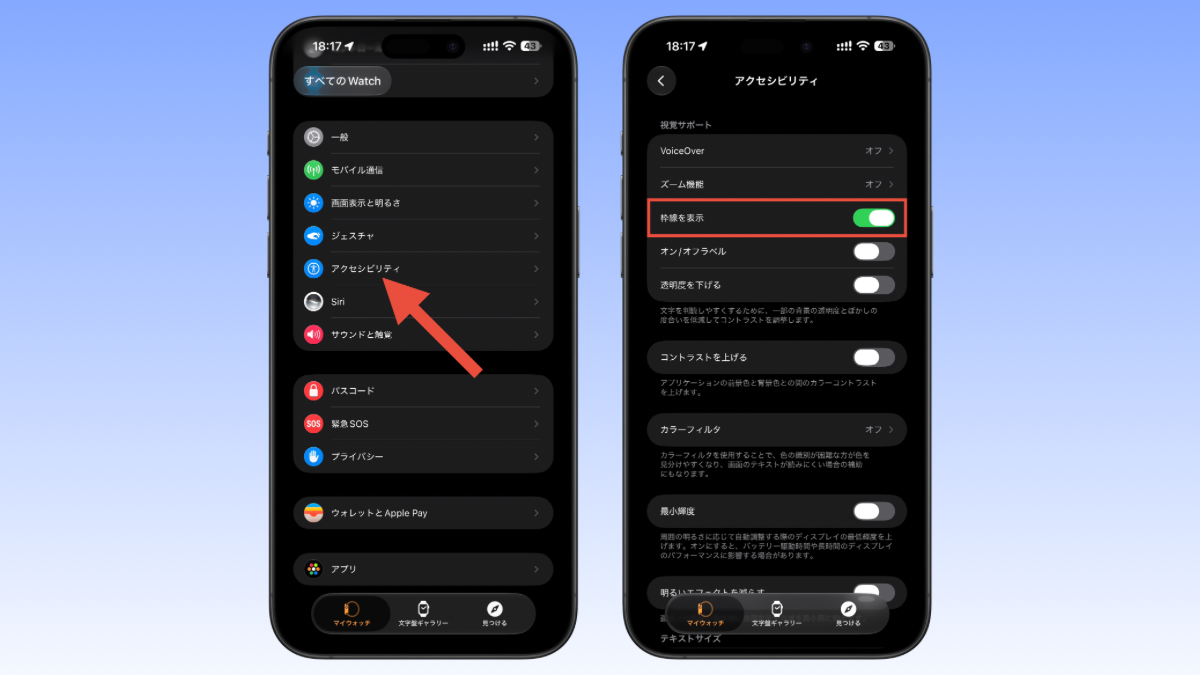
または、iPhoneで「Watch」アプリを開き、「アクセシビリティ」から「枠線を表示」をオンにします。
「枠線を表示」をオンにした時の画面

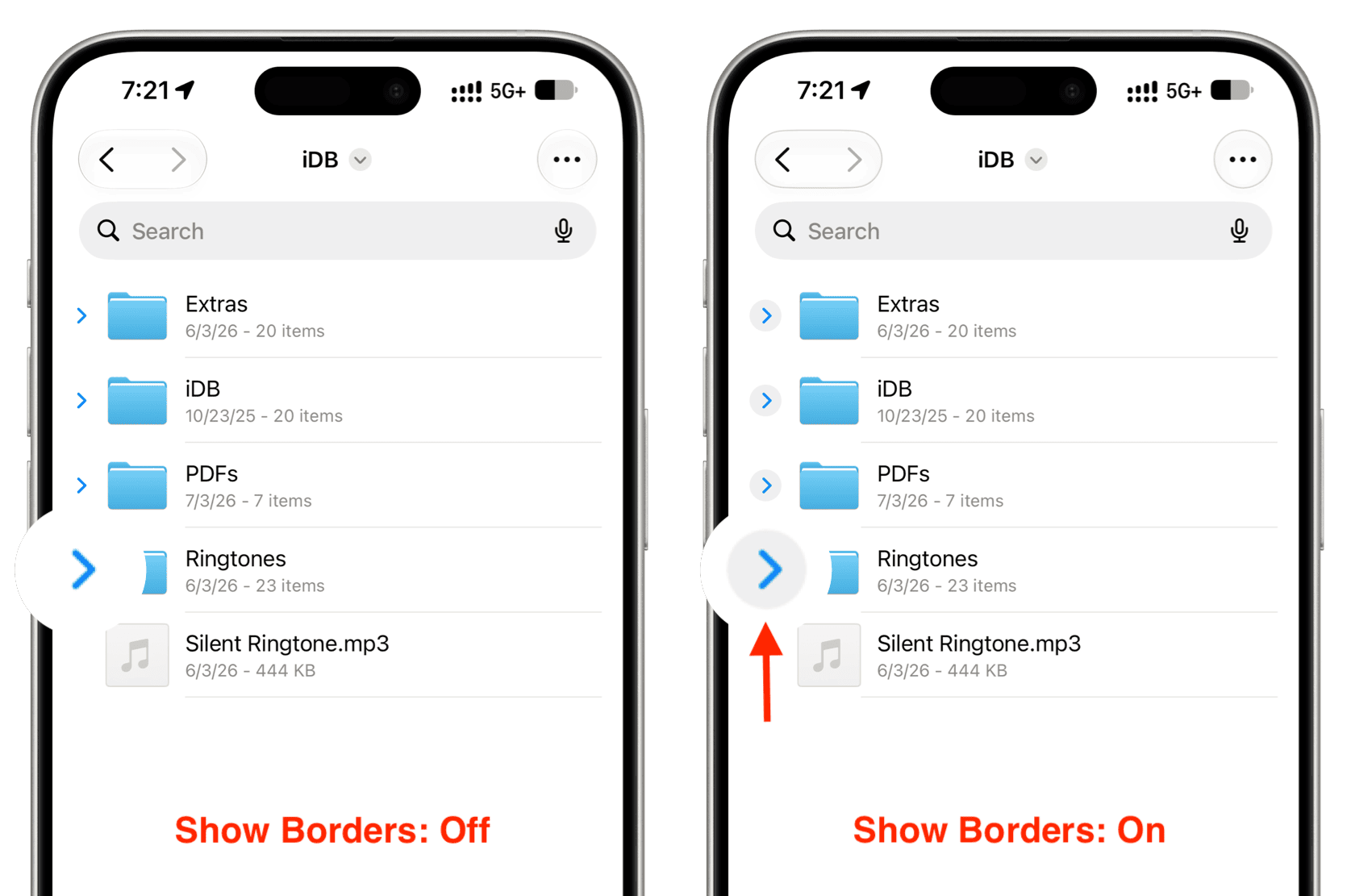
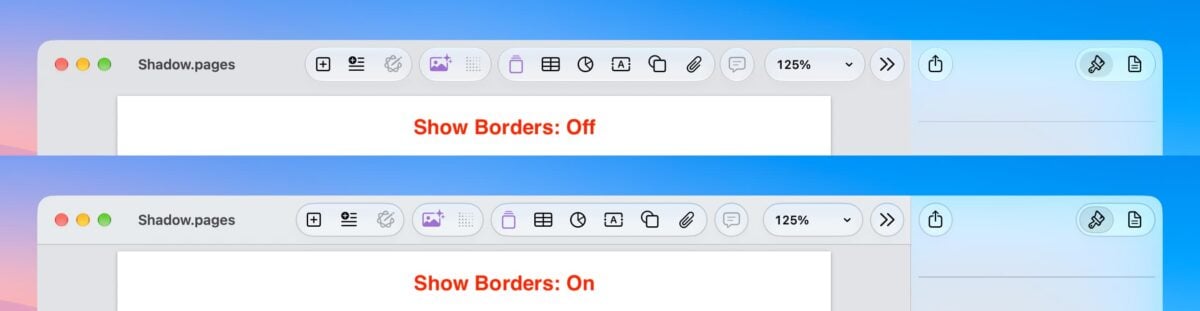
機能を有効にすると、例えばiPhoneのファイルアプリでアイコンの周囲に薄い円状の背景が追加されたり、MacのPagesなどのツールバーやシステム設定の検索バーにダーク調の境界線が表示されるようになります。

視認性とデザインを両立するおすすめの設定テクニック
この機能は単に「線が増えて見た目が変わる」ことだけではありません。日中の屋外の強い日差しのもとでiPhoneを使用する際、Liquid Glassのボタンはどうしてもコントラストが低下して見づらくなります。
この「枠線を表示」機能を使用することで、外光の反射で画面が見にくい環境でも、タップミスを防止する助けとなります。
もし「枠線を表示」だけではまだ足りないと感じる場合は、同じアクセシビリティの項目内にある「コントラストを上げる」や「透明度を下げる」といった他の設定を組み合わせるのがおすすめです。これにより、視認性を向上させ、操作の確実性を大幅に引き上げることができます。
一方で、すっきりとしたユーザーインターフェース(UI)の質感がやや変化するという側面もあるため、普段のデザインを優先するか、視認性と操作性のストレスフリーを優先するか、自身の利用環境に合わせて柔軟に使い分けてみてください。
Photo:iDownloadBlog