
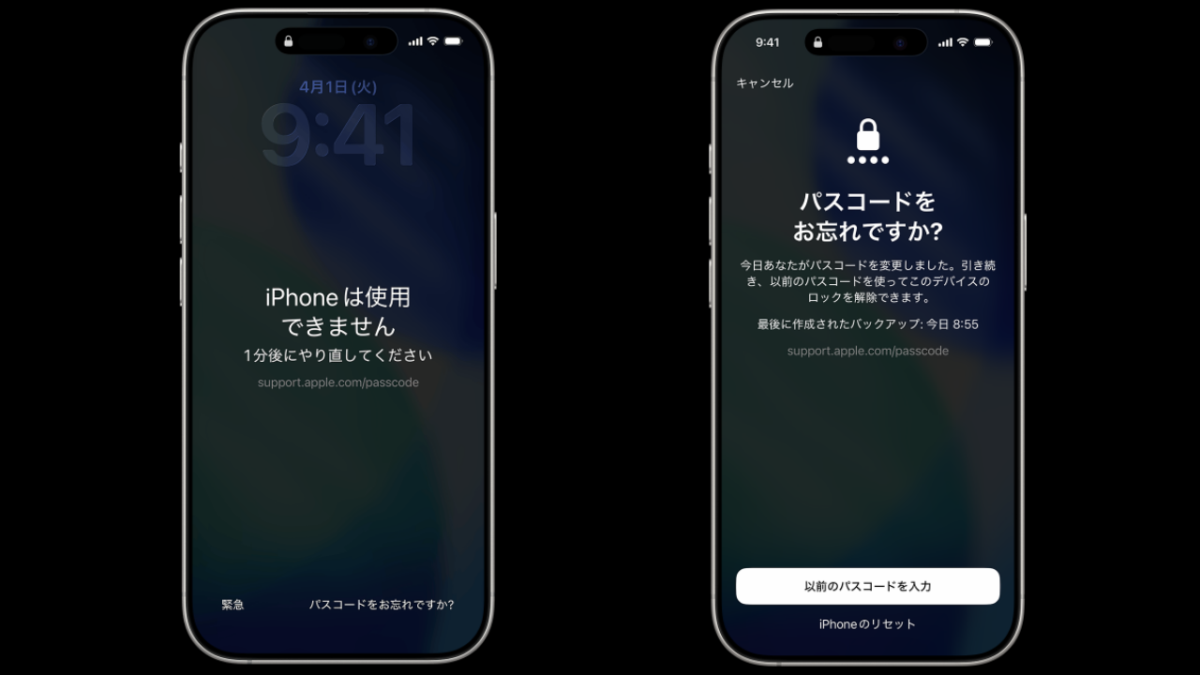
iPhoneのパスコードを変えた直後に新しい番号を忘れても、条件を満たせば72時間以内は古いパスコードから再設定が可能です。一方、以前の番号を誰かに見られた疑いがあるなら、この猶予を待たずに無効化できます。救済と防犯のどちらを優先すべきか、変更理由から判断してみませんか。
古いパスコードは通常解除ではなく再設定に使う
iOS17以降には、パスコードを変更してから72時間以内に限り、以前のパスコードでアクセスを回復できる仕組みがあります。新しい番号を思い出せないとき、すぐにiPhoneを初期化せずに済む救済策です。
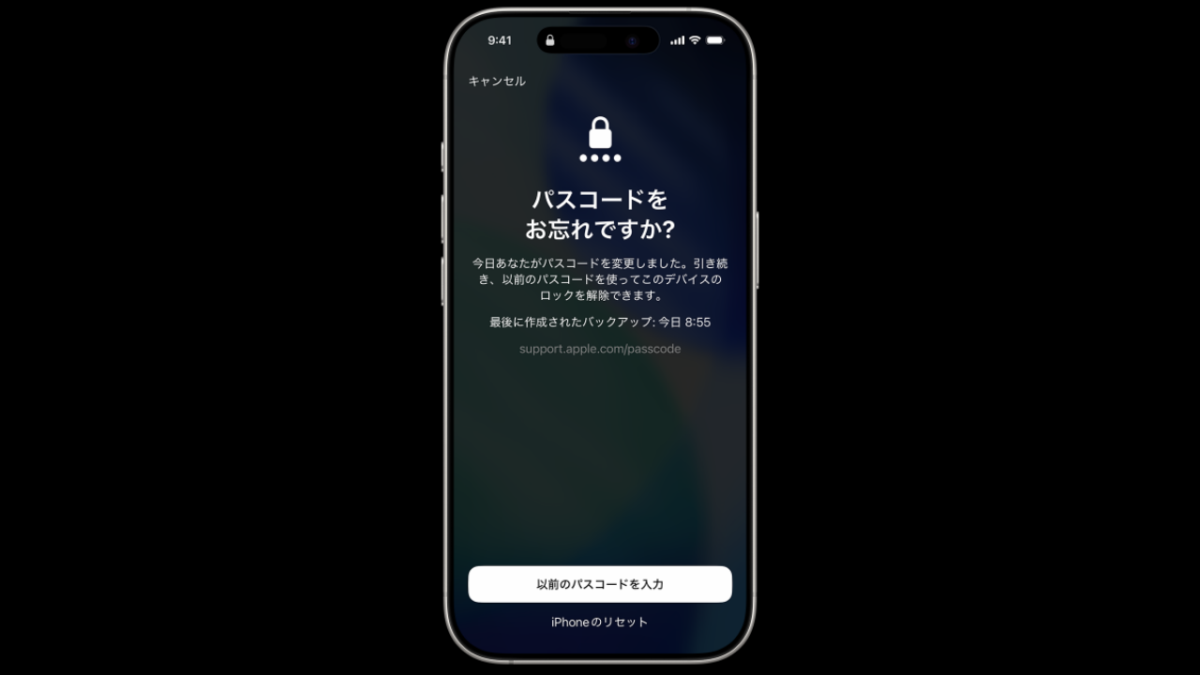
ただし、古い番号をロック画面へ1回入力すれば、以前と同じように開くわけではありません。何度か入力を間違えてロックアウトされた後、専用のリセット手続きを進めます。以前のパスコードが認められると、続けて新しい番号の設定が必要です。
古いパスコードは通常の解除キーではなく、72時間だけ使える再設定の手掛かりです。
72時間の救済を使う条件と手順
Appleの案内では、「パスコードをお忘れですか?」が表示されるために次の条件を満たす必要があります。
- iOS17以降を搭載している
- iPhoneがモバイルデータ通信またはWi-Fiへ接続されている
- Apple Accountへサインインしている
- 「探す」が有効になっている
新しいパスコードを忘れたときの手順
- 誤ったパスコードを5回入力し、「iPhoneは使用できません」の画面を表示します。
- 画面下の「パスコードをお忘れですか?」をタップします。
- 「以前のパスコードを入力」を選び、古い番号を入力します。
- 画面の案内に従って、もう一度新しいパスコードを設定します。
通信できない状態や「探す」がオフの場合、この選択肢は表示されません。変更直後に番号を忘れたときは、初期化へ進む前に通信状態と画面下の表示を確認してください。
古いパスコードを残す人とすぐ無効化する人
72時間の猶予は便利ですが、全員が残しておく必要はありません。判断材料は「なぜ番号を変えたのか」です。
| 変更した理由 | 向いている対応 |
|---|---|
| 定期的な変更や覚えやすさの改善 | 72時間の救済を残す |
| 新しい番号を覚えられるか不安 | 72時間の救済を残す |
| 入力中の番号を盗み見された | 以前のパスコードをすぐ無効化する |
| 家族や知人に番号を伝えていた | 以前のパスコードをすぐ無効化する |
| 推測された形跡や不審な操作がある | 以前のパスコードをすぐ無効化する |
72時間を待たずに無効化する手順
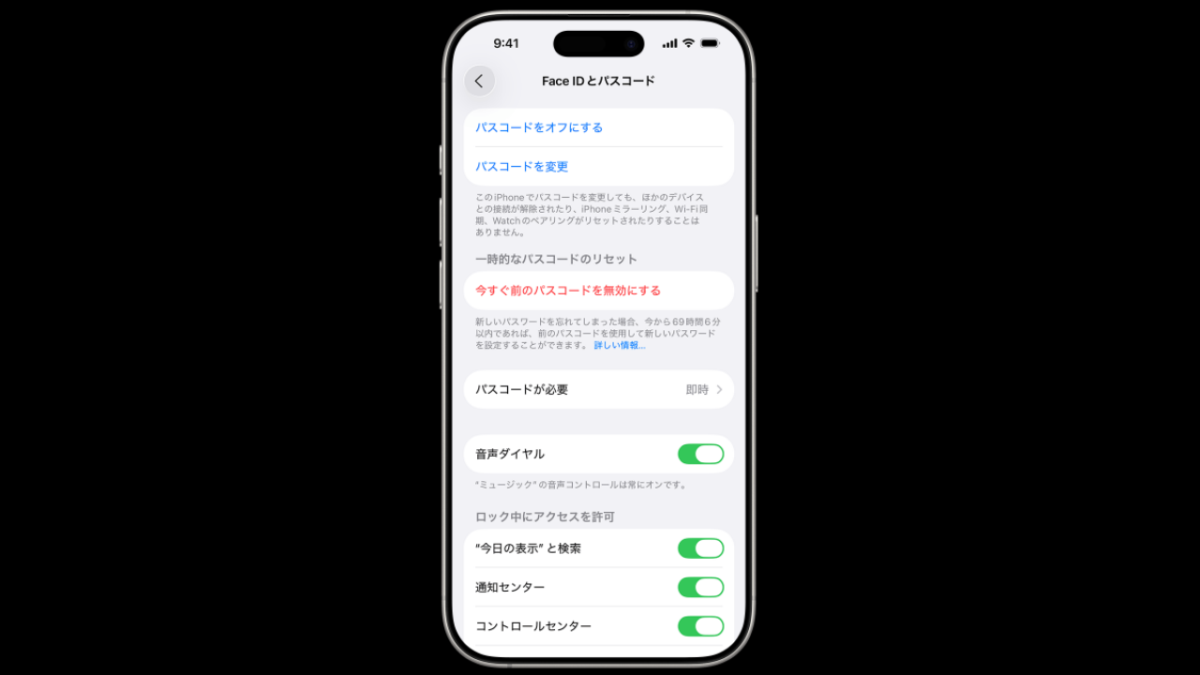
- 「設定」アプリで「Face IDとパスコード」を開きます。ホームボタン搭載機種では「Touch IDとパスコード」です。
- Face IDを使うか、現在のパスコードを入力します。
- 「今すぐ前のパスコードを無効にする」をタップします。
特に、漏えいへの対処として番号を変更した場合、古い番号を残すことは変更の目的と逆です。新しいパスコードを安全な場所で確認してから、その場で以前の番号を無効にします。
盗み見や紛失が心配なら別の対策も重ねる
古いパスコードを無効化できるのは、変更直後のリセット経路を閉じる対策です。端末を紛失したり盗まれたりした場合は、それだけで対応を終えず、別の端末やWebから速やかに「紛失としてマーク」します。
また、現在のパスコードまで知られた場合に備える機能が「盗難デバイスの保護」です。
重要な操作にFace IDまたはTouch IDを求め、設定によっては待機時間も加えます。
仕組みと設定の意味は、iOS26.4で実装予定の盗難対策機能の重要性とは?で詳しく解説しています。
外出先での入力を見られてから端末を奪われる被害も報告されています。公共でのiPhoneパスコード入力は要注意!盗難・ロックアウト事件が米で多発も参考に、顔認証を優先し、数字を入力するときは周囲から画面を隠すことが大切です。
変更理由で72時間を残すか決める
パスコードを単に新しくしただけなら、72時間の救済は変更直後のうっかりに備えてくれます。新しい番号を確実に覚えた後は、期限が過ぎるのを待っても問題ありません。
一方、以前の番号を見られた、共有していた、推測された疑いがあるなら、防犯を優先してすぐ無効化してください。つまり、覚え直しの変更なら残し、漏えい対策の変更なら消す、という基準で選べます。