
iPhone購入時にキャリアショップで設定してもらうキャリアメールですが、機種変更時に自身でデータ移行した場合にキャリアメールが移行できなくメールの設定がなくなることがあります。
今回は、データ移行後にワイモバイル、ソフトバンク、au、NTTドコモのキャリアメールを再設定する方法を解説します。
なぜデータ移行後にメール設定が消える?
キャリアメールでは、ほとんどのキャリアが構成プロファイルと呼ばれる通信設定やセキュリティルールなどの設定内容をまとめたものをインストールすることで一括設定できる仕組みを利用しています。この構成プロファイルは機種変更時にデータ移行できないものとなっていますので、再設定が必要となります。
契約中の各キャリアのメールを再設定する方法
ここでは現在契約中のキャリアメールを再設定する方法を解説します。
ワイモバイルのメール(@yahoo.ne.jp)を再設定する方法
ワイモバイルは、メッセージアプリ(MMS)では@ymobile.ne.jp、メールアプリ(Y!mobileメール)では@yahoo.ne.jpのメールアドレスが付与されています。メッセージアプリ(MMS)では特に設定は必要ありません。Yahoo!メールアプリを使用していた方は引き続きYahoo!メールアプリをお使いください。以下はiPhoneの標準メールアプリで使用するための設定方法になります。
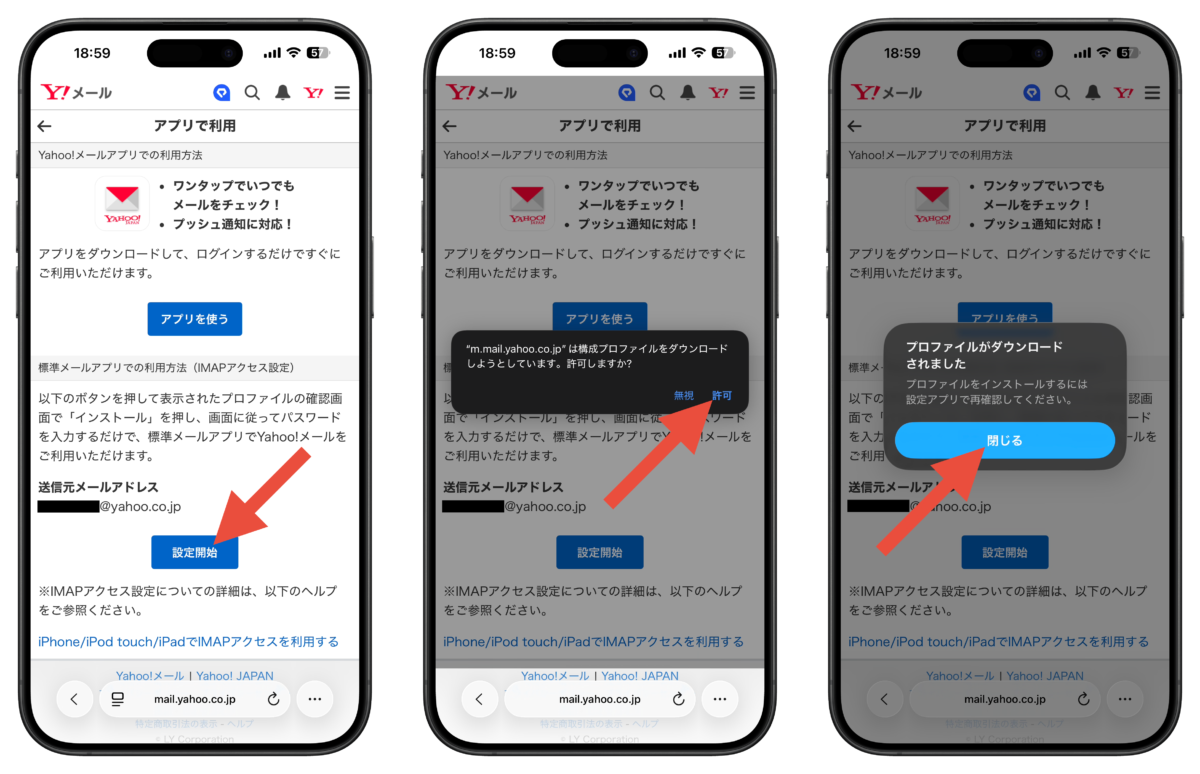
以下のサイトにアクセスして「標準メールアプリでの利用方法(IMAPアクセス設定)」の「送信元メールアドレス」を確認して「設定開始」をタップします。「このWebサイトは構成プロファイルをダウンロードしようとしています。」と表示されたら「許可」をタップします。「プロファイルがダウンロードされました」と表示されたら「閉じる」をタップします。
https://m.mail.yahoo.co.jp/u/sp/x/settings/imap

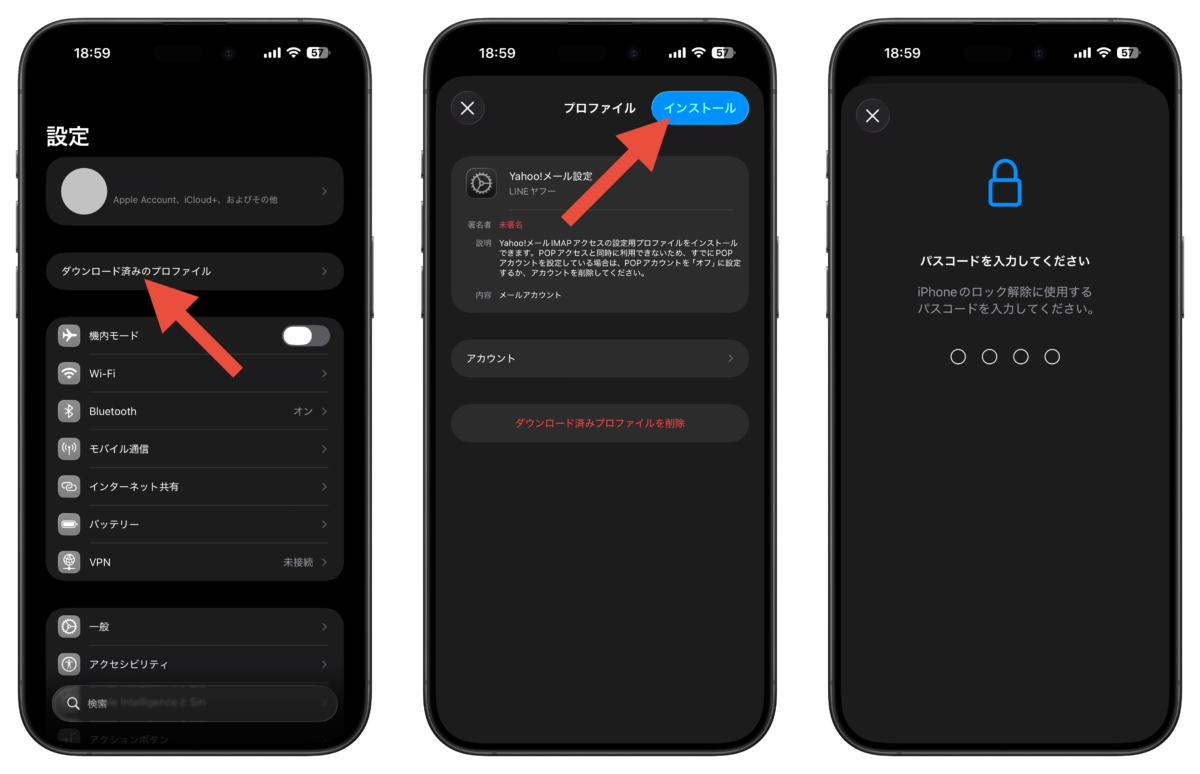
設定アプリを開いて「ダウンロード済みのプロファイル」をタップします。「Yahoo!メール設定」が表示されたら右上の「インストール」をタップします。iPhoneのパスコードを入力します。
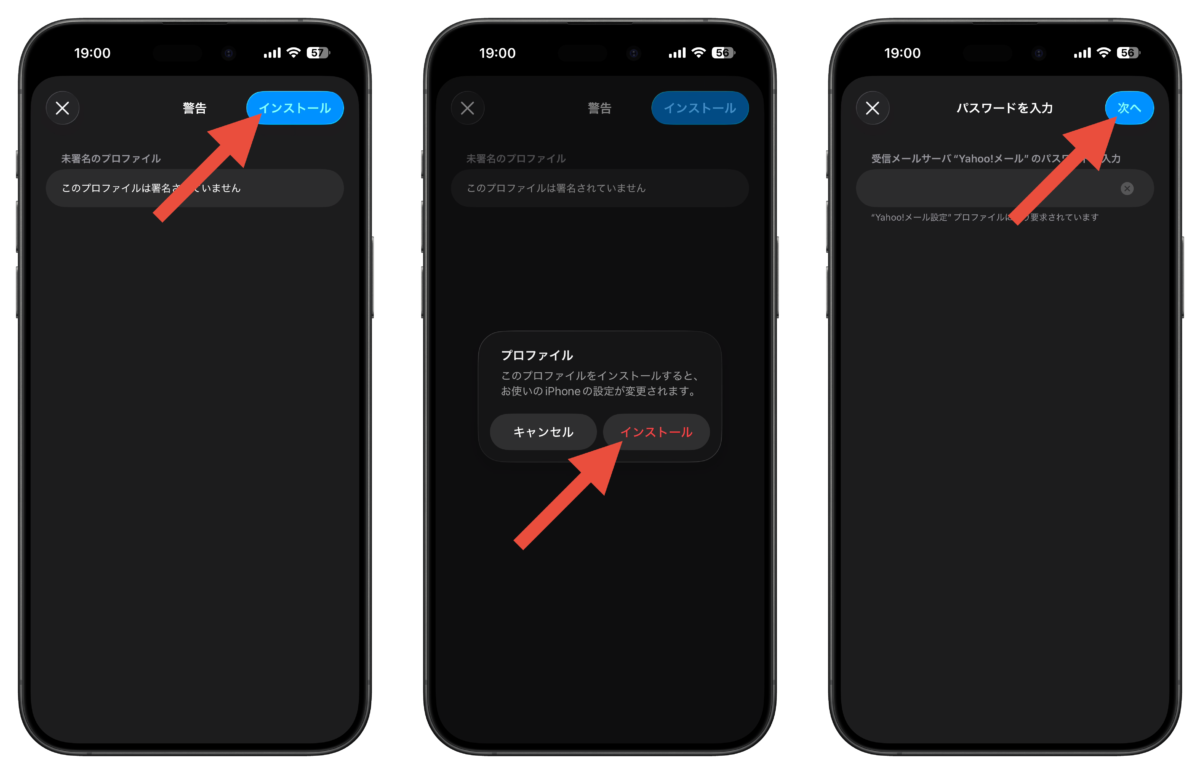
「警告」が表示されたら右上の「インストール」をタップします。「このプロファイルをインストールすると、お使いのiPhoneの設定が変更されます。」と表示されたら「インストール」をタップします。Yahoo!メールのパスワードを入力して右上の「次へ」をタップします。
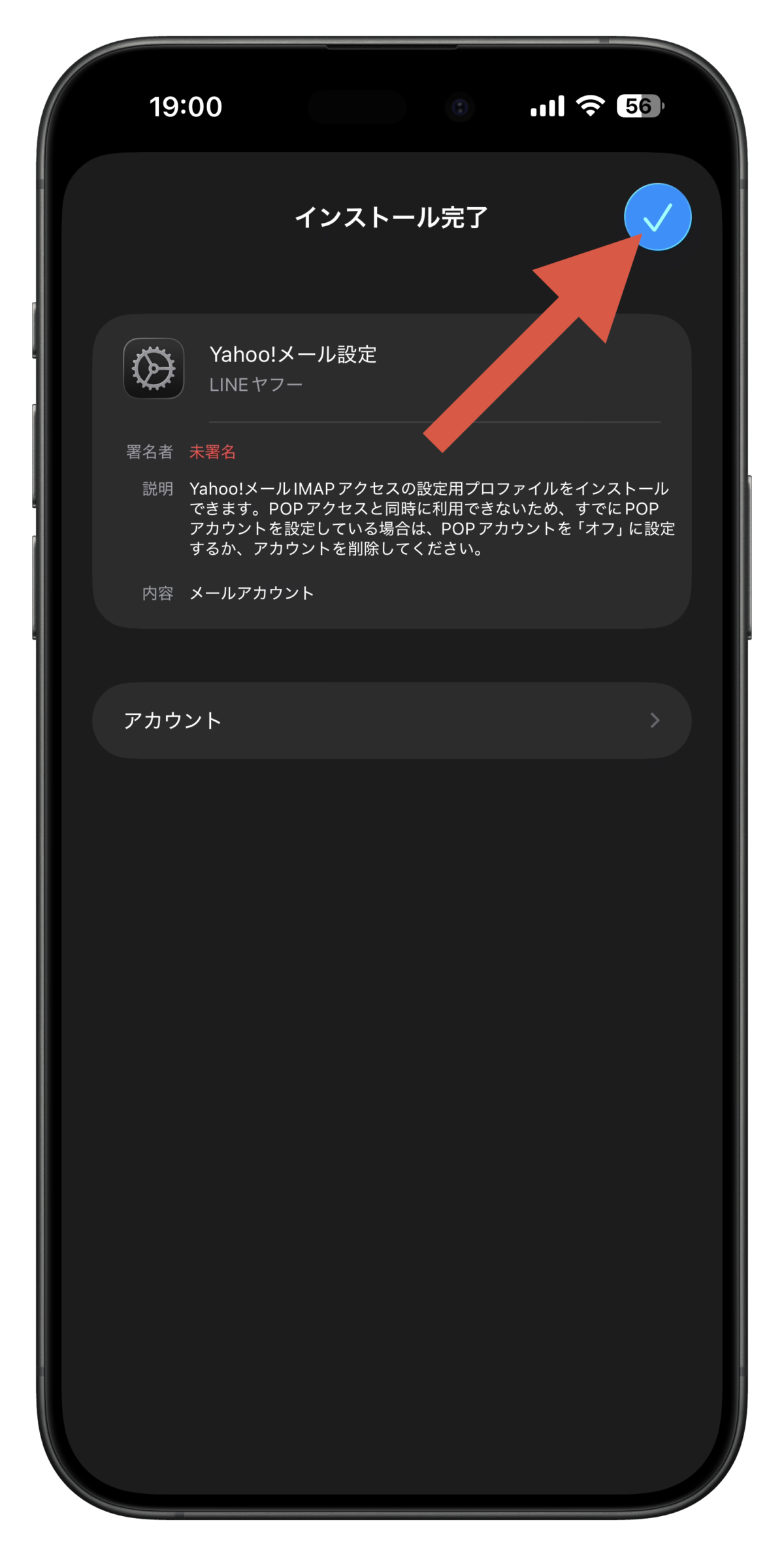
「インストール完了」と表示されたら右上のチェックマークをタップして終了です。

パスワード入力時に正しいパスワードを入力しても「“Yahoo!メール”のユーザ名およびパスワード、またはそのどちらかが間違っています。」と表示された場合は、以前に紹介したiPhoneでYahoo!メールの「パスワードが正しくありません」の対処法で「IMAP/POP/SMTPアクセス」の許可設定をしてから再度試してください。
ソフトバンクのメール(@i.softbank.jp)を再設定する方法
ソフトバンクは、メッセージアプリ(MMS)では@softbank.ne.jp、メールアプリ(Eメール)では@i.softbank.jpのメールアドレスが付与されています。メッセージアプリ(MMS)では特に設定は必要ありません。以下の方法はメールアプリ(Eメール)のメールアプリの再設定になります。
- 以下のサイトにアクセスします。
https://sbwifi.jp/ - 「同意して設定開始」をタップします。
- 「認証用SMSを送信しました。」と表示されたら157から認証SMSが届きます。
- メッセージアプリを開いて157から届いた認証SMSをタップして「同意して設定」の下にあるURLにアクセスします。
- 「このWebサイトは構成プロファイルをダウンロードしようとしています。」と表示されたら「許可」をタップします。
- 「プロファイルがダウンロードされました」と表示されたら「閉じる」をタップします。
- 設定アプリを開いて「ダウンロード済みのプロファイル」をタップします。
- 「一括設定」が表示されたら右上の「インストール」をタップします。
- iPhoneのパスコードを入力します。
- 「警告」が表示されたら右上の「インストール」をタップします。
- 「フルネームを入力」の画面が出たらメールの送信者名を入力して右上の「次へ」をタップします。
- 「このプロファイルをインストールすると、お使いのiPhoneの設定が変更されます。」と表示されたら「インストール」をタップします。
- 「インストール完了」と表示されたら右上のチェックマークをタップして終了です。
auのメール(@au.com)を再設定する方法
auの場合はメールアプリ(Eメール)とメッセージアプリ(MMS)のどちらを利用するか選択します。メッセージアプリ(MMS)を利用している場合は特に設定は必要ありません。以下の方法はメールアプリの再設定方法になります。
- 以下のサイトにアクセスします。
https://set.mail.ezweb.ne.jp/md/init/set - iPhoneの電話番号を入力して「次へ」をタップします。
- 「「メール」アプリを設定するための「プロファイル」をインストールします。」と表示されているのを確認して「次へ」をタップします。
- 「このWebサイトは構成プロファイルをダウンロードしようとしています。」と表示されたら「許可」をタップします。
- 「プロファイルがダウンロードされました」と表示されたら「閉じる」をタップします。
- 設定アプリを開いて「ダウンロード済みのプロファイル」をタップします。
- 「Eメール(⚪︎⚪︎⚪︎@au.com)」が表示されたら右上の「インストール」をタップします。
- iPhoneのパスコードを入力します。
- 「警告」が表示されたら右上の「インストール」をタップします。
- 「このプロファイルをインストールすると、お使いのiPhoneの設定が変更されます。」と表示されたら「インストール」をタップします。
- 「インストール完了」と表示されたら右上のチェックマークをタップして終了です。
ドコモメール(@docomo.ne.jp)を再設定する方法
ドコモメールではメールアプリのみの対応となっています。
- 以下のサイトにアクセスします。
http://service.smt.docomo.ne.jp/site/mail/src/cop_rd_profile.html - ネットワーク暗証番号を入力して「次へ進む」をタップします。
- 設定するメールアドレスを確認して「次へ」をタップします。
- 「このWebサイトは構成プロファイルをダウンロードしようとしています。」と表示されたら「許可」をタップします。
- 「プロファイルがダウンロードされました」と表示されたら「閉じる」をタップします。
- 設定アプリを開いて「ダウンロード済みのプロファイル」をタップします。
- 「ドコモメール利用設定」が表示されたら右上の「インストール」をタップします。
- iPhoneのパスコードを入力します。
- 「警告」が表示されたら右上の「インストール」をタップします。
- 「このプロファイルをインストールすると、お使いのiPhoneの設定が変更されます。」と表示されたら「インストール」をタップします。
- 「インストール完了」と表示されたら右上のチェックマークをタップして終了です。