
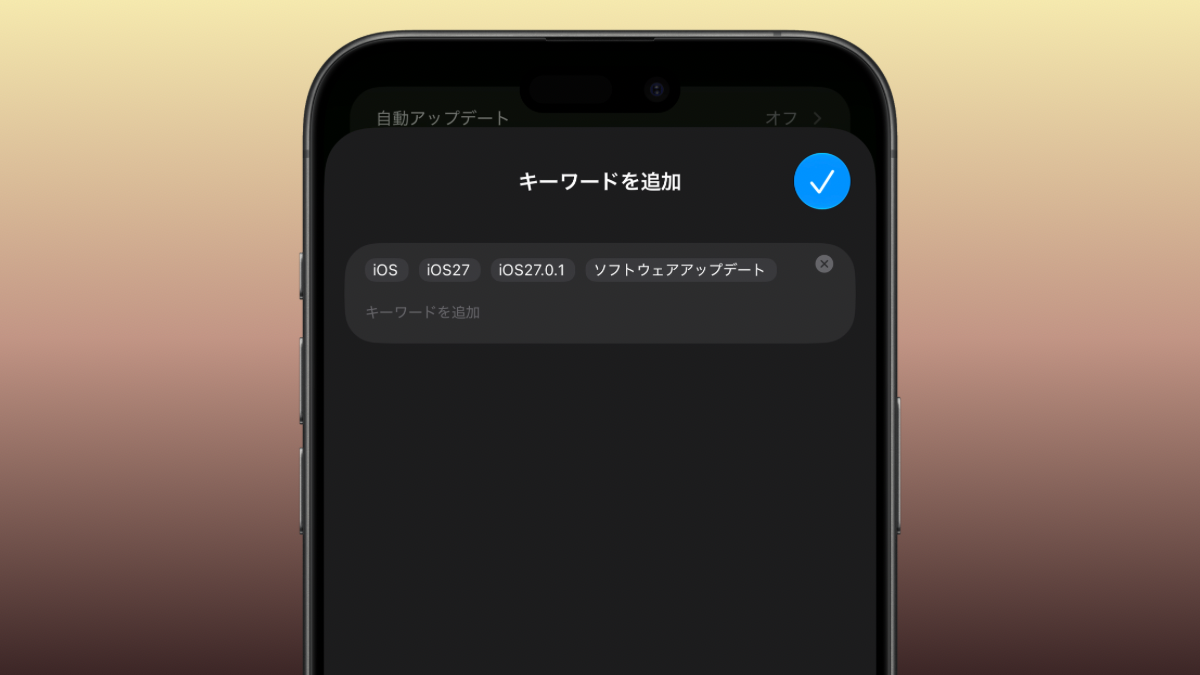
iOS27の「写真」アプリにおいて、従来はMac版などに限られていた写真や動画への独自キーワード(タグ)付与・編集機能がiPhone単体で利用可能になりました。
これまでのiOS「写真」アプリでも、デバイス内の機械学習(Apple IntelligenceやオンデバイスAI)によって「犬」「海」「ラーメン」といった被写体検索や、「2025年 京都」などの自動位置・日付検索は優秀に機能していました。
しかし、「AI任せでは分類しきれない個人的なデータ」の管理には限界がありました。今回のキーワード追加機能の解放により、iPhoneでの写真整理運用は大きな転換点を迎えています。
「写真」アプリでは、他にも動画から写真を切り出す機能や、新編集ツール・共有アルバムのフル解像度対応などが追加されています。
写真へキーワードを追加・検索する方法
設定および検索の手順自体はシンプルに設計されています。複数のキーワードを設定することも可能です。
写真や動画へキーワードを追加する手順
以下の手順はiOS27.0.1で確認した手順です。
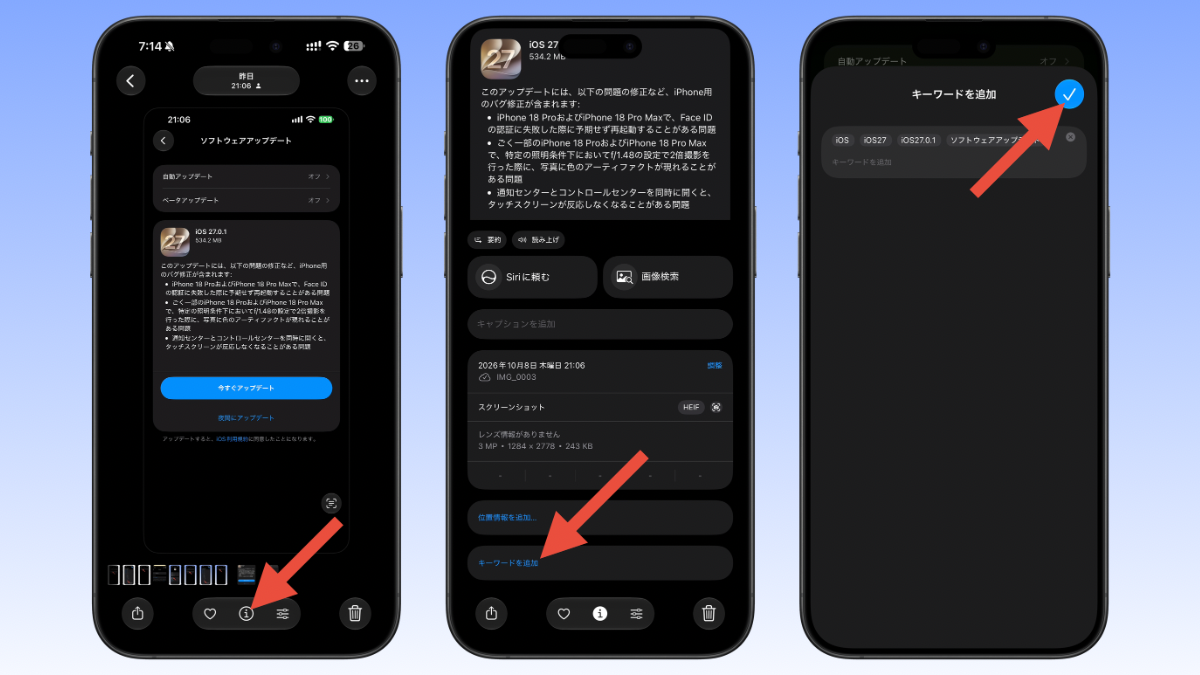
- 「写真」アプリで追加したい写真や動画を開きます。
- 画面を上にスワイプするか、下部の「i」ボタンをタップして詳細情報パネルを表示します。
- 詳細情報パネルにある「キーワードを追加」をタップします。
- キーワードを入力して右上の「チェックマーク」をタップして保存します。
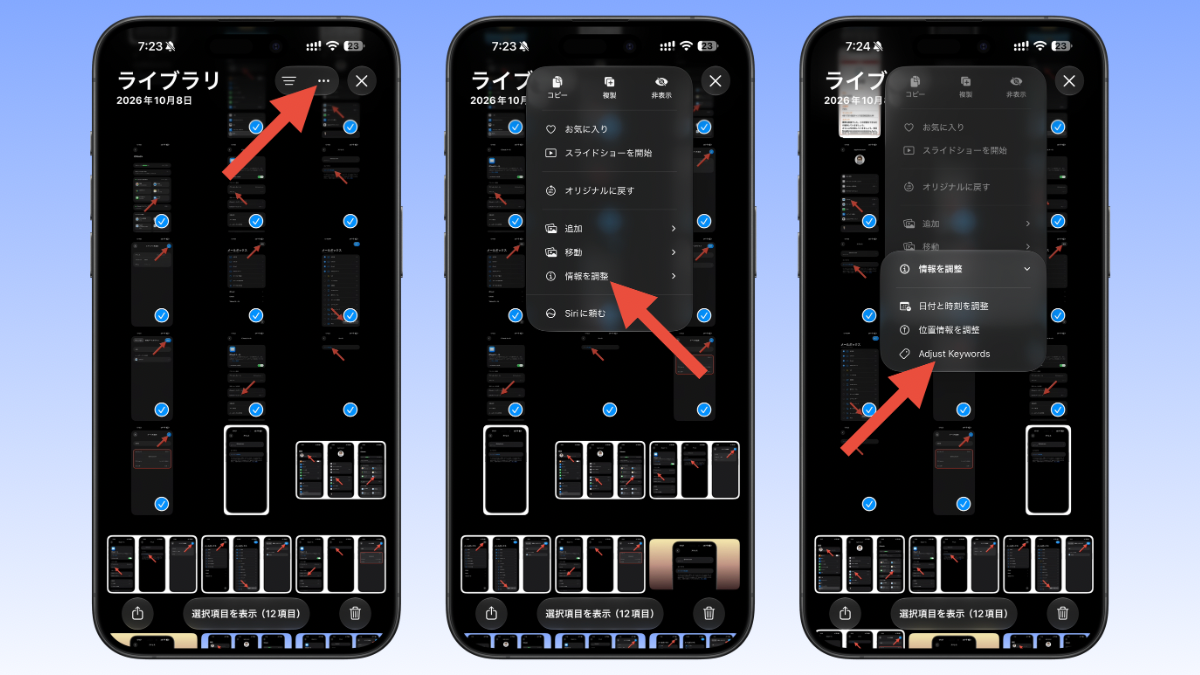
iOS27.0.1では複数の写真や動画にキーワードを追加できませんでした。
iOS27.2のベータ版で試したところ、画像を選択して右上の「…」→「情報を調整」→「Adjust Keywords(キーワードを調整)」から複数画像にキーワードを追加・削除することが可能でした。ベータ版で確認した内容なので正式版で変更・削除される可能性があります。
検索での絞り込み
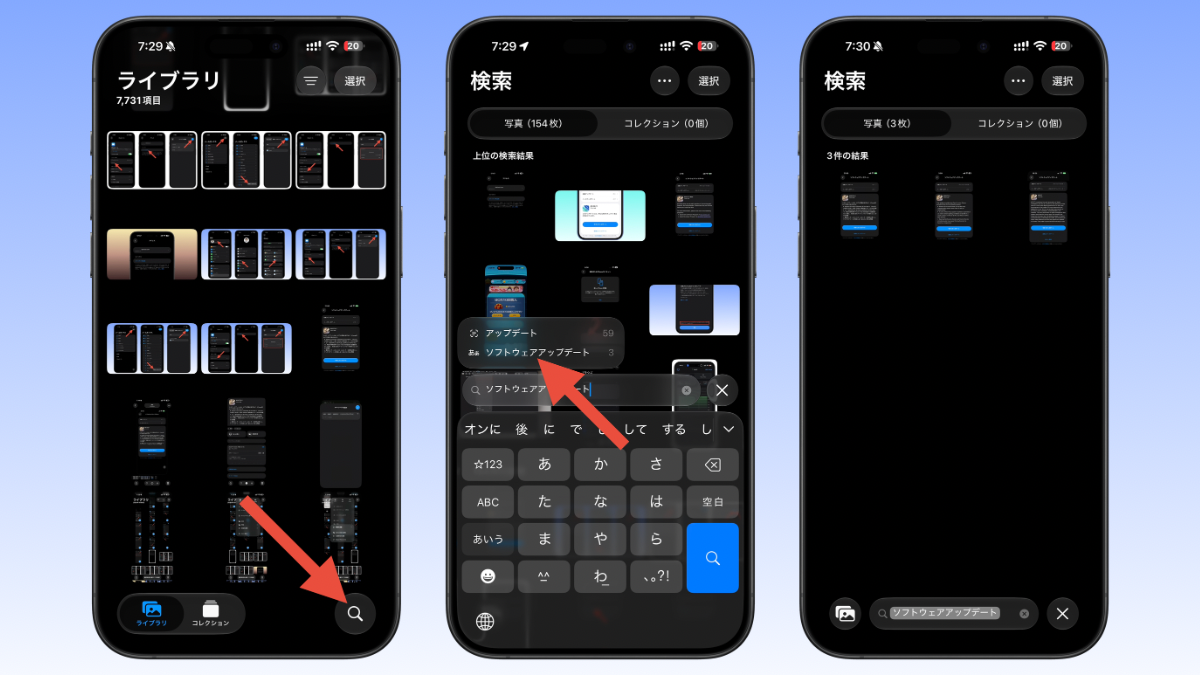
右下の検索ボタンをタップして登録したキーワードを入力すると、検索候補として「キーワード」カテゴリが表示され、これをタップすることで、正確にタグづけされた画像のみを瞬時にリストアップできます。
「AI自動認識」があるのに手動キーワードが必要な理由
一見すると「今さら手動でタグ付け?」と思える機能ですが、日本のユーザーの実生活やビジネスシーンに照らし合わせると、手動キーワードにはAI検索では不可能な強みが大きく3点あります。
①AIが認識できない「意味・文脈」の付与
AIは画像に写っている「紙」「文字」「料理」を認識できても、それが「経費精算に必要な領収書なのか」「後で見るだけのチラシなのか」という人間の意図までは判断できません。
「確定申告」「未処理」といった状態管理タグを手動で付与することで、書類管理ツールとしての精度が飛躍的に高まります。
②日本固有のイベント・名札・コード管理
日本のビジネス環境や生活様式における「イベント」「名札」「プロジェクトコード」「マイナンバー」「年賀状リスト」といった、アルファベットや固有の略称が混ざる管理はAIの自動タグ付けが苦手とする領域です。
英数字混じりの明確なタグを打っておくことで、検索漏れを防ぐことができます。
③Mac「写真」アプリのスマートアルバムとのスムーズな連携
iCloud写真を使用している場合、iPhone側で付与したキーワードは即座にMacの「写真」アプリへ同期されます。
Mac版の「写真」アプリには、指定した条件(例:「キーワードに『提出済み』を含まない」など)で画像を自動抽出する「スマートアルバム」機能が存在するため、「出先でiPhoneからタグ付けし、帰宅後にMacで一括処理・整理する」というプロレベルのファイル共有ワークフローがiPhone単体からシームレスに完結するようになります。
日本ユーザー向けおすすめキーワード活用法
日本の利用シーンに最適化した、おすすめのタグ運用例をいくつかご紹介します。
| カテゴリー | おすすめキーワード | 活用メリット |
|---|---|---|
| 経理・書類 | 経費2026、医療費控除、保証書 | 確定申告や会社への提出時に、AIの誤認識による漏れを防ぎ一瞬で抽出可能。 |
| 趣味・グルメ | ラーメン名店、御朱印、行きたい店 | 位置情報だけでは管理しにくい「目的別・ジャンル別」のマップ代わりとして機能。 |
| 子育て・学校 | 学校プリント、習い事、子供の名前 | 写真アルバムとは別に、提出物や年間予定表の画像だけを確実に検索できる。 |
| SNS・素材 | 未編集、要モザイク、ブログ用 | 画像編集や投稿前のステータス管理タグとして運用できます。 |
運用時の注意点
- 表記揺れに注意する
- 「確定申告」と「申告」のようにキーワードが分散すると検索性が落ちます。よく使うタグはiPhoneの「ユーザー辞書」に登録しておくと、入力の手間と表記揺れを同時に防ぐことができます。
- 「キャプションを追加」機能との使い分け
- iOSには以前から「キャプションを追加」機能がありました。「キャプション」は文章(例:「2026年に京都の◯◯神社で食べたお団子」)の記録に向いており、「キーワード」は短く統一されたラベル(例:「京都2026」「スイーツ」)として運用するのが検索スピードを最大化するコツです。
今回のアップデートは、単なる機能追加にとどまらず、iPhoneを単なる「カメラ」から「整理されたデータベース」へと引き上げる重要な変更といえます。ライブラリの枚数が増えて目的の写真が見つかりにくくなっている方は、ぜひ日常の整理に取り入れてみてください。